

Партнерка на США и Канаду по недвижимости, выплаты в крипто
- 30% recurring commission
- Выплаты в USDT
- Вывод каждую неделю
- Комиссия до 5 лет за каждого referral
|

|

|






 Руководство пользователя Том. 1
Окно установки Spreads |
0311401 |
4-43 |
4 |
• Расстановка (Spread) |
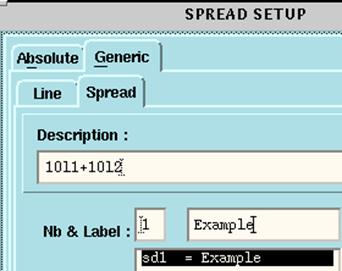
Когда Вы описываете тип общей расстановки(Generic Spread) Вы задаете общий тип линии(Line Type) чтобы установить линии. Тип линии описан в окне Generic Line. Чтобы пропустить линии, введите в описание ls. Используйте скобки чтобы повторить установки двух или более линий, с коэффициентом повторения помещённым перед первой скобкой. Например 10(l1+ls) опишет 10 пар линий где, в каждой паре, 1-ая линия имеет тип L1 а 2-ая пропущена. Замечание: Вы можете описать до 32 различных типов общих расстановок. Система автоматически добавит“sd” перед идентификационным номером в списковой панели. |
|

|
|


 Line
LineОкно установок предпочтений |
4-44 |
Январь 2002 |
4 |
Окно установки предпочтений(Preferences setup) |
В этом разделе: • Основы (стр. 4-44) • Graphic (стр 4-45) • Cloning (стр 4-46) • Histogram (стр 4-48) |
Основы |
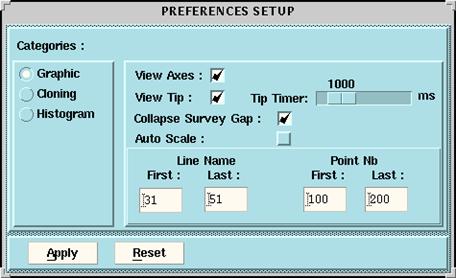
Вы откроете это окно выбрав Preferences из меню Setup. |
 |
|
|
 Руководство пользователя Том. 1
Окно установок предпочтений |
0311401 |
4-45 |
4 |
Graphic |
• Просмотр осей |
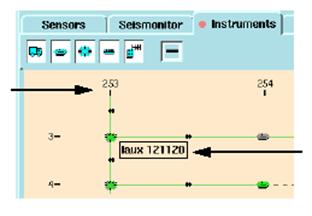
Выберите эту опцию, если Вы хотите вывести на дисплей содержание вертикальных и горизонтальных осей расстановки. |
• Просмотр Подсказок(View Tip) |
Выбор опции View Tip Вы приведёт к появлению подсказывающей этикетки, когда курсор мыши остаётся на кнопке или на модуле в графическом окне, показывающую ярлык кнопки или идентифицирующую модуль. |
• Таймер подсказки(Tip Timer) |
(Допустимый диапазон: 250 до 5000 мс). Подсказывающая этикетка не появится пока не истечёт время задержки установленное Вами с помощью шкалы Tip Timer, при оставании курсора мыши на окне. |
• Collapse Survey Gap |
Если Вы выберите эту опцию, любые пропуски, которые сделаны в линиях в Survey будут пропущены в графической панели. |
Оси |
подсказка |
 |
|

|
|

 Line
LineОкно установок предпочтений |
4-46 |
Январь 2002 |
4 |
Пример установок в Survey Setup: - line 10: 100-200p1, 300-400p1 |
- line 20: 150-250p1, 350-450p2 При вышеуказанном примере, с активированной опцией Collapse Survey Gaps, точки приёма от 250 до 300 не будут показаны в графической панели. |
• Автоматическое шкалирование (Auto Scale) |
Если Вы активируете кнопку Auto Scale, топографическая панель с отсутствием увеличения автоматически адаптируется для просмотра всей расстановки. Если Вы дезактивируете кнопку Auto Scale, станут доступны четыре текстовых окошка (Первая линия-First Line, Последняя линия-Last Line, Первый пикет-First Point, Последний пикет-Last Point) Которые позволят Вам определить границы расстановки, которая будет выведена на дисплей, когда Вы щёлкните по кнопке View All, Так что без увеличения Вы можете иметь только часть расстановки на экране, что предпочтительнее, чем вся расстановка. |
Cloning |
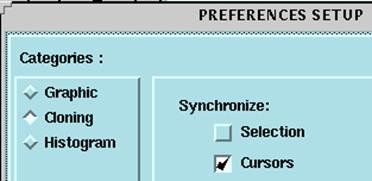
Эта установка обеспечивает две опции для клонирования окон, открываемых Вами с помощью команды Window доступной в панели меню. См. The main window(стр. 4-2). |
View All кнопка |
|
|
4 |
|
Окно установок предпочтений |
0311401 |
• Синхронный выбор(Synchronize Selection) |
С этой активированной опцией, пространство выбираемое Вами правой кнопки мыши, в тоже время выберется и во всех других клонированных Вами окон, также как и в исходном окне. |
• Синхронный курсор(Synchronize Cursors) |
С этой активированной опцией, курсор во всех клонированных Вами окон и в исходном окне, указывает на одинаковый элемент. |
|
|
|




 Line
LineОкно установок предпочтений |
4-48 |
Январь 2002 |
4 |
Гистограмма |
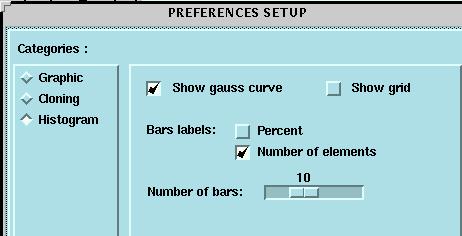
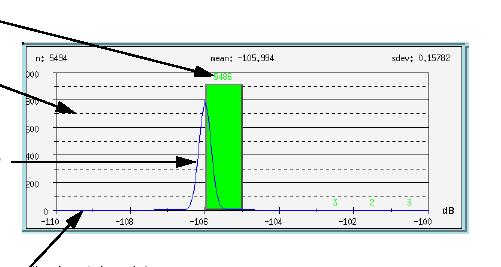
Эта установка обеспечивает несколько опций для вывода гистограмм. Вы можете показать или спрятать кривую Гаусса и сетку, выбрать несколько элементов для изображения или процентное отношение над столбиками гистограмм, а также задать требуемое число столбиков (2 до 25). |
Сетка |
Метки полос |
Число столбиков (горизонтальная шкала) |
Гауссова кривая |
 |
|

|
|

 Руководство пользователя Том. 1
Меню задания Look Properties |
0311401 |
4-49 |
4 |
Меню задания Look Properties (свойства просмотра) |
Вы можете открыть это окно путем выбора “Look Properties” из “Setup menu”. |
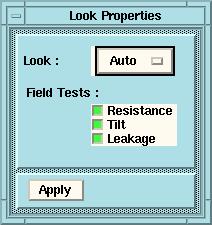
• Look (просмотр) |
• MANUAL(Ручной): каждый LAU будет идентифицировать только подсоединенные блоки когда вы заходите в “Field On” или нажимаете кнопку “Look”. При возникновении разрыва, заново идентифицируются LAU только блоки, встреченные в подсоединенном участке линии. При наличии ошибки передачи синхронизации, на выходе LAU, управляющего затронутым участком, появляется красная дорожка. Вам необходимо запустить ручной Look для повторной идентификации FDUs, расположенных между LAU и разрывом. • AUTO (автоматический) (опция по умолчанию): Каждый LAU непрерывно просматривает любые новые подсоединенные блоки, чтобы их идентифицировать. |
• Field tests (полевые тесты) |
После каждого просмотра, независимо, автоматический он или ручной, будут выполнены полевые тесты, которые вы выберете с помощью этих кнопок на идентифицированных FDUs. Тесты Resistance (сопротивления) и Tilt (наклона) выбираются по умолчанию. |
|




 Line
LineРасширенные схемы |
4-50 |
Январь 2002 |
4 |
Расширенные схемы |
Некоторые поля или опции (как “Marker Increment (инкремент маркера)”, “Stop Marking (прекратить маркировку)”, “Is Reversed (обращенный)”) в окнах Setup (настройки) делают развертывание полевой электроники 408UL крайне гибким. Ниже приведены примеры расширенных схем из руководства, которые могут быть легко применены: |
• Обход с пропуском пунктов приема (страница 4-50). • Извивающаяся схема (страница 4-51). • Логическая линия, картированная с помощью нескольких физических линий (только для CMXL) (страница 4-52). |
• Пропущенные каналы (страница 4-54). |
Обход с пропуском пунктов приема |
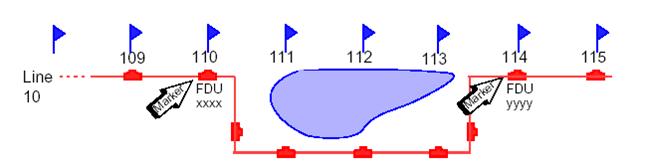
Для применения этого примера: • Вам необходимо задать два маркера (по одному с каждой стороны обхода); • В настройке Обхода, вы должны выбрать опцию Stop Marking. Так приписывается номер FDU No. yyyy положению приемника 114 (иначе, вам нужно было бы использовать Survey Setup (настройку съемки) чтобы вручную убрать позиции |
настройка маркера |
Настройка обхода |
Low Limit |
Box Type |

|
|


 Руководство пользователя Том. 1
Расширенные схемы |
0311401 |
4-51 |
4 |
111, 112 и 113 из съемки, как это было в случае версий ПО ранее V6.0). |
Извивающаяся схема |
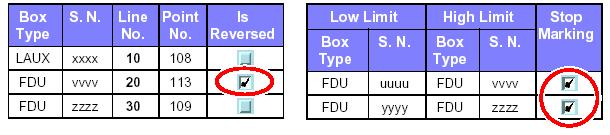
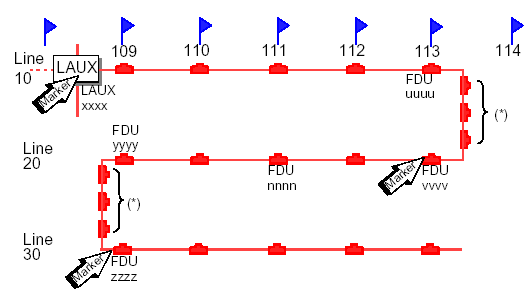
Пример “извивающейся” схемы показан выше. В окне Detour Setup (Настройки обхода), создайте обход при каждой смене направления при присвоении приемным каналам номеров положения пикетов, каждый раз выбирая опцию “Stop Marking” (Прекращение маркировки). В окне настройки маркера Marker Setup window, убедитесь, что маркер стоит с каждой из сторон каждого обхода, используя опцию “Is Reversed” (обращенный) там, где каналам присваиваются, в порядке уменьшения, номера позиций пикетов. Позиция маркера может быть выбрана где угодно внутри каждого сегмента линии, то есть на любом FDU, LAUL или LAUX принадлежащем сегменту линии. Например, если вам проще определить положение FDU No. nnnn, вы можете так же установить положение маркера на нее, а на FDU No. vvvv. |
Настройка маркера |
Настройка обхода |
Low |
S. N. |
(*) Эти FDUs должны быть задекларированы в Обходе с помощью помеченной опции “Stop Marking”. |

|
Из за большого объема этот материал размещен на нескольких страницах:
1 2 3 4 5 6 7 8 9 10 11 12 13 14 15 16 17 18 19 20 21 22 23 24 25 26 27 28 29 30 31 32 33 34 35 36 37 38 39 40 41 42 43 44 45 46 47 48 49 50 51 52 53 54 55 56 57 58 59 60 61 62 63 64 |
