

Партнерка на США и Канаду по недвижимости, выплаты в крипто
- 30% recurring commission
- Выплаты в USDT
- Вывод каждую неделю
- Комиссия до 5 лет за каждого referral
|

|





|





 Line
LineТопографический просмотр |
4-10 |
Январь 2002 |
4 |
Замечание: Естественно, полевые шумы на канале радиотипа не просматриваются в реальном времени. Шум канала радиотипа появляется на экране регенерированным, каждый раз при использовании функции LOOK. |
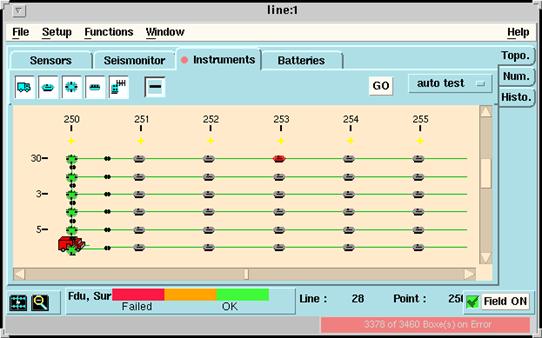
Панель просмотра инструмента |
Этот тип представления основной панели показывает всё подсоединённое, в данной расстановке, полевое оборудование |
. |
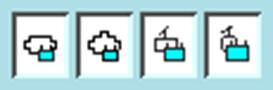
Кнопка в левом верхнем углу позволит Вам выделить или «спрятать» некоторые из элементов расстановки. |
. |
При выборе типа просмотра Instruments результаты самотестирования появятся в графической панели. Вам нет необходимости щёлкать GO для получения результатов самотестирования. Цветной код следующий : |
• Зелёный: Оборудование идентифицировано и самотестирование корректно. |
CM408 или 408XL |
Линия кабеля |
REM |
SU6-R |
LAUL |
LAUX |
FDU |
LRU |
| |
 | |
 |

|

|


|






Топографический просмотр |
0311401 |
4-11 |
4 |
• Оранжевый: Оборудование идентифицировано но самотестирование не выполнено (по причине проблем с передачей данных ). |
• Красный: Оборудование не может использоваться или самотестирование ошибочно. |
• Серый: Отсутствует маркер на линейном сегменте. Опциональная кнопка в левом верхнем углу позволит Вам выбрать тип просматриваемых данных контроля качества (Distortion, CMRR, Gain error, Phase error, Noise, Crosstalk). См. также: |
• Работа с графическим представлением на стр. 4-12 • Shortcuts (actions) на стр. 4-16. |
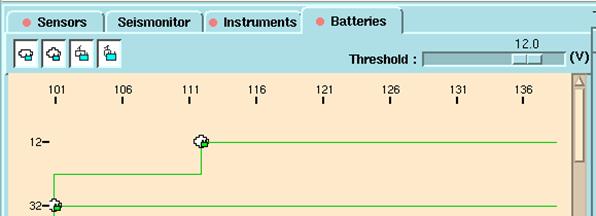
Панель просмотра батарей |
Этот тип представления основной панели показывает оборудование питания в расстановке. Кнопки в левом верхнем углу позволяет вам выделить или «спрятать» некоторые элементы. |
Батареи показываются зелёными, если находятся в пределах, определённых с помощью ползунка Threshold, в противном случае они закрашены красным. |
|
 LAUL батарея
SU6-R батарея |
REM батарея |
LAUX батарея |
|

|


|



 Line
LineТопографический просмотр |
4-12 |
Январь 2002 |
4 |
Работа с графической панелью просмотра |
• Просмотр данных контроля качества оборудования |
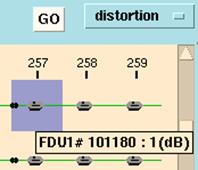
С курсором мыши, остающимся на позиции канала, появляется окошко, если Вы сделали допуск для данной опции в окне Окно Preferences setup (стр. 4-44). |
Threshold: Используется чтобы обозначить минимальное напряжения питания допустимое в линиях. Предел заданный этим ползунком появляется в легенде в нижней части окна. |
|
 Этикетка показывающая тип оборудования, его серийный номер и результаты QC.
Показываются только результаты QC выбранные этой опциональной кнопкой. |
|
 Это окошко служит для обозначения позиции канала с фоновым выделением
Соответствующая легенда, показывающая лимиты для этого теста, автоматически появляется в нижней части окна. |
|
 |
|
|

|


|



 Руководство пользователя Том. 1
Топографический просмотр |
0311401 |
4-13 |
4 |
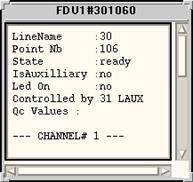
С наведённым на позицию канала курсором мыши, при нажатии её правой кнопки, появляется соответствующее меню. При выборе Properties открывается окно показывающее детали позиции канала(идентификация, статус, и доступные результаты QC). |
• Выбор оборудования |
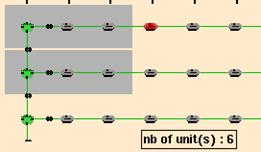
С курсором мыши, остающимся на первом выбираемом модуле, нажмите центральную кнопку мыши. Удерживая её переместите курсор на последний выбираемый модуль, затем отпустите её. Серый фон закрасит выбранное оборудование. |
Чтобы выбрать один модуль пользуйтесь этим же методом с достаточным фактором увеличения. Если Вы запустите тест кнопкой в правом верхнем углу графической панели после выбора установок оборудования, тест выполнится только для выбранного оборудования. Выбор также можно смоделировать(в виде абсолютного описания расстановки) |
Используйте прокрутку или расширьте окно чтобы видеть все детали |
Отпустите |
|
 Нажмите
Окошко покажет количество выбранных объектов, исключая «скрытое» оборудование с помощью кнопок Show/Hide. |
|
|
 Line
LineТопографический просмотр |
4-14 |
Январь 2002 |
4 |
в окне Test Setup доступном через меню Functions. Чтобы удалить выбор, щёлкните центральной кнопкой мыши где-нибудь на графической панели. |
• Просмотр деталей расположения |
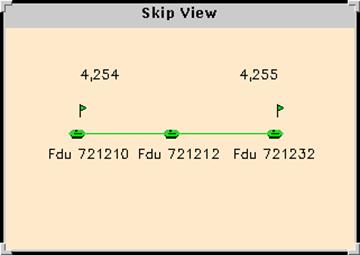
С остающимся курсором мыши на обходах или пропусках, и т. д., дважды щёлкните мышью, или выберите “Open...” правой её кнопкой, что откроет окно просмотра детализации подсоединения. |
Например, вы можете дважды щёлкнуть на модуль для просмотра вспомогательных каналов, или на обход, чтобы увидеть модули которыми он был сделан и т. д. |
• Режим поклеточного просмотра |
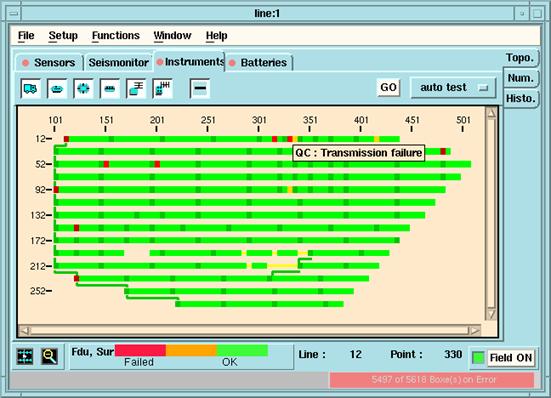
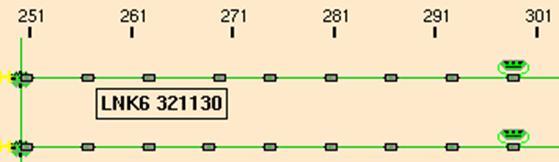
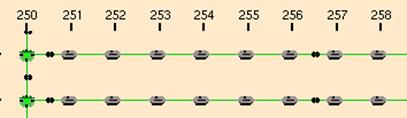
С большим числом оборудования показываемого в графической панели, система может решить переключиться в режим поклеточного просмотра, по причине нехватки пространства для всех икон. В этом режиме иконки уплотняются, так чтобы они уместились в панели. Цвета всё ещё имеют значение, управляющие модули (LAUX, LAUL) и аномалии обозначаются так, что Вы можете их без труда опознать. Затем Вы можете увеличить эти места для просмотра деталей. |
|
|
|


|


 Руководство пользователя Том. 1
Топографический просмотр |
0311401 |
4-15 |
4 |
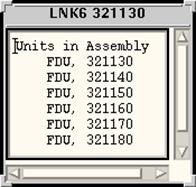
Этикетки всё ещё доступны: с курсором мыши остающимся на модуле, идентификационные данные модуля появляются в маленьком окошке, если эта опция разрешена в окне Preferences setup (стр. 4-44). Все FDU составляющие звено уплотняются в одну прямоугольную икону чей цвет отражает общий QC звена: ошибки(показываются красным или оранжевым) имеют преимущество над любой величиной QC, то есть иконка звена красная, если любой один статус звена ошибочен. |
LAUX или LAUL |
Трасса поперечного кабеля |
|


|
|
|





Топографический просмотр |
4-16 |
Январь 2002 |
4 |
• Ярлыки(действия) |
С курсором мыши остающимся на любом элементе графической панели Инструментального типа просмотра, меню которое появится когда Вы нажмёте правую кнопку, может предложить один или два ярлыка, которые позволят Вам выполнить действие над соответствующим элементом. Например, Вы можете перевести канал в статус молчания, не используя меню Setup: Вы просто щёлкаете правой кнопкой мыши на требуемой позиции и выбираете “Set mute” из появившегося меню. Соответствующая установка(напр. Layout setup в случае выполнения действия Set Mute) автоматически обновится. Щелчок правой кнопкой мыши по регистрирующей станции, откроет меню предлагающее команду “Highlight”, которая покажет виртуальные трансверсы и линии связанные с каждой платой |
|
 Щёлкните здесь и выберите Properties правой кнопкой мыши.
Или с увеличением. |
|
 |
 |
|

|
|
|


 Руководство пользователя Том. 1
Топографический просмотр |
0311401 |
4-17 |
4 |
LCI board в тех случаях когда используется Fast Transverse интерфейс. См также FTMU/FTSU Line dispatching (CMXL) на стр. 4-104. |
• Просмотр Звена |
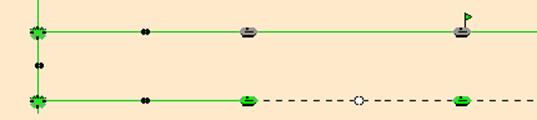
В инструментальном типе просмотра и активированной кнопкой Cable Path Вы можете просмотреть звено |
: |
Следующие обозначения используются для кабелей: • Зелёный: OK. |
• Оранжевый: Обнаружен, но наблюдаются ошибки. |
• Красный: Имеются проблемы на концах кабеля |
|
 Пропущенный канал
|
 Конец звена (разъём)
Обход |
FDU |
LAUX |
|
 |

|
Из за большого объема этот материал размещен на нескольких страницах:
1 2 3 4 5 6 7 8 9 10 11 12 13 14 15 16 17 18 19 20 21 22 23 24 25 26 27 28 29 30 31 32 33 34 35 36 37 38 39 40 41 42 43 44 45 46 47 48 49 50 51 52 53 54 55 56 57 58 59 60 61 62 63 64 |
