

Партнерка на США и Канаду по недвижимости, выплаты в крипто
- 30% recurring commission
- Выплаты в USDT
- Вывод каждую неделю
- Комиссия до 5 лет за каждого referral
|

|







 Руководство пользователя Том 1
Главное окно |
0311401 |
10-3 |
10 |
ПРИМЕЧАНИЕ: Кнопки “Src”, “Tracking”, “Attribute”, “Rcv”, “Spread” доступны только для пользователей 408UL. Иконки Fleet под панелью кнопки доступны, только если включена опция Navigation. Смотрите Запуск возбуждения из главного окна Positioning на странице 10-13. |
Как использовать функцию Zoom |
Нажмите на левую кнопку мыши при нахождении указателя мышки в любой из панелей. Указатель мышки должен поменяться на руку, указывающую налево. Медленно перетащите указатель мышки по направлению к нижнему правому углу. При этом появится эластичная рамка, которая увеличивается, пока вы не перестанете тащить указатель мышки. Отпустите кнопку мыши. В результате, в нижней панели появится увеличенная область, заключенная в эластичную рамку. При указателе мышки, находящемся где-либо в эластичной рамке масштабного окна, нажатие и удерживание центральной кнопки мыши позволит вам перетаскивать масштабную рамку в пределах расстановки для выбора новой области для детализации (которая появляется в нижней панели, как только вы отпустите кнопку мышки). Когда вы выбираете или тащите масштабную рамку, нажатие на правую кнопку или нажатие на ESCAPE отменяет текущий выбор и заставляет масштабную рамку вернуться к предыдущему выбору. При указателе мышки, находящемся где-либо в нижней панели, нажатие на правую кнопку мыши вызывает появление меню “Zoom”. При выборе “Full View” из этого меню изображение в нижней панели имеет тот же вид, что и в верхней панели. Подсказка: Функция масштабирования также позволяет вам измерять расстояния между двумя точками в графической панели. Сделайте следующее: 1. |
Укажите на один конец измеряемой длины. |
2. |
Нажмите левую кнопку мыши. |
3. |
перетащите указатель мышки (не отпуская кнопку) на другой конец. |
В результате в верхней панели появится расстояние (D). |

|
|



 Positioning
Главное окно |
10-4 |
Январь 2002 |
10 |
Чтобы отменить детальный вид, появляющийся, когда вы отпускаете кнопку, нажмите правую кнопку мыши. |
Ручная шкала |
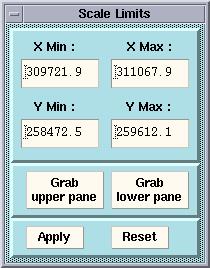
При указателе мышки, находящемся где-либо в верхней панели, нажатие на правую кнопку мыши вызывает появление меню “Global menu”. Это меню действует на полномасштабное изображение в любой панели. Выбор “Manual scale” из этого меню вызывает появление окна диалога “Scale Limits”, которое позволяет регулировать масштаб путем задания, требуемые минимальные и максимальные значения вдоль осей X и Y. |
Вместо того чтобы печатать требуемые координаты для границ шкал X и Y, вы можете нажать на кнопку “Grab upper pane” или “Grab lower pane” чтобы получить их из соответствующей панели. Вместе с детальным изображением, эти кнопки позволяют вам быстро регулировать масштаб: 1. |
Увеличьте масштаб желаемого участка, чтобы изобразить его в нижней панели. 2. |
Нажмите правой кнопкой мыши на верхнюю панель и выберите панель установки “Manual Scale”. 3. |
Нажмите на кнопку “Grab lower pane”, чтобы получить координаты нижней панели. 4. |
Нажмите на APPLY для активации ручной шкалы. |
|
|

 Руководство пользователя Том 1
Главное окно |
0311401 |
10-5 |
10 |
Как загружать графический файл на жесткий диск |
Чтобы загрузить файл с гибкого диска в директорию /tmp: - Вставьте гибкий диск в дисковод. - Откройте окно “File Manager” (с помощью центральной кнопки мыши). |
- Откройте директорию /tmp (двойным нажатием на соответствующие иконки). Ъ - Из меню “File”, выберите “Check for Floppy”. Так вы откроете вторичное окно, в котором будет показана иконка |
для каждого файла, содержащегося на гибком диске. |
- Нажмите на иконку требуемого файла, чтобы перетащить его в директорий /tmp. |
- Как только файл скопирован в директорий /tmp, нажмите “Eject Disk” - Закройте окно “File Manager” |
После того, как файл загружен в директорий /tmp UNIX, вы можете загрузить его в главном окне POSITIONING с помощью Окна установки Image setup (страница 10-20) или окна установки Marker setup (страница 10-24) |
|
Графическое изображение расстановки |
10-6 |
Январь 2002 |
10 |
Графическое изображение расстановки |
В этом разделе: • Обзор (страница 10-6) • Как использовать главное окно Positioning (страница 10-6) • Как интерпретировать графическое представление (страница 10-7) • Атрибуты источника (страница 10-11) • Подробнее об оценке положения центра тяжести (страница 10-12) • Запуск возбуждения из главного окна Positioning (страница 10-13) |
Обзор |
Среда POSITIONING использует файлы SPS Приемников и Источника, чтобы генерировать изображение расстановки, возможно наложенные на карту, чтобы вы могли пронаблюдать передвижение сейсмической бригады в реальном времени. Сообщения о статусе вибратора (включая положения вибраторов, если каждый вибратор оснащен приемником радиопозиционирования) используются для отображения действительных положений источника, которые сравниваются с ожидаемыми в целях Контроля Качества. |
Как использовать главное окно Positioning |
Следующая информация отображается над графической панелью: • координаты (X, Y, Z) указателя мыши в пределах верхней или нижней панели. |
• Line nb номер Линии, на которой остановлен указатель мыши • Point nb номер точки, на которой остановлен указатель мыши |
• Count |
число пунктов, просматриваемых в нижней панели (пункты приема, положения вибраторов, и т. д.). |
|
|



 Руководство пользователя Том 1
Графическое изображение расстановки |
0311401 |
10-7 |
10 |
• D |
Расстояние между двумя точками, выбранными мышкой (смотрите ПРИМЕЧАНИЕ к функции zoom (страница 10-3)). |
Кнопки под строкой меню позволяют вам выбирать информацию для отображения в графической панели: |
• Src |
Положения источников, центр тяжести источников (рассчитанный из полученных положений вибраторов или оцененный). |
• Tracking Комбинация вибраторов, планируемые положения источника, Центр тяжести. • Rcv |
Планируемые положения приемников. |
• Spread |
Полная расстановка (включая активные блоки и просматриваемые вперед блоки). |
• Image |
Карта области работ. Эта кнопка «серая» пока графический файл не загружен в графическую панель. |
ПРЕДУПРЕЖДЕНИЕ |
|
 Если карта загружена, но не просматривается, т. е. кнопка IMAGE доступна (не серая), но отключена (не активна), карта все еще активна и может использоваться для справки о положении Источника и/или приемника. (Карта остается активной, пока вы не нажмете UNLOAD). Смотрите Окно установки Image setup (страница 10-20).
• Attribute Импеданс приемника и/или данные контроля качества сигнала источника. Смотрите Атрибуты Источника (страница 10-11). |
Как интерпретировать графическое представление |
• Если активно “Src” |
• Каждое запланированное положение источника (из файла SPS источника) представлено голубым кружком. Размер кружка пропорционален “COG Radius Threshold (порог радиуса центра тяжести)” заданному в меню “Setup”. |


|
Графическое изображение расстановки |
10-8 |
Январь 2002 |
10 |
• Положение центра тяжести представлено в виде сплошного квадрата внутри запланированного положения источника в виде голубого круга, если отсутствует радиальная ошибка, или вне его, если присутствует радиальная ошибка, то есть если отклонение от запланированного положения центра тяжести превышает “COG Radius Threshold (порог радиуса центра тяжести)”, заданный в меню Setup. |
Сплошной квадрат, обозначающий центр тяжести, может быть: • ЗЕЛЕНЫМ или ВНУТРИ голубого кружка источника, если: |
- это реальное положение центра тяжести (т. е. были получены все положения вибраторов) |
- и нет радиальной ошибки • ОРАНЖЕВЫЙ и ВНУТРИ голубого кружка источника, если: |
- это оценочное положение центра тяжести (т. е. некоторые положения вибратора не были получены) |
- но оценка не ведет к радиальной ошибке. • ОРАНЖЕВЫЙ и ВНЕ голубого кружка источника, если: |
- это оценочное положение центра тяжести (т. е. некоторые положения вибратора не были получены) |
- и оценка ведет к радиальной ошибке (например, сообщение о статусе указывает на то, что вибратор не вибрировал. Таким образом, оценочное положение центра тяжести рассчитано без учета этого положения вибратора, что ведет к радиальной ошибке). |
• КРАСНЫЙ и ВНУТРИ голубого кружка источника, если: - это действительное положение центра тяжести (т. е. были получены все положения вибраторов) |
- и стандартное отклонение одного или более положения вибраторов превышает порог точности |
“Accuracy Threshold” (заданный в меню Setup), или положение одного или более вибраторов основано на однократном отсчете положения GPS. Поэтому центр тяжести рассматривается как неточный. |
• КРАСНЫЙ и ВНЕ голубого кружка источника, если: |
|
|
 Руководство пользователя Том 1
Графическое изображение расстановки |
0311401 |
10-9 |
10 |
- это реальное положение центра тяжести (т. е. были получены все положения вибраторов) |
- но имеется радиальная ошибка. В этом случае появляется окно предупреждения, показывающее радиальную ошибку и идентификацию Пункта возбуждения, так, что оператор может решить, переместить ли вибраторы и свиповать заново, или продолжать работу. |
ПУСТОЙ (не показан) если не получено положение от одного или более вибраторов (в случае неполадок приемника GPS или в радио звене; в этом случае, положение центра тяжести не рассчитывается). ПРИМЕЧАНИЕ: Если вместо вибраторов используется импульсный источник ("Impulsive") и контроллер генератора выдает сообщение о положении ($GPGGA) на записывающий блок, (например генератор SHOT PRO) то положение ПВ просматривается. |
• Если активно “Rcv” |
Каждое запланированное положение представлено в виде желтой + метки. |
• Если активно “Spread” |
Вся расстановка показана: - активные модули показаны зеленым, - потенциальные модули показаны голубым. |
• Если активно “Tracking” |
• Каждое запланированное положение вибратора представлено в виде метки + , которая меняется с оранжевой (т. е. оцененной) до зеленой, если получено реальное положение. Она становится красной, если стандартное отклонение положения превышает точность “Vib Position Accuracy Threshold”, заданную в меню “Setup”, или если положение вибратора основано на однократном отсчете положения GPS. Оно не показано, если встречен один из кодов состояния, включающих неполадки: |
- нет свип-сигнала - нет сообщения о статусе |


|
Из за большого объема этот материал размещен на нескольких страницах:
1 2 3 4 5 6 7 8 9 10 11 12 13 14 15 16 17 18 19 20 21 22 23 24 25 26 27 28 29 30 31 32 33 34 35 36 37 38 39 40 41 42 43 44 45 46 47 48 49 50 51 52 53 54 55 56 57 58 59 60 61 62 63 64 |
