

Партнерка на США и Канаду по недвижимости, выплаты в крипто
- 30% recurring commission
- Выплаты в USDT
- Вывод каждую неделю
- Комиссия до 5 лет за каждого referral
|

|



 Руководство пользователя Том 1
Слежение за транспортом |
0311401 |
10-29 |
10 |
Любой тип транспорта, снабженный блоком слежения SERCEL MRU или типа Racal, может отправлять данные о своей позиции (рассчитанные радио-позиционным приемником) и статус на базовую станцию, а также получать точки пути и/или сообщения с базовой станции. Это требует оснащения базовой станции также блоком слежения. Необходимые справочные данные по необходимой коммуникационной схеме смотрите в Руководстве пользователя MRU или. Также смотрите Поддерживаемые Системы Слежения (страница 10-31). Базовой станцией может быть рабочая станция HCI на самоходной регистрирующей установке 408UL (называемая “Lab”) или станция мониторинга (называемая “Camp”). На базовой станции, пусть это Lab или Camp станция, главное окно Positioning должно быть открыто. Функция слежения в главном окне Positioning различает два вида транспортных средств: |
• Сервисные средства транспорта |
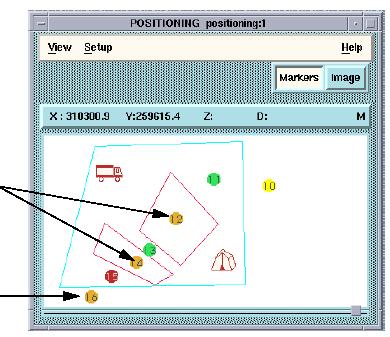
Каждый сервисный транспорт обозначается в виде числа в кружочке (идентификационный номер транспорта) со следующий цветовым обозначением: |
• Зеленый: последняя позиция транспорта. • Оранжевый: последняя позиция транспорта + тревога со схемы безопасности. (Смотрите Схемы безопасности на странице10-33). |
• Красный: последняя позиция транспорта + тревога с транспорта. (Смотрите Тревога на странице 10-33). |
• Желтый: позиция точки пути, посланная транспортному средству. (Смотрите Требование перемещения транспорта на странице 10-35). |
Позиция и статус сервисного транспорта может быть записана в ежедневный файл (если вы выбрали эту опцию в окне Install). |
• Вибраторы (для пользователей 408UL) |
Каждый прослеживаемый вибратор обозначается в виде метки на графической панели (“Vx. y” для электроники VE416; “Vx” для электроники VE432). Опция регистрации в окне Install не включает вибраторы. |
|






 Positioning
Слежение за транспортом |
10-30 |
Январь 2002 |
10 |
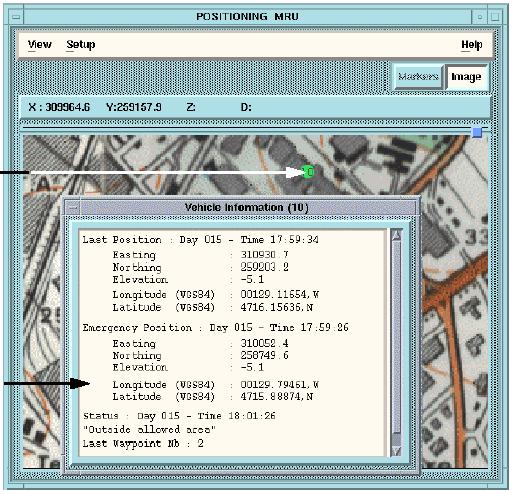
Периодически, каждый прослеживаемый транспорт докладывает о своем последнем положении и статусе на базовую станцию, которая обновляет позицию в графической панели главного окна Positioning. При двойном нажатии на любом из номеров транспортных средств, на карте откроется окно, показывающее: |
- Метка транспорта и последние полученные координаты, - Время последнего получения координат, - Статус схемы безопасности, - Если имеется, номер последней переданной точки пути. |
При этом также сбрасывается тревога, если была (или тревога с транспортного средства или предупреждение от схемы безопасности) и меняется цвет транспорта с оранжевого на красный или зеленый. |
Номер транспорта 10 См. |
Это окно откроется при двойном нажатии на номер кружка |
 |
|
|

 Руководство пользователя Том 1
Слежение за транспортом |
0311401 |
10-31 |
10 |
Поддерживаемые Системы Слежения за транспортом |
Для слежения за положением ваших вибраторов и сервисных средств транспорта, вы можете использовать блоки SERCEL MRU или эквивалентный тип блока слежения от RACAL. |
• MRU тип: для конфигурации MRU как вибратора или сервисного транспорта, смотрите Руководство пользователя MRU. Сообщение, выдаваемое MRU, включает положение, тип блока (Вибратор или сервисное ТС) и состояние тревоги если имеется. • Racal тип: по умолчанию блок слежения типа Racal идентифицируется как “Сервисное транспортное средство ”. Для идентификации как вибратор, необходимо модифицировать последовательный порт. Сообщение, выдаваемое блоком слежения Racal, включает, положение, тип блока (Вибратор или сервисное ТС), состояние тревоги, если имеется, и тип кодированного сообщения, приведенный ниже (1 знак): |
- “E”: Тревога (интерпретируется как “Транспорт + Тревога”). - “F”: Интерпретируется “Вибратор”. - Другое: Интерпретируется “Транспорт”. |
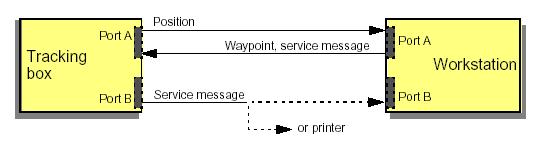
Кнопка опций в окне Installation на рабочей станции позволяет пользователю выбирать, какой тип блока слежения использовать. Блок слежения соединяет рабочую станцию через линию последовательной передачи (A и/или B порт станции). |
Блок слежения |
Порт A |
Порт A |
Порт B |
Точка пути, серв. сообщение |
позиция |
Порт B |
Сервисное сообщение |
Или принтер |
Рабочая станция |
|

 Positioning
Слежение за транспортом |
10-32 |
Январь 2002 |
10 |
• A-порт |
A-порт рабочей станции: • Получает положение и тревогу с транспортных средств. • Отправляет точки пути и сервисные сообщения к транспортным средствам. • Он также используется для отправки особых команд на блок слежения. Например, с блоком слежения Racal, при нажатии на “Apply” в окне Base Setup отправляется команда $PASHS, POS (позиция блока записи). Требуется переключатель оборудования между портом станции и портом блока слежения. |
Конфигурация А-порта рабочей станции следующая: • С блоками слежения SERCEL (MRU): 4800 бод, 8 двоичных разряда, 2 стоповых бита, нет контроля четности. • С блоками слежения типа Racal: 9600 бод, 8 двоичных разряда, 2 стоповых бита, нет контроля четности. |
• B-порт |
В-порт рабочей станции получает сервисные сообщения, которыми обмениваются станции Lab и Camp. Конфигурация следующая: |
• С блоками слежения SERCEL (MRU): 9600 бод, 8 двоичных разряда, 2 стоповых бита, нет контроля четности. • С блоками слежения типа Racal: 4800 бод, 8 двоичных разряда, 2 стоповых бита, нет контроля четности. |
ПРИМЕЧАНИЕ: Если A-порт используется для другого звена (например, для подсоединения VE416), B порт можно использовать вместо него для сообщений к и от прослеживаемых транспортных средств. В этом случае, сообщение между станциями Lab и Camp не может поддерживаться блоком слежения. |

|
|

Слежение за транспортом |
0311401 |
10-33 |
10 |
Схема тревоги |
• Тревога |
При включении кнопки EMERGENCY на передвижном MRU генерируется статус тревоги. В результате идентификационный номер соответствующего транспортного средства становится красным на базовой станции при получении следующего сообщения о положении, и звучит гудок пока вы не восстановите в исходном положении тревогу. ПРИМЕЧАНИЕ: Вы не можете требовать передвижения транспорта, пока не восстановите в исходном положении тревогу. Для перезагрузки сигнала тревоги, просто дважды нажмите на красном номере транспортного средства: при этом цвет изменится на зеленый, остановится сирена, откроется окно, в котором показано положение транспорта, и к ТС будет отправлено сообщение (“Тревога получена (Alarm received)”). Также, вы можете перегрузить тревогу из окна диалога Message Setup: |
• Из меню Setup menu, выберите MESSAGE, чтобы открыть окно диалога. • Если вы хотите перезапустить все тревоги, выберите кнопку опций “To All” из кнопки опций BROADCAST. • Если вы хотите перезапустить тревогу на конкретном транспорте, выберите “To Specified No.” из кнопки опций BROADCAST и напечатайте номер транспорта в соответствующем текстовом окне. • Нажмите APPLY. При этом перезагрузятся все тревоги или заданные, в зависимости от выбранной вами опции, НЕЗАВИСИМО ОТ ТОГО содержит ли окно текстовых сообщений сообщение для передачи. |
Смотрите также Окно установки Message (страница 10-46). |
• Схема безопасности |
Вы можете установить четыре различных типа условий тревоги (смотрите Окно установки Watchdog на странице 10-43). |
Если одна из систем безопасности дает тревогу, цвет транспортного средства становится оранжевым. |
|
 Positioning
Слежение за транспортом |
10-34 |
Январь 2002 |
10 |
Если одна или более тревога возникает в одно и то же время, с ними управляются в следующем порядке (от высшего к нижнему приоритету): 1. |
Нет ответа. |
2. |
Вне дозволенной зоны. |
3. |
Нет движения. |
4. |
Слишком высокая скорость. Изображается и сохраняется только схема безопасности наивысшего приоритета. Если есть несколько схем безопасности “Вне дозволенной зоны”, то с ними управляются в следующем порядке (от высшего к нижнему приоритету): 1. |
Неразрешенная зона. |
2. |
Зона, которую нельзя покидать. |
3. |
Lab Reference. |
4. |
Camp Reference. Для перезапуска сторожевой схемы, просто дважды нажмите на оранжевый номер транспорта: это сделает его зеленым. |
Транспорт вне зоны, которую нельзя покидать |
Транспорт пересекает зону запретную area |
 |
|
|
 Руководство пользователя Том 1
Слежение за транспортом |
0311401 |
10-35 |
10 |
Запрос перемещения транспорта |
Вы можете запросить, чтобы транспорт переместился в другую точку путем простого перетаскивания идентификационного номера транспорта на карте в главное окно POSITIONING: |
• Указатель мышки находится на желаемом номере транспорта, нажмите клавишу CONTROL, затем центральную клавишу мышки и удерживайте их. • переместите стрелку указателя мышки на желаемое местоположение на карте. • Отпустите кнопку и клавишу. В результате: |
- На транспорте: точка пути вводится в радиопозиционный приемник транспортного средства (через MRU) и выводится на печать. Координаты точки пути – это точка, где вы поставили номер транспорта на карту. |
- На станции: номер транспорта становится желтым. Появляется окно Vehicle Information, в котором изображается время получения последнего местоположения и номер передачи последней точки пути. |
При получении сообщения о следующем положении с транспорта, номер транспортного средства покинет свою позицию, появится снова в реальном местоположении и станет зеленым. Последовательные точки следования, передаваемые на транспорт, автоматически нумеруются, начиная с Первого номера пункта следования, заданного в окне диалога IDENT до 100. Смотрите Окно установки Vehicle Identity (страница 10-48). |
Как только был встречен максимум (100) номер точки следования возвращается на номер первой точки следования (First Waypoint number). ПРИМЕЧАНИЕ: Вы не можете перетаскивать и оставлять номер транспорта, если на нем стоит тревога. Вы должны сначала перезапустить тревогу. |
|

Слежение за транспортом |
10-36 |
Январь 2002 |
10 |
Воспроизведение траектории транспортного средства |
Смотрите Окно установки Vehicle Log (страница 10-37). |
Отправка сообщения на транспортное средство |
Смотрите Окно установки Message (страница 10-46). |
|
|
Окно установки Vehicle Log |
0311401 |
10-37 |
10 |
Окно установки Vehicle Log |
Положение каждого прослеживаемого транспорта загружается в ежедневный файл (если вы не заблокировали эту функцию при инсталляции системы, с помощью утилиты INSTALL), где юлианский день является идентификацией. При выборе VEHICLE затем LOG из меню SETUP откроется окно диалога, которое позволяет вам выбрать ежедневный файл журнала и транспортное средство и вывести его траекторию на карте съемки в графической панели главного окна. В окне диалога LOG кнопка опций над окнами списка позволяет вам вызывать ежедневные файлы траектории двумя способами: |
- Слева находится список транспортных средств, вы выбираете (путем нажатия) транспортное средство, затем справа появляется список доступных ежедневных файлов. |
- Слева находится список ежедневных файлов, вы выбираете ежедневный файл, затем справа появляются доступные прослеживаемые ТС. |
После выбора ежедневного файла и транспортного средства: - При нажатии на LOAD выводится на плоттер траектория выбранного транспортного средства, для выбранного дня. |
- При нажатии на UNLOAD убирается выбранная траектория из графической панели главного окна. |
ПРИМЕЧАНИЕ: Если вы не нажмете ни на каком ТС в окне списка, то автоматически выбираются все. Кнопка опций Internal Disk/Floppy Disk используется для выбора носителя, на котором записаны местоположения. |

|
Из за большого объема этот материал размещен на нескольких страницах:
1 2 3 4 5 6 7 8 9 10 11 12 13 14 15 16 17 18 19 20 21 22 23 24 25 26 27 28 29 30 31 32 33 34 35 36 37 38 39 40 41 42 43 44 45 46 47 48 49 50 51 52 53 54 55 56 57 58 59 60 61 62 63 64 |
