

Партнерка на США и Канаду по недвижимости, выплаты в крипто
- 30% recurring commission
- Выплаты в USDT
- Вывод каждую неделю
- Комиссия до 5 лет за каждого referral
|

|



 Руководство пользователя Том. 1
Окно 408UL Install |
0311401 |
2-9 |
2 |
• Nb of screens (Число экранов) |
Число экранов, подсоединенных к рабочей станции. При выборе "2", вам необходимо задать сторону (Left/Right, левая/правая) с которой расположен дополнительный экран, так чтобы стрелка мыши могла перепрыгивать через соответствующую границу от одного экрана к другому при перемещении в горизонтальном направлении. |
• Screen Saver (хранитель экрана) |
При нажатии кнопки "Properties" появится окно диалога, используемое для назначения имени (например имени оператора) конфигурации рабочей станции, сохраняемой командой SAVE SCREEN, которая доступна с помощью правой кнопки мыши (вне окна). Имена, если имеются, содержащиеся в списковом окне предлагаются как опции независимо от выбора SAVE SCREEN или RESTART с помощью правой кнопки мыши. Если, перед тем, как выключить рабочую станцию, вы выбрали SAVE SCREEN с заданным именем, то главные окна которые были открыты когда вы сохраняли экран, автоматически откроются в том же месте когда вы перезагрузите систему (путем выбора RESTART) под тем же именем. SAVE SCREEN также сохраняет положения вторичных окон (но не состояние). Чтобы ввести новое имя (например ваше имя) введите его в текстовом окне "Name", затем нажмите ADD. В результате новое имя появится в окне списка (если только оно не существовало ранее). Кнопки "Change" (Изменить) и "Del" (Удалить) позволяют вам делать любые необходимые изменения, в списке имен. |
|









 408UL Install
Инсталляция ПО PRM (пользователям CMXL) |
2-10 |
Январь 2002 |
2 |
Инсталляция ПО PRM (пользователям CMXL) |
В этом разделе: • Обзор (страница 2-10) • Инсталляция PRM на рабочей станции HCI (страница 2-11) • Инсталляция PRM на дистанционном терминале (страница 2-12) |
Обзор |
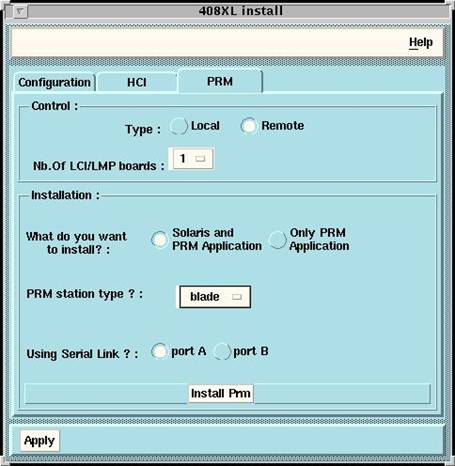
Программное обеспечение PRM контролирует форматирование данных на лентовом накопителе, плоттере и SQC-Pro. Вы можете инсталлировать ПО PRM на HCI или отдельной станции. В окне “408XL Install”, нажмите на PRM tab. |
ВАЖНОЕ |
Инсталляция ПО Solaris и Sercel на HCI предполагается завершенной. |

|
|
|


 Руководство пользователя Том. 1
Инсталляция ПО PRM (пользователям CMXL) |
0311401 |
2-11 |
2 |
Инсталляция PRM на HCI рабочей станции |
Для инсталляции ПО PRM на HCI рабочей станции, просто выберите опцию Local в окне 408XL Install. (Также выберите Number of LCI/LMP boards (Число плат LCI/LMP)). Нажмите Apply. Подождите пока не завершится инсталляция (около 1/4 часа, пока курсор в управляющем окне HCI не перестанет вращаться). После завершения инсталляции PRM, вам необходимо выбрать “Quit Mwm” и перезагрузить станцию. |
|

 408UL Install
Инсталляция ПО PRM (пользователям CMXL) |
2-12 |
Январь 2002 |
2 |
Инсталляция PRM на дистанционном терминале |
Для инсталляции Solaris на дистанционном терминале PRM, абсолютно необходимо использовать окно “408XL Install”. Дисковод CD-ROM дистанционного терминала PRM, если он дан, не должен использоваться для инсталляции Solaris. ПРЕДВАРИТЕЛЬНЫЕ ТРЕБОВАНИЯ: |
• Лицензию плоттера необходимо инсталлировать на HCI перед тем, как инсталлировать ПО PRM на дистанционном терминале (так, чтобы инсталляционная программа могла бы копировать лицензию на станцию PRM). • Серийный порт A или B рабочей станции HCI должна быть соединена с Серийным портом A дистанционного терминала. Оба терминала должны быть также соединены с сетью Ethernet. • Включите обе станции HCI и PRM. • В окне управления HCI, введите xlStopAppli <Return>. |
В окне 408XL Install на HCI, нажмите PRM tab и сделайте следующее: |
• Control (Контроль) |
• Type (Тип): Выберите Remote. • Number of LCI/LMP boards (Число плат LCI/LMP): выберите общее число используемых плат LCI и LMP (блок 408XL может быть снабжен до пяти пар LCI/LMP). |
• Installation (Инсталляция) |
• Выберите пакет программ, которые вы хотите инсталлировать, Solaris или PRM (например при первом запуске) или Only PRM (после смены кода лицензии плоттера или инсталляции программы-заплатки на HCI). • выберите тип Type станции на которой инсталлировать PRM (Blade 1000). • Выберите Серийный порт HCI, который соединен с рабочей станцией PRM. Серийный порт A или B рабочей станции HCI должен быть соединен с Серийным портом A дистанционного терминала. Убедитесь, что дистанционный |

|
|


Инсталляция ПО PRM (пользователям CMXL) |
0311401 |
2-13 |
2 |
терминал соединен с HCI и загружен. (Обе станции должны быть также соединены с сетью Ethernet). |
После того, как выбраны требуемые опции, нажмите кнопки Apply затем Install PRM и следуйте инструкциям которые появятся на экране дисплея HCI. ПРИМЕЧАНИЕ: Если вы также инсталлируете Solaris, система спросит вас ввести Solaris CD-ROM. Убедитесь, что метка на CD-ROM будет “SOLARIS 8 SOFTWARE 1 of 2”. Введите диск в дисковод CD-ROM в HCI. Подождите, пока не завершится инсталляция (пока курсор в управляющем окне HCI не перестанет вращаться). Если не возникнет проблемы (из-за соединения, и т. д.) это должно занять менее четверти часа если вы инсталлируете только ПО PRM, и около часа если вы инсталлируете как Solaris так и PRM. После завершения инсталляции, выберите “Quit Mwm” и перезапустите рабочую станцию. Чтобы перезагрузить станцию PRM, выключите питание. Подождите около 5 секунд. Включите питание снова. |
ПРЕДУПРЕЖДЕНИЕ |
После инсталляции программного обеспечения PRM на дистанционном терминале, отсоедините серийное соединение от двух станций. |
 |

|
Инсталляция ПО PRM (пользователям CMXL) |
2-14 |
Январь 2002 |
2 |
408UL Руководство пользователя |
Том 1 |
3 Конфигурация |
Эта глава описывает приложение Configuration |
Эта глава включает следующие разделы: |
• Основное окно (стр. 3-2) • Меню View (стр. 3-5) • Меню Setup(стр. 3-8) • Включение/Выключение (стр. 3-12) |
3-1 |
0311401 |
|
|
 Конфигурация
Главное окно |
3-2 |
Январь 2002 |
3 |
Основное окно |
В этом разделе: • Обзор (стр. 3-2) • Меню File (стр. 3-3) • Панель статусов (стр. 3-3) • ИконкаCustomer Support (стр. 3-3) |
Обзор |
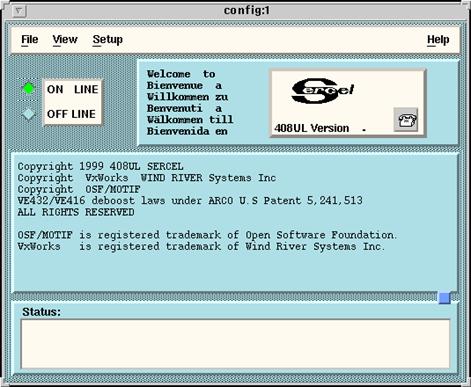
Это окно выполняет две главные задачи: |
• Во-первых, оно используется для установки некоторых базовых параметров перед началом наблюдений (например, частота дискретизации). • Во вторых, оно служит для управления и инициализации связи с центральным модулем, всякий раз при включении системы. |
 |
|

|

|

 Руководство пользователя Том 1
Главное окно |
0311401 |
3-3 |
3 |
Дополнительная задача это отчёт о текущей конфигурации аппаратных средств и программного обеспечения системы, через идентификационную карту(Identity Card). |
Меню File |
Аналогично как и во всех других приложениях, это основное окно имеет опцию Load/Save(Загрузка/Сохранение)(объяснено в Chapter 1). Однако, в этом окне функции немного отличны, поскольку создаваемый файл содержит ВСЕ выбранные параметры, из ВСЕХ приложений. Другими словами, файл Load/ Save здесь имеет всеобщий эффект. Внимание: После инсталляции новой версии программного обеспечения, не загружайте никаких параметров из файла сохранённого при старой версии. |
Панель статусов |
При появлении любых сообщений в панели "Status", Вы можете увидеть дополнительную информацию, дважды щелкнув на статус. В многомодульной конфигурации, если статус происходит от модуля сбора данных, номер модуля появляется после времени, внутри квадратных скобок, вместе с названием вовлечённой платы. |
Иконка Customer Support |
. |
Пожалуйста отметьте Горячую линию технической поддержки SERCEL с выделенным номером: |
- Извне Франции |
+3 |
- Во Франции |
02 |
Щелчок по иконке телефона в основном окне 408UL обеспечивающий информацией о том, как позвонить в Департамент технической поддержки для помощи. |
|
Главное окно |
3-4 |
Январь 2002 |
3 |
Это позволит Вам связаться с нашим Департаментом технической поддержки SERCEL, в любое время семь дней в неделю, чтобы получить ответы на вопросы, связанные с использованием оборудования SERCEL. Один из наших опытных, говорящих по-английски специалистов, сделает попытку, оказать Вам необходимую техническую помощь. Горячая линия включает в себя голосовой почтовый ящик, для звонков в нерабочее время: Оставьте точное устное сообщение, и Вы получите ответ при первом удобном случае, утром (включая субботу и воскресенье). SERCEL привержен предлагать Вам наилучшую поддержку полевых работ. |
 |
|

|
Меню View |
0311401 |
3-5 |
3 |
Меню View |
В этом разделе: • Обзор (стр. 3-5) • UC Конфигурация модулей (CM408пользователи) (стр. 3-5) • Программная конфигурация (стр. 3-6) • Авторское право (стр. 3-6) • Идентификационная карта (стр. 3-7) • Очистка панели статусов (стр. 3-7) |
Обзор |
Меню VIEW используется для выбора типа информации выводимой на дисплей выше панели статус этого окна, и для очистки панели "Status". |
UC Modules Configuration (CM408 users) |
Эта команда выводит на дисплей текущую конфигурацию аппаратных средств, в виде одной или более иконок контрольных модулей 408UL в соответствии с конфигурацией определённой в установочном окне “UC Modules Configuration”. См. UC Module Configuration (CM408 users) (стр. 3-10). |
|
|
|

 Конфигурация
Меню View |
3-6 |
Январь 2002 |
3 |
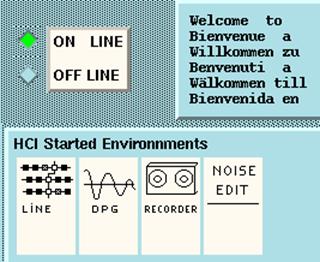
Программная конфигурация |
Эта команда выводит на дисплей иконки «стартовавших приложений» , т. е. те основные окна, которые в настоящее время открыты. |
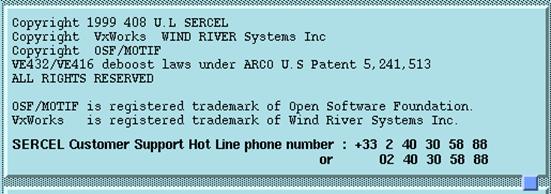
Авторские права |
Эта команда выводит на дисплей список авторского программного обеспечения используемого на вашей рабочей станции 408UL HCI. |
|

|
Из за большого объема этот материал размещен на нескольких страницах:
1 2 3 4 5 6 7 8 9 10 11 12 13 14 15 16 17 18 19 20 21 22 23 24 25 26 27 28 29 30 31 32 33 34 35 36 37 38 39 40 41 42 43 44 45 46 47 48 49 50 51 52 53 54 55 56 57 58 59 60 61 62 63 64 |
