

Партнерка на США и Канаду по недвижимости, выплаты в крипто
- 30% recurring commission
- Выплаты в USDT
- Вывод каждую неделю
- Комиссия до 5 лет за каждого referral
|
|



 Positioning
Окно установки Vehicle Identity |
10-48 |
Январь 2002 |
10 |
Окно установки Vehicle Identity |
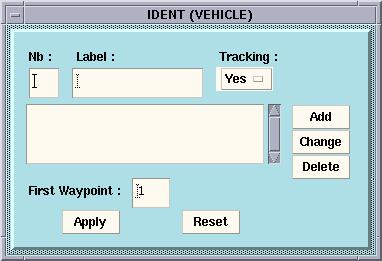
При выборе VEHICLE затем IDENT из меню SETUP откроется окно диалога, которое позволяет вводить список этикеток (более просто для пользователя, чем идентификационный номер) которые приписываются прослеживаемому транспорту, и задавать просматривать или нет транспортные средства. |
• Nb |
(Допустимый диапазон: от 1 до 50). Идентификационный номер транспортного средства, задаваемый когда вы конфигурируете MRU для ТС. (Смотрите Руководство пользователя MRU). |
• Label |
Этикетка, которую вы хотите приписать транспортному средству, идентифицированному в текстовом окне Nb. |
• Tracking |
Эта кнопка. для каждого ТС в окне списка, позволяет вам определять просматривать, контролировать или нет ТС на карте съемки. (Нажмите на окно списка для выбора ТС, затем выберите требуемую опцию с помощью кнопки). При выборе “No” для любого ТС, это ТС не будет ни просматриваться на карте ни контролироваться сторожевыми схемами, заданными в окне установки Watchdog. |
|

|






Окно установки Vehicle Identity |
0311401 |
10-49 |
10 |
ПРИМЕЧАНИЕ: Любое ТС, которое вы не ввели в список, по умолчанию, просматривается и контролируется если установлены какие-либо сторожевые схемы. ПРИМЕЧАНИЕ: Любое ТС, с которого был отмечен код тревоги просматривается даже, если выбрана опция “NO” для этого ТС (пока вы не перезагрузите тревогу). |
• First Waypoint |
Значение инициализации отдельного счетчика точек пути, приписываемое каждому наблюдаемому ТС (по умолчанию: 1). Он задает номер точки пути, который будет приписан первой точке пути, передаваемой на любое из ТС. Для заданного ТС, номер точки пути увеличивается (до 100) каждый раз, как только точка пути передается на это ТС. Оно восстанавливается на текущее значение FIRST WAYPOINT при каждом переполнении. При смене значения FIRST WAYPOINT, новое значение будет применяться к тем ТС, у которых еще не было точек пути и тем у которых счетчик пути 100. |
• To Generate a Vehicle Identity Setup |
Окно списка слева от кнопки ADD показывает список существующих меток ТС. Для задания новой метки, введите желаемый идентификационный номер и метку в соответствующие текстовые окна, выберите желаемую опцию, затем нажмите ADD. Чтобы внести изменения в любую из существующих меток, дважды нажмите на желаемый ряд в окне списка. Соответствующий идентификатор ТС появится в верхней панели, сделайте желаемые изменения и нажмите CHANGE. Чтобы убрать ТС из списка, нажмите на него в окне списка и нажмите DELETE. Для сохранения и активации текущего списка меток ТС, нажмите APPLY. Чтобы вернуться к предыдущему списку, нажмите RESET вместо APPLY. |
 |
|
|
Окно установки Vehicle Identity |
10-50 |
Январь 2002 |
10 |
• Hints and Tips |
• Если вы хотите узнать метку определенного ТС, сделайте что-либо из следующего: |
- Дважды нажмите на номер ТС на карте съемки. При этом откроется информационное окно с меткой ТС, появляющейся в окне заголовка, содержащем последние полученные координаты, время последних координат и номер последней полученной точки пути, если есть. |
или |
- Выберите Vehicle > Log из меню Setup. При этом откроется окно диалога, которое позволит показать траекторию ТС, вместе с меткой ТС, появляющейся на последней из известных позиций. |
или |
- Выберите Vehicle > Ident из меню Setup. При этом отобразятся списки номеров ТС и метки. |
• Если используются эти две базовые станции (LAB и CAMP), может быть полезно установить различные FIRST WAYPOINT на каждой станции, чтобы различать точки пути от одной станции и от другой. |
|
|
Глоссарий основных геодезических терминов |
0311401 |
10-51 |
10 |
Глоссарий основных геодезических терминов |
Уровень приведения |
: Уровень приведения получают, если взять эллипсоид и переместить его центр таким образом чтобы эллипсоид близко совпал с геоидом на нужном вам участке. Например, в Европе, Международный эллипсоид смещают для соответствия и Уровень приведения называется ED50 (Европейский Уровень приведения 1950). Для одной и той же точки ваша широта и долгота будут отличные на разных уровнях приведения. Т. к. ваш GPS получает обычно выходной сигнал на WGS84, вам необходимо привести WGS84 широту/долготу к широте/долготе для того уровня, на котором вы проводите съемку. Это выполняется путем программ SERCEL он-лайновой трансформации уровня приведения. Вот почему вам требуется выбрать соответствующий уровень приведения (в установочном окне диалога Projection Type). |
Эллипсоид: Эллипс, который поворачивают вокруг оси (например: WGS84). Форма эллипсоида выбирается, чтобы она максимально соответствовала поверхности геоида. |
Геоид |
: Эквипотенциальная поверхность (означает, что потенциал силы тяжести равен повсюду вдоль поверхности), приблизительно соответствует Среднему уровню моря. Грузик отвеса всегда перпендикулярен геоиду, и указывает не на центр земли. |
Проекция : Проекция – это представление трехмерного тела на плоскости. Чтобы представить секцию эллипсоида на плоскости, вы должны вытянуть некоторые части поверхности и сжать другие. Величина сжатия/ растяжения известна как “масштабный коэффициент”. Измеряемые в реальности расстояния обычно не равны расстояниям, измеренным в проекции. |
|
Глоссарий основных геодезических терминов |
10-52 |
Январь 2002 |
10 |
|


 0311401
11-1 |
Глава |
408UL Руководство пользователя |
Том 1 |
11 Log |
Эта глава описывает среду Log |
Эта глава включает следующие разделы: |
• Главное окно (страница 11-2) • Окно установки Database List (страница 11-6) • Окно установки Page Setting Type (страница 11-8) • Окно установки Shooting (страница 11-16) • Окно установки Text List (страница 11-19) • Окно установки Void File (страница 11-23) • Просмотр Log View (страница 11-24) • Просмотр Data Base View (страница 11-31) • Просмотр Media View (страница 11-35) • Установка формата сценария 408UL (страница 11-39) |
|


 Log
LogГлавное окно |
11-2 |
Январь 2002 |
11 |
Главное окно |
В этом разделе: • Обзор (страница 11-2) • Передача данных (страница 11-3) • Редактор текстов (page 11-5) • Перетащить и бросить (page 11-5) |
Обзор |
Среда LOG выполняет две важные, но несвязанные друг с другом функции. Одна – это обеспечение возможностей для |
Если после некоторого времени появилась стрелка, вы можете просматривать большее количество информации, дважды нажав на статус. |
|
|

Главное окно |
0311401 |
11-3 |
11 |
ввода и вывода текстовых данных (т. е. не-сейсмических), например рапортов оператора, файлов поддержки обработки, и результатов контроля качества вибратора. Это обычно называется "binning in & out". Другая – обеспечение средств для установки заголовка записи камеры или "этикетки" и формата для печатных копий рапорта оператора. Эти документы могут быть персонифицированы используя шаблоны, установленные используя основные команды обработки. Такой шаблон называют "Тип разбиения на страницы". Для каждого зарегистрированного возбуждения или ПВ, 408UL хранит около 100 параметров в месте, называемом "Исходный рапорт оператора ". Параметры включают дату, время и номер записи, но также множество внутренних цифр и цифр, генерированных системой. Так где возможно, положение источника и измерения контроля качества также загружаются на ежедневной основе. Измерения контроля качества приемной расстановки представляют собой данные третьей категории, которые хранятся в отдельном файле. Некоторые из этих параметров крайне важны, другие менее важные, но любой из них или все можно выбрать для вывода в той или иной форме. Среда Log таким образом, обеспечивает несколько определенных форматов файлов и также средства для задания пользовательских типов файлов, при необходимости. Наиболее привычный формат выходного файла – это конечно SPS. SPS файлы могут быть также использованы для предварительного программирования 408UL через среду Log. Файлы SPS-R, - S и - X каждый загружают по очереди, и вместе с несколькими дополнительными параметрами, введенными оператором, они обеспечивают быстрый способ подготовки системы к производству. Смотрите более детальный обзор этих файлов в Главе 13. |
Передача данных |
LOG обеспечивает набор средств для того, чтобы перемещать и управлять текстовыми данными из нескольких различных источников в один или несколько мест назначения. Во всех случаях, файл должен пройти через главное окно. |
 |
|
 Log
LogThe main window |
11-4 |
Январь 2002 |
11 |
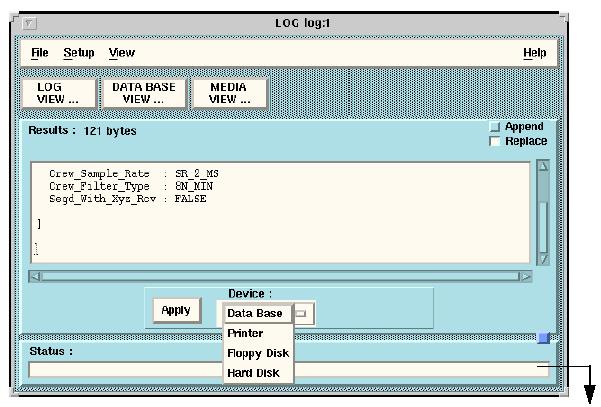
Файлы сначала загружаются в панель результатов главного окна используя одно из под-меню, доступных с помощью кнопок Log View, Database View и Media View. Опция вывода из главного окна осуществляется с помощью кнопки опций Device: |
- Database: обновляет параметры работы в HCI с помощью данных из панели Result, согласующимися с форматом установочных параметров HCI. Если требуется форматирование гибкого диска, используйте кнопку Media View. |
- Printer. - Floppy Disk: (в формате MSDOS). Вас попросят ввести имя |
файла на гибком диске. При вводе имени с расширением ".z" данные будут сжиматься. |
- Internal Disk (Жесткий диск). Реальная передача данных завершается при нажатии вами на кнопку APPLY. Ваше внимание привлекут к кнопкам опций Append и Replace в верхнем правом угле главного окна. Наиболее частый выбор здесь Replace (заменить), т. к. при этом очистится панель результатов перед тем, как импортируется новый файл. Однако, может использоваться Append (означающее соединить вместе или сцепить) для совмещения нескольких блоков данных. Типичным примером этого может |
|
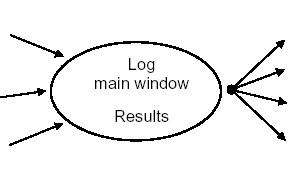 Опции источника данных
Просмотр Log |
Рапорт оператора Статус вибратора |
Контроль качества приемника Центр тяжести источника |
Просмотр носителя |
Гибкий диск Внутренний диск |
Просмотр базы данных |
Установки Результаты |
Списки |
Главное окно Log |
Результаты |
Опции вывода данных |
База данных |
Принтер |
Гибкий диск |
Внутренний диск |
|
|
 Руководство пользователя Том 1
Главное окно |
0311401 |
11-5 |
11 |
генерирование одного файла, содержащего полученные коды статуса вибратора, записанные за несколько дней. |
Редактор текстов |
Возможно редактировать текст в панели результатов перед его отправкой на одно из устройств вывода. Могут понадобиться клавиши Cut(отрезать), Copy(копировать), Paste(приклеить) и Find(найти) с левой стороны клавиатуры. You can select text in the Results pane as follows: |
• Чтобы выбрать слово, просто дважды нажмите на него. • Чтобы выбрать диапазон текста: |
- Нажмите на первом из выбираемых символов. - Нажмите и удерживайте клавишу SHIFT, и нажмите на последнем выбираемом символе |
В результате текст между этими символами выделяется и выбирается. |
• Чтобы найти слово: - Напечатайте желаемое слово и выберите его. - Нажмите на клавишу FIND на клавиатуре. |
Перетащить и бросить |
Так же как и Log, Media и Database View, возможно использовать операцию Drag & Drop для загрузки текста в панель результатов. Это свойство особенно полезно в случае проблем с системой, поскольку его можно использовать для того, чтобы сделать копию файла и диагностических сообщений с ошибкой на твердый диск или гибкий диск. Обычно различные сообщения об ошибках генерируются в каждой из сред, так, что кнопка Append может использоваться чтобы собрать их вместе. Вы можете пересылать данные из панели Results на любой из транспортных средств, снабженный блоком MRU, путем простого перетаскивания данных к ТС в графическую панель главного окна среды POSITIONING. |
|
|
 Log
LogОкно установки Database List |
11-6 |
Январь 2002 |
11 |
Окно установки Database List |
В этом разделе: • Обзор (страница 11-6) • Чтобы создать список просмотра базы данных (Data Base View) (страница 11-7) |
Обзор |
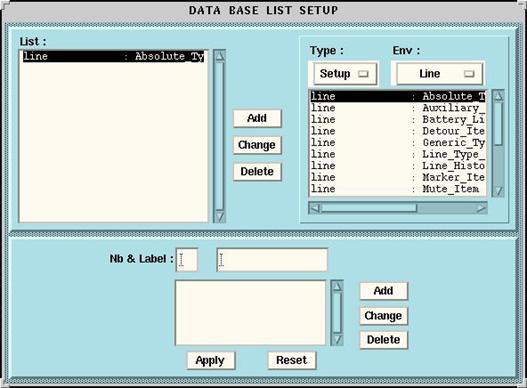
Полная база данных содержит огромное количество информации, но вам может требоваться взять только несколько записей из базы данных. Окно установки “Data Base List” позволяет генерировать типы списков “Database view List”. Каждый список из базы данных будет содержать или результаты из одного или более главных окон или установочные параметры, относящиеся к одному или более главным окнам. |
Нижняя панель в этом окне диалога используется, чтобы присвоить "Number" и "Label" выбранным элементам из верхней панели. |
|

|
Из за большого объема этот материал размещен на нескольких страницах:
1 2 3 4 5 6 7 8 9 10 11 12 13 14 15 16 17 18 19 20 21 22 23 24 25 26 27 28 29 30 31 32 33 34 35 36 37 38 39 40 41 42 43 44 45 46 47 48 49 50 51 52 53 54 55 56 57 58 59 60 61 62 63 64 |
