

Партнерка на США и Канаду по недвижимости, выплаты в крипто
- 30% recurring commission
- Выплаты в USDT
- Вывод каждую неделю
- Комиссия до 5 лет за каждого referral
|
 0311401
4-1 |
Глава |
408UL Руководство пользователя |
Том 1 |
4 Line |
Эта глава описывает приложение Line |
Эта глава включает следующие разделы: |
• Основное окно(стр. 4-2) • Просмотр топографии расстановки (стр. 4-5) • Просмотр цифровых результатов (стр. 4-18) • Просмотр графических результатов (стр. 4-20) • Окно установок съёмки(survey)(стр. 4-21) • Окно установок схемы расположения(layout)(стр 4-28) • Окно установок расстановки(Spread)(стр 4-38) • Окно установок предпочтений (стр. 4-44) • Advanced layouts (стр 4-50) • Работа с модулями FDU3C(стр. 4-56) • Работа с модулями LRU(стр. 4-61) • Радио или сдвоенная телеметрия (стр. 4-73) • Управление радиосекциями (стр. 4-84) • Функции тестирования (стр. 4-91) • Проверка линии (стр. 4-99) • FTMU/FTSU Line dispatching (CMXL) (стр 4-104) |
|
|


 Line
LineОсновное окно |
4-2 |
Январь 2002 |
4 |
Основное окно |
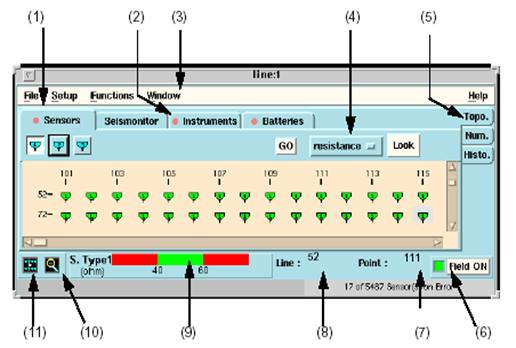
Обеспечивает доступ ко всем функциям тестирования, а также к функциям необходимым для управления сейсмической расстановкой. Основное окно дает графическое или цифровое представление всего полевого оборудования подсоединённого к центральному модулю, вместе с результатами полевых и инструментальных тестов. Выборочное цветное кодирование, используется для обозначения проблем, которые могут отображать качество пришедших данных. Параметры линий и расстановки задаются посредством меню Setup. |
(1) Используйте закладку для переключения между доступными типами представлений. (2) Красный индикатор появляется на закладке при приходе каких-либо ошибок в ассоциированном с ними типе представления. |
. |
 |

|

|
|

|




 Руководство пользователя Том. 1
Основное окно |
0311401 |
4-3 |
4 |
(3) |
(4) Эта опциональная кнопка используется для выбора типа теста, запускаемого при нажатии кнопки GO или типа просматриваемых результатов тестирования. |
(5) Используйте эту закладку для переключения между топографическим и цифровым типом представления расстановки. Детальнее см. Topographic view (стр. 4-5). |
(6) Используйте эту кнопку для включения/выключения питания в линиях. |
(7) Счётчик показывающий количество неисправных элементов и количество обнаруженных элементов. |
(8) Расположение курсора мыши внутри графической панели. (9) Legend: показывает программируемые пределы для результатов QC. С курсором мыши оставленным на любом элементе топографического типа представления расстановки (Sensors/ Seismonitor/Instrument/Batteries) появляющаяся этикетка идентифицирует элемент и соответствующие результаты QC(контроля качества) если они доступны, в зависимости от выбора сделанного опциональной кнопкой теста. Соответствующая легенда автоматически появляется при появлении этикетки. При топографическом типе представления расстановки, тестируемые элементы зелёные, если находятся в пределах, в противном случае красные или голубые. Лимиты для тестирования геофонов перестраиваются при помощи меню Survey Setup(используя кнопку Apply Sensors). |
(10) Zoom out кнопка: восстанавливает предыдущий коэффициент увеличения. |
. |
|

|
 Line
LineГлавное окно |
4-4 |
Январь 2002 |
4 |
(11) View All кнопка: удаляет увеличение. |
Zooming: С курсором мыши где-нибудь на графической панели, |
Нажмите левую кнопку мыши. Медленно перемещайте курсор в любом направлении. В этом случае появляется эластичная рамка, которая будет увеличиваться, пока Вы не остановите перемещение курсора. Отпустите кнопку мыши. В результате, часть расстановки заключённая в этой эластичной рамке, займет всю панель. |
Замечание: Статусные сообщения от полевого оборудования не появляются в основном окне. Они выводятся в стандартном окне Mail Box tool. |
См. Окно Survey setup (стр 4-21) для описания расстановки и Окно Layout setup (стр 4-28) для создания маркеров. Как только линия включается, все подсоединённое полевое оборудование становится работающим и появляется в основном окне. FDU могут быть в одном из двух состояний: acquisition –сбор данных (сейсмомониторинг или запись) или field update (в процессе тестирования). В результате база данных непрерывно обновляется. Сразу после включения питания линии, все FDU находятся в режиме field update(пока не определены маркеры). В результате выполняются и выводятся полевые тесты сопротивления, наклона и утечек. В то время как активные FDU принимают данные во время наблюдения, все пассивные находятся в режиме полевого обновления(field update) и их состояние непрерывно обновляется на экране, если они находятся на линиях, не вовлечённых в наблюдение. Вы можете сразу увидеть, если какое-либо дополнительное оборудование на этих линиях будет подсоединено, или какие-либо геофоны или кабели сломаны. Любое сломанное оборудование, включая кабели, показывается красным. Разъёмы показываются тоже, после того как информация о звене записывается в каждый FDU во время калибровки на TMS408. |
| |
|

|

|

|



 Руководство пользователя Том. 1
Топографический просмотр |
0311401 |
4-5 |
4 |
Топографический тип представления расстановки |
В этом разделе: • Основные понятия(стр. 4-5) • Просмотр геофонов(стр. 4-7) • Сейсмомонитор(стр. 4-8) • Просмотр инструментов(стр. 4-10) • Просмотр батарей(стр. 4-11) • Работа с графическим окном(стр. 4-12) |
Основные понятия |
Щелчок на этикетку Topo. выводит на дисплей результаты обновления информации о расстановке, в графической форме. Этикетки в левом верхнем углу графической панели позволят Вам выбрать тип выводимой на дисплей информации: - Информация о съёмке("Sensors"). - Информация о полевом оборудовании("Instruments" и "Battery"). |
|

|
|

 Line
LineТопографический просмотр |
4-6 |
Январь 2002 |
4 |
- Уровень полевых шумов ("Seismonitor"). Чтобы выбрать установки оборудования, в графической панели см.To select units (стр 4-13). |
В типах представления расстановки Sensors и Instruments, имеются кнопки позволяющие высветить или затушевать определённые элементы, для лучшей разборчивости. |
Когда новое полевое оборудование не выставлено, оно не появится в панели топографического типа представления расстановки, пока она не сформируется вновь. Если расстановка остаётся той же, для следующего срабатывания (shots, VP), в непрерывном режиме, формирование расстановки не выполняется, так что любое новое поставленное оборудование не будет видно, пока вы не запрограммируете Look между VP в основном окне Operation (используя меню Look Props). Если в меню Look Props выбраны какие-либо тесты, они также выполнятся. Отметьте простое установление задержки (Delay) между двумя отработками (shots или VPs), во время выполнения функции Look. Опциональная кнопка в правом верхнем углу позволит Вам выбрать тип данных QC просматриваемых в графической панели. |
Щелчок по кнопке GO в Sensors и Instruments видах, запустит выбранные тесты QC на выбранном оборудовании. (Если выбранного оборудования нет, тест выполняется для всей расстановки). Это очистит базу данных результатов тестов, и оборудование показывается голубым цветом, пока тесты не выполнятся и новые результаты станут доступны. Кнопка GO предоставляет сокращённую команду для функций тестирования, доступных при выборе Functions, затем Tests строки меню. См. такжеTest functions (стр. 4-91). При запуске функции теста на любом оборудовании, серый фон, появившийся на |
|
|
|

|

|



 Руководство пользователя Том. 1
Топографический просмотр |
0311401 |
4-7 |
4 |
оборудовании в графическом типе панели, означает, что оборудование в процессе работы. Какой бы тип информации не выводился на экран, другие результаты доступны при щелчке. Чтобы увидеть или спрятать оси расстановки, установить доступность появляющихся этикеток и установить задержку появления последних, используйте Окно Preferences setup (стр 4-44). |
Тип представления панели для просмотра геофонов |
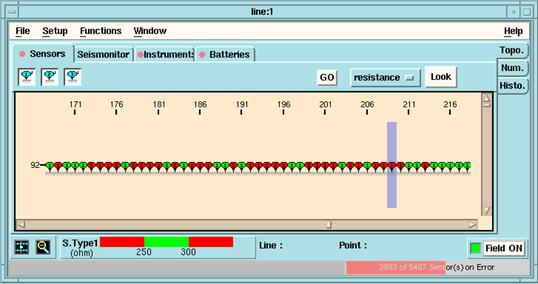
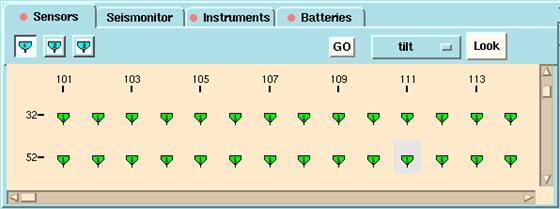
Этот тип представляет проекцию топографических пикетов и тип каналов в расстановке. |
. |
Вы можете видеть или «спрятать» каждый из типа каналов в расстановке, используя соответствующую кнопку. (номер типа канала обозначен внутри иконки). |
Цвет каждой иконки канала зависит от пределов запрограммированных для полевых тестов выбранных используя опциональную кнопку в правом верхнем углу(Resistance, Tilt, Noise, Leakage). Чтобы поменять пределы для полевых тестов, см. Sensor (стр 4-26) в описании The Survey setup window. Иконка канала в графической панели просмотра бывает: • Зелёной если результаты тестов в пределах. |
|

|




 Line
LineТопографический просмотр |
4-8 |
Январь 2002 |
4 |
• Красной, если результаты тестов вне пределов. • Голубой если канал не тестирован. |
Любой молчащий канал просматривается как голубой крест(канал не обнаружен). Кнопка Look идентифицирует подсоединённое оборудование и запускает полевые тесты выбранные в Меню Look Properties Setup (стр. 4-49). См. также Field tests (стр 4-95). |
Сейсмомонитор |
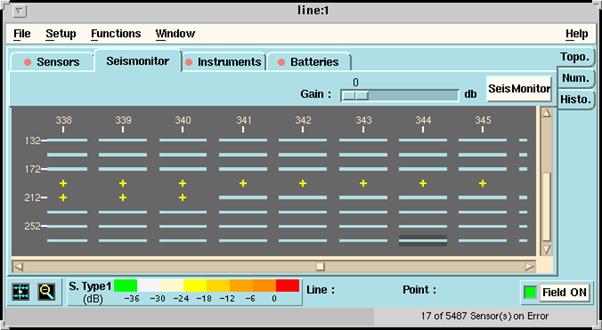
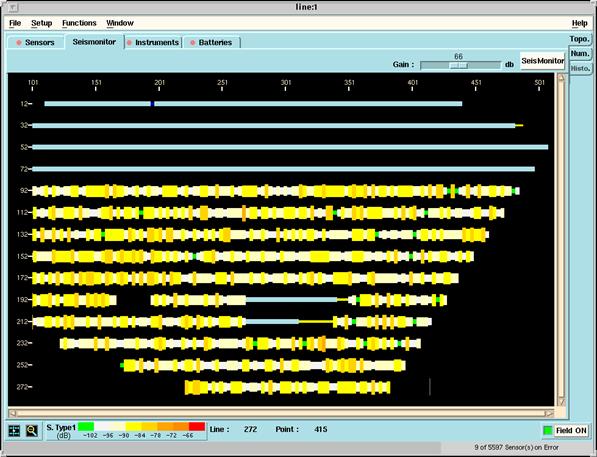
Эта этикетка позволит вам увидеть входной сигнал на канале, что информативнее, чем просмотр типа канала. Показывается активная расстановка: |
• Активные каналы видны как зелёные прямоугольники, • Мертвые каналы видны как красные прямоугольники, • Молчащие каналы видны как тусклые голубые прямоугольники, • Пикеты определённые с отсутствующими каналами видны как жёлтые кресты |
. |
|
|
|

|



Топографический просмотр |
0311401 |
4-9 |
4 |
Когда кнопка Seismonitor активирована, Вы видите в реальном времени мониторинг шумов: уровень на каждом канале представлен восьмибайтной шкалой с шагами по 6-dB и цветом (от зелёного до красного) каждой иконки канала, зависящим от усиления выбранного для Seismonitor. Красный цвет корреспондируется с наивысшим сигналом в этом уровне шкалы. |
Усиление сейсмомонитора применяется для сейсмических и вспомогательных трасс. |
Используется для выбора усиления сейсмомонитора. |
Эта шкала устанавливается самостоятельно в соответствии с выбранным усилением. |
 |

|
Из за большого объема этот материал размещен на нескольких страницах:
1 2 3 4 5 6 7 8 9 10 11 12 13 14 15 16 17 18 19 20 21 22 23 24 25 26 27 28 29 30 31 32 33 34 35 36 37 38 39 40 41 42 43 44 45 46 47 48 49 50 51 52 53 54 55 56 57 58 59 60 61 62 63 64 |
