

Партнерка на США и Канаду по недвижимости, выплаты в крипто
- 30% recurring commission
- Выплаты в USDT
- Вывод каждую неделю
- Комиссия до 5 лет за каждого referral
|


 SPS
SPSРабота с файлами SPS |
13-22 |
Январь 2002 |
13 |
|


 0311401
14-1 |
Глава |
408UL Руководство пользователя |
Том 1 |
14 VQC |
Эта глава описывает среду VQC. |
Эта глава включает следующие разделы: |
• Обзор (страница 14-2) • Главное окно (страница 14-5) • Меню Install (только для пользователей CMXL) (страница 14-6) • Меню File (страница 14-8) • Меню Import (страница 14-11) • Меню View (страница 14-13) • Окно установки Signal Type Setup (страница 14-15) • Окно установки Correlation Type Setup (страница 14-20) • Окно установки Sequence Type Setup (страница 14-22) • Работа с VQC (страница 14-33) • Работа с диаграммами (страница 14-36) • Меню Graph Properties (страница 14-40) • Преобразование единиц (страница 14-42) |
|
Обзор |
14-2 |
Январь 2002 |
14 |
Обзор |
Среда VQC (Контроль качества вибросейса) посвящена контролю качества виброисточников.

Программное обеспечение Среды предлагает широкий диапазон возможностей для обработки: |
• сигналов, напрямую происходящих из модуля контроля качества 408UL и собранных по кабельным каналам данных (вспомогательные или сейсмические каналы); • сигналов, полученных по радио, используя DPG (Цифровой генератор пилотов) через вспомогательный канал; • сигналов, хранящихся на жестком диске; • сигналов, хранящихся на кассетной ленте в виде файла SEG D. |
Могут выполняться различные типы анализов, а результаты представляться в виде многоцветных диаграмм. Основные функции, выполняемые в этой программе: |
• Амплитуда как функция времени • Фаза и/или Искажение как функция времени • Изображение спектра • Гармоническое искажение • Частота как функция времени • Частотно/временной анализ |
Типичные приложения, используемые в среде VQC: • Анализ сигналов Цифрового генератора сигналов (DPG); • Анализ сигналов Цифрового следящего привода (DSD), получаемых либо по кабелю или по радиосвязи, допускающей подобие; • Анализ пользовательских свипов; • Анализ сейсмических данных, тестов подсоединения сейсмоприемников. |
|

|



 Руководство пользователя Том 1
Обзор |
0311401 |
14-3 |
14 |
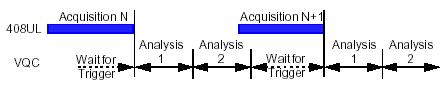
Главное окно VQC выполняет контроль качества вибраторов в реальном времени: после каждого выполненного цикла сбора данных (пункта возбуждения) блока регистрации 408UL, VQC получает сигналы, качество которых должно проверяться, выполняет необходимый анализ и ожидает выполнения следующего цикла регистрации. В главном окне VQC, вы задаете вспомогательные трассы, чье качество вы хотите проверить, и задаете последовательность анализа, который вы хотите выполнить, включая команду запуска, за которой идет несколько циклов анализа (Амплитуда/Время, Искажение, и т. д.). Далее вы выбираете команду запуска в таблице цикла анализа. Вы также выбираете режим работы (Ручной/Прерывистый/Непрерывный), затем вы запускаете процедуру (с помощью кнопки GO). Затем процедура VQC остается ждать завершения цикла сбора данных 408UL блоком регистрации. После начала следующей регистрации, 408UL дублирует заданные трассы в файл, используемый для коммуникаций между процессами 408UL и VQC, и активирует процедуру VQC как только выполнен цикл регистрации. Затем VQC выполняет анализ как задано в цикле анализа. Если выбран режим работы “Cont” (непрерывный) в главном окне VQC, процедура VQC будет периодически повторяться на своей таблице цикла и обрабатывать трассы по мере того, как они в нее поступают. |
Файл коммуникаций – это временный файл, который стирают каждый раз, как VQC ожидает сигнала запуска с 408UL. Он снова генерируется в каждой точке возбуждения. Его можно сохранять на жестком диске, чтобы можно было к нему обращаться позже, например, для пост-обработки с другим типом последовательности процедур. |
|
Обзор |
14-4 |
Январь 2002 |
14 |
Трассы, подаваемые в процедуру VQC, могут быть: - Необработанные |
(до подавления шума/преобразования Фурье, т. е. собранные на стадии обработки LINE 408UL), |
- Обработанные |
(после подавления шума/преобразования Фурье, т. е. собранные на стадии RECORDER). |
|
|
|
 Руководство пользователя Том 1
Главное окно |
0311401 |
14-5 |
14 |
Главное окно |
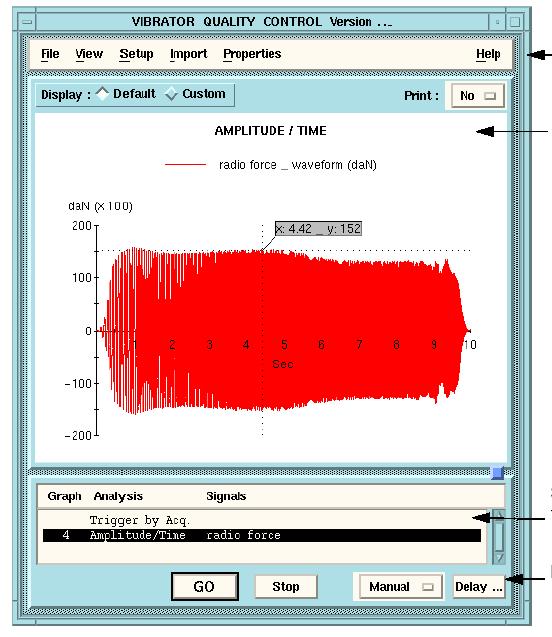
Графический интерфейс пользователя программы VQC состоит из: • полосы меню; • графической области: посвященной выводу данных; • области выбора сигнала: позволяющей вам выбирать сигнал, подлежащий обработке; • полосы кнопок: для запуска процедуры регистрации или изображения. |
Полоса меню |
Область графики |
Выбор типа анализа |
Полоса кнопок |
|
|




 VQC
VQCМеню Install (только для пользователей CMXL) |
14-6 |
Январь 2002 |
14 |
Меню Install (только для пользователей CMXL) |
В этом разделе: • Параметры подсоединения (страница 14-6) • Лицензия (страница 14-7) |
Параметры подсоединения |
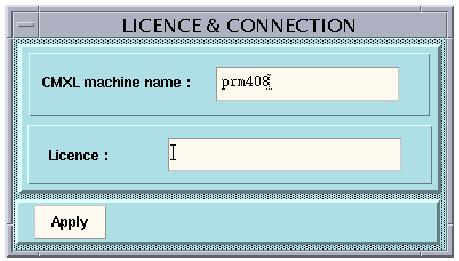
Файлы SEGD подаются CMXL через связь Ethernet (протокол обмена Sercel). Вы должны задавать Machine Name (имя станции, подающей файлы SEGD): |
• Если VQC инсталлирована на рабочей станции HCI, имя машины hci408 ( если PRM и HCI находятся на одной и той же рабочей станции), иначе - prm408. • Если VQC инсталлирована на другой рабочей станции, введите адрес: 150.10.128.1, если PRM и HCI HCI находятся на одной и той же рабочей станции, в противном случае - 150.10.128.15. |
ПРИМЕЧАНИЕ: Рабочая станция также использует номер сервисного порта, который предварительно установлен на 1487. Если номер этого порта уже используется для другого звена, откройте файл. vqc. startup и измените значение переменной PORT_NUMBER (рекомендуемые значения: 1487 до 1491). |

|
|

 Руководство пользователя Том 1
Меню Install (только для пользователей CMXL) |
0311401 |
14-7 |
14 |
Лицензия (Licence) |
Это текстовое окно используется для ввода пароля, необходимого для того, чтобы приложение VQC было полностью рабочим. Если вы не введете правильный пароль (который выдается SERCEL при покупке системы 408UL), вам не будет разрешено обрабатывать никакой из входных файлов. |
|
|
 VQC
VQCМеню File |
14-8 |
Январь 2002 |
14 |
Меню File |
В этом разделе: • Load/Save (страница 14-8) • Copy (страница 14-9) |
Load/Save |
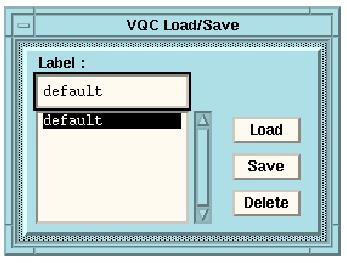
Полный набор параметров, задаваемых вами в главном окне VQC можно в любой момент сохранять в файле (используя кнопку Save), при условии того, что вы нажали кнопку APPLY после установки параметров в каждом окне диалога. Графики, содержащиеся в графической панели, также сохраняются (в форме данных, а не в форме графической копии). Также смотрите Очистить Графику(страница 14-14) |
Позже вы можете восстановить полный набор параметров и данных из файла (используя кнопку Load) или удалить полный файл. Предупреждение: После инсталляции программного обеспечения новой версии, не загружайте никакие параметры из файлов, сохраненных в более ранних версиях. |
|
|


Меню File |
0311401 |
14-9 |
14 |
Copy |
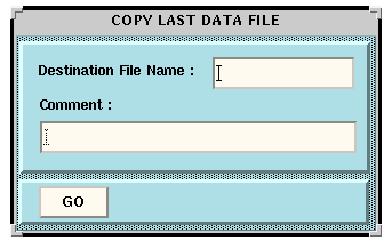
Система регистрации дублирует трассы, подлежащие обработке в VQC в файл коммуникации, который можно сохранить на жесткий диск путем выбора “COPY...” из меню FILE в главном окне VQC. Это откроет окно Copy Last Data File с двумя текстовыми окнами: |
• Destination File Name Используется для задания имени файла, в который должны быть сохранены данные (не более 12 символов ASCII). • Comment Используется по желанию для ввода комментария, записываемого в Заголовок пользователя сохраняемого файла (не более 80 символов ASCII). |
После ввода имени файла (и комментария по-желанию), нажмите на кнопку GO. В результате файл сохранится, и вы сможете его выбрать при последующей обработке. ПРИМЕЧАНИЕ: Не выбирайте режим работы "Continuous" (с помощью кнопки опций Manual/Discont/Cont внизу главного окна). Если вы выбрали "Cont", на текущие данные будет записаны следующие данные до того как будет выполнена операция копирования. Файлы можно найти в директории SEG-D: |
• Пользователям CMXL: /export/home/sn408xl/sn408sol/segd/filename |
 |
 |
|
Меню File |
14-10 |
Январь 2002 |
14 |
• Пользователям CM408: /export/home/sn408/sn408hci/segd/filename Только для пользователей CM408: Файлы также можно записывать в этот директорий из окна Recorder, используя файл File & Again. Детали среды Recorder смотрите (Глава 7). |
|
|
 Руководство пользователя Том 1
Меню Import |
0311401 |
14-11 |
14 |
Меню Import |
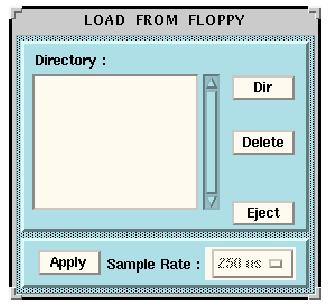
При выборе Import из полосы меню откроется окно (Load From Floppy), которое используется для загрузки файлов с гибкого диска на жесткий диск. Оно может использоваться для импорта файлов двух типов: |
- SEGD binary files, 408UL format only (copies of data acquisition records). |
- файлы данных ASCII. Вам разрешается загружать файл ASCII, содержащий сигнал, с отсчетами в форме колонки с десятичными значениями. Кнопка опций в нижней панели позволяет вам добавлять шаг дискретизации (Sample Rate). Длительность регистрации будет рассчитываться автоматически. |
Для импорта файла с гибкого диска, сделайте следующее: - Нажмите на желаемое имя файла в окне списка "Directory". - Для файла ASCII, выберите желаемый шаг дискретизации. - Нажмите на кнопку APPLY. В результате выбранный файл загрузится с гибкого диска в соответствующий директорий на жестком диске. |
Кнопка DELETE используется, чтобы удалить файл (подсвеченный после того, как вы нажмете на его имя в окне текста) с гибкого диска. Кнопка DIR используется для обновления списка в окне |
 |

|
Из за большого объема этот материал размещен на нескольких страницах:
1 2 3 4 5 6 7 8 9 10 11 12 13 14 15 16 17 18 19 20 21 22 23 24 25 26 27 28 29 30 31 32 33 34 35 36 37 38 39 40 41 42 43 44 45 46 47 48 49 50 51 52 53 54 55 56 57 58 59 60 61 62 63 64 |
