

Партнерка на США и Канаду по недвижимости, выплаты в крипто
- 30% recurring commission
- Выплаты в USDT
- Вывод каждую неделю
- Комиссия до 5 лет за каждого referral
|

|





 Line
LineЦифровой просмотр |
4-18 |
Январь 2002 |
4 |
Цифровой тип просмотра расстановки |
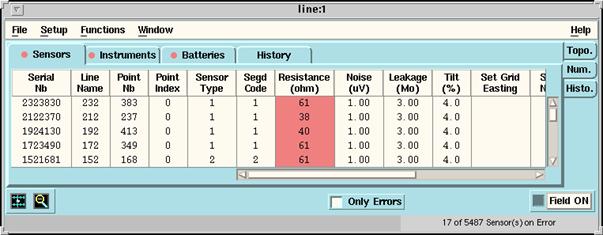
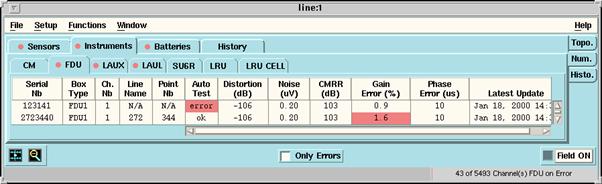
Щелчок по закладке Num. Выведены на дисплей доступные результаты в цифровом виде. • Те результаты которые не находятся внутри пределов определённых в меню Setup, показываются на красном фоне. Если Вы хотите видеть только эти результаты активируйте кнопку Only Errors. • Щелчок по заголовку каждой колонки означает что данные в этой колонке будут рассортированы в порядке возрастания. Повторный щелчок, реверсирует данные. • После подсоединения Вами нового оборудования в линию, оно будет добавлено в верхнюю часть таблицы. Список не сортируется, пока Вы не щёлкните на заголовок колонки. • Щелчок по любому результату в таблице выберет соответствующий объект в графической копии окна (Зелёный крест появится на этом объекте). • Результаты стираются всякий раз при запуске тестов. • Вы можете захватить и перенести (CTRL + центральная кнопка мыши) результаты в окно утилиты HCI PRINT или в основное окно LOG. • Размеры всех колонок меняются. Подстройте ширину, если любая из величин не помещается в колонке. (С курсором мыши, оставленном на бордюре колонки, нажатием левой кнопки захватите его и перетащите, как требуется). |
 |
|

|
|

|







 Руководство пользователя Том. 1
Цифровой просмотр |
0311401 |
4-19 |
4 |
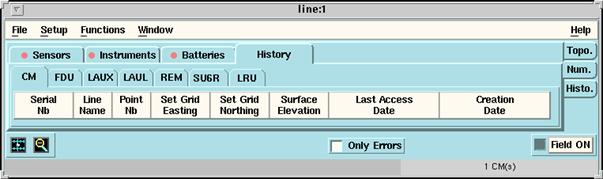
Используйте закладки(Sensors, Instruments, и т. д.) под строкой меню, чтобы определить тип данных, которые Вы хотите просмотреть. |
Закладка History(появляющаяся на месте Seismonitor в графической панели) покажет серийный номер, номер линии номер точки и географическую позицию каждого модуля, с датой и временем, когда он был последний (Last Access) и первый(Creation Date) раз увиден в расстановке |
. |
|


|

|




Просмотр гистограмм |
4-20 |
Январь 2002 |
4 |
Просмотр гистограмм |
Результаты полевых и инструментальных тестов могут быть представлены в виде гистограмм, при щелчке на закладку Histo. в основном окне. |
. |
Вы можете поменять верхний и нижний пределы горизонтальной шкалы выбрав Manual Scale и введя требуемые пределы в два появившихся текстовых окна. (Щёлкните Apply чтобы подтвердить Вашу установку). Это изменит шкалу лишь текущего окна(не эффективно для любых других копий окна). |
. |
Вы можете поменять опцию просмотра выбрав Preferences из меню Setup. См. The Preferences setup window (стр. 4-44). |
|
 Нижний предел
|
 Верхний предел
 |
|

|

|
 Руководство пользователя Том. 1
Окно установки Survey |
0311401 |
4-21 |
4 |
Окно установок системы наблюдений Survey setup |
In this section: • Основы (page 4-21) • Система наблюдений(page 4-22) • Код точки наблюдения (Point Code) (стр. 4-24) • Сенсор (Sensor) (стр. 4-26) |
Основы |
Вы откроете это окно выбрав Survey из меню Setup. |
Оно используется для предоставления информации о методологии съёмки и топографической основе площади разведки, на которой работает партия. Вам доступны три категории этой информации, используя три закладки детально описываемые ниже: Survey (стр. 4-22), Point Code (стр. 4-24) и Sensor (стр. 4-26). |
Чтобы описать одну или более новых колонок в списковом окне, введите их идентификационный номер и необходимую информацию в соответствующее текстовое окно и щёлкните ADD(добавить). |
Списковое окно |
|
|
|
 Line
LineОкно установки Survey |
4-22 |
Январь 2002 |
4 |
Чтобы сделать изменения в любой существующей строки, дважды щёлкните на неё в списковом окне. Её описание появится в соответствующем текстовом окне выше списка. Сделайте требуемые изменения и щёлкните CHANGE. Чтобы удалить строку из списка, щёлкните на неё в списковом окне и нажмите DELETE. Чтобы сохранить текущие расстановки, щёлкните Apply All при выключенной линии(Line turned OFF). Это активизирует выбор сделанный со всеми тремя закладками. Напротив, включены ли линии или нет, Вы можете щёлкнуть Apply Sensor чтобы активизировать только лимиты для результатов тестирования, установленные используя закладку Sensor. Чтобы вернуть предыдущие установки, щёлкните RESET вместо APPLY. |
Survey |
Чтобы определить проект наблюдений партии, Вы должны задать начальные и конечные пункты линий, вместе с пропусками в случае обхода препятствий, или в любом другом случае. Чтобы сделать это, вы должны щёлкнуть на закладку Survey tab. |
. |
• Линия |
(Допустимый диапазон: 1 до 99999). Это индексное окно используется для введения номера линии. Совет: Например введя 10-60/10 в индексное окно "Line" Вы создадите линии 10, 20, 30, 40, 60 щёлкнув на ADD. |
|


 Различные коды точки приёма
|
 Пропуск
|
 Точки приёма
 | |
|

|
|
Окно установки Survey |
0311401 |
4-23 |
4 |
Номер линии нет необходимости размещать по порядку. Например Вы можете желать ввести линию 70 между линиями 30 и 40: щёлкните на линию 30 в списковом окне(её номер появится в индексном окне), введите 70 в индексное окно и щёлкните ADD. Важно, однако, понимать, что графический дисплей в основном окне отражает Survey Setup. Другими словами, сейсмические линии будут показаны на экране, в порядке в котором они представлены в списковом окне, и не важно в каком порядке они разложены на поверхности или подключены к станции. Трассы на ленте будут размещены в том порядке, в каком они указаны в Survey setup. Если номера линий расположены в порядке возрастания или убывания, Вы легко можете изменить этот порядок используя если требуется кнопку REVERSE. |
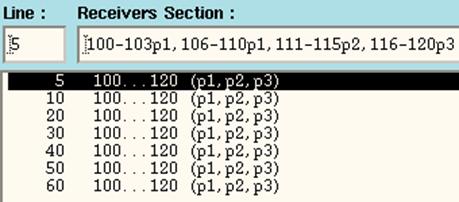
• Секция приёма(Receivers Section) |
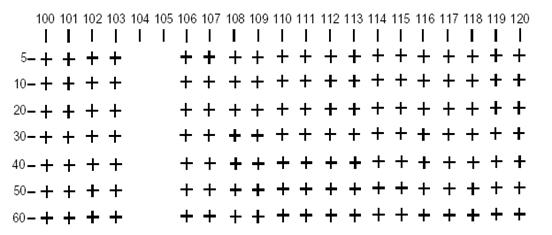
Пункты приёма: Допустимый диапазон от 1 до 99999. Код точки приёма: Допустимый диапазон от 1 до 9; Синтаксис p_ (например: p1). Это текстовое окно используется для задания Point Code для позиций приёмников в каждой линии. Point Code определяется типом используемого сенсора. Вы описываете Point Codes в окне доступном при щелчке на закладку Point Code(см. ниже). На линиях, которые не используют одинаковый point code на всём протяжении, Вы должны разделить описание приёмных секций, на несколько последовательно размещённых групп, в которых код точки будет одинаковым. На приведённом примере, пикеты от 100 до 110 имеют одинаковый point code (p1) но группы позиций приёмников разделены, потому что имеется пропуск с отсутствием каналов между пикетами 103 и 106. |
|
Окно установки Survey |
4-24 |
Январь 2002 |
4 |
, |
Пикеты должны нумероваться в порядке возрастания, обычно с инкрементом 1, но Вы можете применить и другой инкремент. Совет: Пример с инкрементом для позиций приёмников, отличным от 1: введя 100-150p1/10 как секцию приёмников, Вы создадите группу с позициями приёмников 100, 110, 120, 130, 140, 150 при щелчке на ADD. Чтобы показать или «спрятать» пропуск, см. The Preferences setup window (стр. 4-44). |
Код точки(Point Code) |
Некоторое приложение требует использование различных типов сенсоров внутри одной расстановки. Примером будет расстановка в переходной зоне, где геофоны размещаются на поверхности земли и гидрофоны в воде. См. также Working with FDU3C units (стр. 4-56). |
Чтобы определить тип сенсора используемого в приёмной секции, Вы задаёте для неё Point Code, используя Survey (стр. 4-22). Вы описываете Point Codes в этом окне: |
Это графический дисплей является результатом выше приведённого примера описания расстановки. |
|
| |
|

|
|

|




 Руководство пользователя Том. 1
Окно установки Survey |
0311401 |
4-25 |
4 |
• Nb |
(Допустимый диапазон: от1 до 9). Используется для введения номера Point Code(1 до 9). Система автоматически добавит букву “p”. Вы должны определить минимум один Point Code. |
• Label |
(Максимум 16 ASCII знаков). Используется для идентификации Point Code в этом окне. |
• Sensor Type |
Допустимый диапазон : от 1 до 9. Синтаксис : s_ (пример: s1+s2). Используется для введения типа или типов сенсоров ассоциированных с кодом точки(point code). Типы сенсоров определяются в окне доступном при щелчке на закладку Sensor. См. также Skipped channels на стр. 4-54. |
|
|



 Line
LineОкно установки Survey |
4-26 |
Январь 2002 |
4 |
Сенсор(Sensor) |
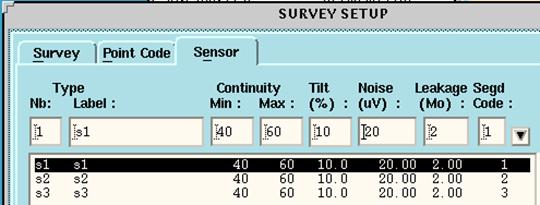
При выполнении полевых тестов, электрические характеристики не обязательно одинаковы для всей расстановки и поэтому может быть бессмысленно применять одинаковые пределы тестирования сопротивления, наклона(импульсная характеристика) и шума по всей расстановке. Взамен, система позволяет специфицировать различные установки пределов, каждый из которых соответствует отдельному типу сенсоров. Это достаточно чтобы определить зоны, в которых каждый тип сенсора может быть расположен, используя Survey (стр. 4-22), и система автоматически применит соответствующий лимит для каждого измерения. См. также Working with FDU3C units (стр. 4-56). Вы можете описать различные типы сенсоров в этом окне. |
• Nb |
(Допустимый диапазон: 1 до 9). Используется для введения номера Типа Сенсора. Вы должны определить хотя бы один Тип Сенсора. |
• Label |
(16 ASCII знаков максимум). Используется для идентификации Типа сенсора в этом окне. |
• Continuity |
(Допустимый диапазон: 0 до 9999 Ohm). Верхний и нижний пределы для сопротивления сенсора. Любой канал с сопротивлением выпадающим за пределы обозначенные в текстовых окошках |
|

|
Из за большого объема этот материал размещен на нескольких страницах:
1 2 3 4 5 6 7 8 9 10 11 12 13 14 15 16 17 18 19 20 21 22 23 24 25 26 27 28 29 30 31 32 33 34 35 36 37 38 39 40 41 42 43 44 45 46 47 48 49 50 51 52 53 54 55 56 57 58 59 60 61 62 63 64 |
