

Партнерка на США и Канаду по недвижимости, выплаты в крипто
- 30% recurring commission
- Выплаты в USDT
- Вывод каждую неделю
- Комиссия до 5 лет за каждого referral
|
|







 Positioning
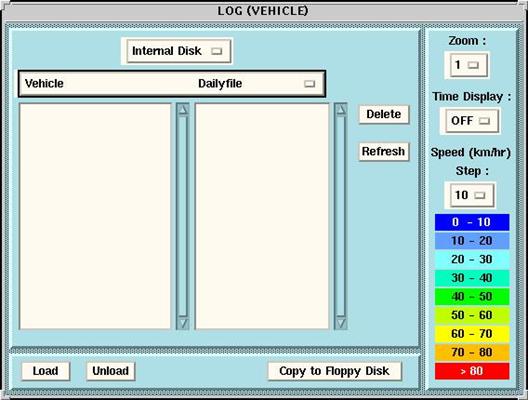
Окно установки Vehicle Log |
10-38 |
Январь 2002 |
10 |
• Internal disk |
Эта опция позволяет вам выбирать записываемые позиции с жесткого диска. Кнопка Copy To Floppy Disk позволяет вам копировать текущий выбранный файл на гибкий диск. Кнопка REFRESH используется для обновления списка транспортных средств, появляющихся в окне диалога LOG. (Список обновляется, только когда вы открываете окно диалога и нажимаете REFRESH). Вы сэкономите место на диске, если вы используете кнопку DELETE, чтобы периодически удалять ненужные файлы траектории. |
ПРЕДУПРЕЖДЕНИЕ |
Если вы выбираете один файл (т. е. одно ТС) вам не требуется подтверждать ваш выбор, когда вы нажимаете на DELETE. |

|

|
|




 Руководство пользователя Том 1
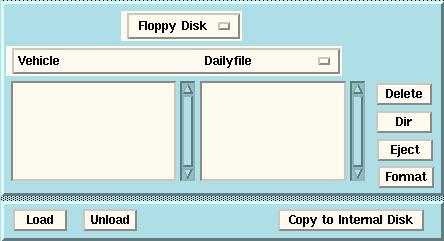
Окно установки Vehicle Log |
0311401 |
10-39 |
10 |
• Floppy disk |
Эта опция позволяет вам выбирать записываемые позиции с гибкого диска. Кнопка Copy To Internal Disk позволяет вам копировать текущий выбранный файл на жесткий диск. Кнопка Delete уничтожает текущий выбранный файл с гибкого диска. Кнопка Dir показывает список файлов, содержащихся на гибком диске. Кнопка Eject используется для выталкивания гибкого диска из дисковода. Кнопка Format используется для форматирования гибкого диска в дисководе. |
• Zoom |
Кнопка опций ZOOM позволяет вам выбирать ширину линии для траектории. |
• Speed Step |
Кнопка опций Speed Step используется для выбора цветов диапазона скорости для траектории. Цветовая легенда под кнопкой говорит вам, какой диапазон скорости связан с каждым цветом, появляющимся в траектории в главном окне. |
|
 Positioning
Окно установки Vehicle Log |
10-40 |
Январь 2002 |
10 |
• Time Display |
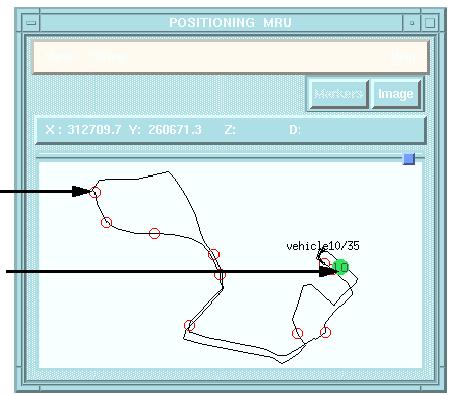
Кнопка TIME DISPLAY используется чтобы показывать и прятать время вдоль траектории. Если метка у Time Display ON, то вдоль траектории появляется следующее: |
- Время первой и последней позиции, - Время тех позиций, где была замечена тревога, |
Конец траектории, соответствующий последней позиции транспортного средства вместе с идентификатором транспорта. Красный круг появляется на том участке, где была встречена тревога. |
Тревога |
Окончательная позиция транспорта No. 10 (номер дня: 35) |
 |
|
|




 Руководство пользователя Том 1
Окно установки Base |
0311401 |
10-41 |
10 |
Окно установки Base |
В этом разделе: • Обзор (страница 10-41) • Чтобы разместить иконку базовой станции для просмотра карты съемки (страница 10-42) |
• Чтобы переместить иконку базовой станции внутри карты съемки (страница 10-42) |
• Чтобы удалить иконку базовой станции (страница 10-42) |
Обзор |
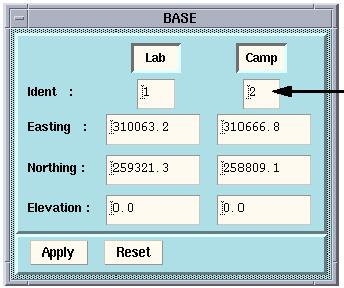
При выборе BASE из меню SETUP откроется установочное диалоговое окно Base с двумя кнопками, используемыми для включения/отключения изображения иконки базовой станции на любой карте в графической панели. |
ПРИМЕЧАНИЕ: Поля Ident используются, если блок слежения Racal используется вместо MRU. Введите идентификационный номер соответствующего блока Racal в эти поля. |
См. Примечание ниже |

 |
|

 Positioning
Окно установки Base |
10-42 |
Январь 2002 |
10 |
Чтобы разместить иконку базовой станции для просмотра карты съемки |
Активируйте желаемую кнопку базовой станции (“Lab” или Camp”), затем сделайте что-нибудь из следующего: |
• С помощью указателя мыши, находящемся на активированной кнопке, нажмите клавишу CONTROL, затем центральную кнопку мыши. Указатель мыши должен поменять форму. Не отпуская клавишу и кнопку, перетащите стрелку указателя к участку, где бы вы желали появления иконки в графической панели. Отпустите кнопку и клавишу. В результате иконка появится в графической панели и ее координаты будут изображаться в окнах под кнопкой в окне диалога Base Setup. |
или • Введите координаты базовой станции в окна под активированной кнопкой, затем нажмите APPLY. В результате появится иконка в заданном положении в графической панели. |
Чтобы переместить иконку базовой станции внутри карты съемки |
Сделайте что-нибудь из следующего: • Нажмите на иконку базовой станции в графической панели, затем перетащите ее в желаемое местоположение (клавиша CONTROL вместе с центральной кнопкой мыши), |
или • В установочном окне диалога Base, измените координаты как вам требуется и нажмите APPY. |
Чтобы удалить иконку базовой станции |
• Нажмите (de-activate) соответствующую кнопку в диалоговом окне Base setup. • Нажмите APPLY. |
|
|
|
 Руководство пользователя Том 1
Окно установки Watchdog |
0311401 |
10-43 |
10 |
Окно установки Watchdog |
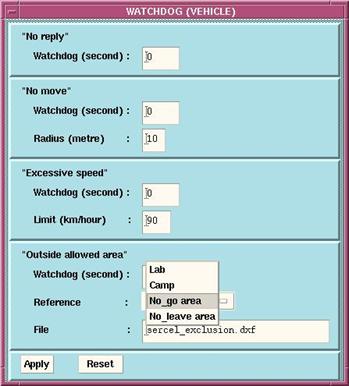
При выборе “Watchdog” из меню SETUP откроется установочное окно диалога Watchdog, которое позволяет вам задавать условия тревоги для прослеживаемых сервисных транспортных средств (не для прослеживаемых вибраторов). Чтобы активировать и сохранить свои установки, нажмите APPLY. Также смотрите Сторожевая схема на странице 10-33. |
По умолчанию, все прослеживаемые ТС наблюдаются сторожевыми схемами, заданными в этом окне Setup. Чтобы игнорировать, вы должны ввести его в окно Identity Setup где в графе опции прослеживания (Tracking) будет “No”. Смотрите |
Окно установки Vehicle Identity на странице 10-48. |
• No reply |
• Watchdog: Эта сторожевая схема предупреждает вас, если позиция ТС не обновляется в пределах заданного в поле “Watchdog”, времени (секунды), например, если |
|
Окно установки Watchdog |
10-44 |
Январь 2002 |
10 |
не получено сообщение о местоположении от ТС. При вводе 0 отключается эта сторожевая схема. |
• No move |
• Watchdog: Эта сторожевая схема предупреждает вас если любой из ТС остается в бездействии в период времени, (секунды) который вы задаете в поле “Watchdog field” (то есть, позиция обновляется, но остается внутри круга, задаваемого соответствующим полем “Radius”). Ввод 0 отключает эту сторожевую схему. • Radius: Из-за так называемого шума (“noise”) на позиции, особенно с “straight GPS (прямым GPS)”, две последовательные позиции ТС могут отличаться, даже если ТС не двигается. Система будет считать что ТС движется, если расстояние между двумя последовательными позициями превышает расстояние (метры) заданное в поле “Radius”. |
• Excessive speed |
• Watchdog: Эта сторожевая схема предупреждает вас если скорость какого-либо ТС превышает скорость, заданную вами в поле “Limit”. В поле “Watchdog”, вы задаете требуемый интервал времени (секунды) между двумя тестами скорости. Ввод 0 отключает эту сторожевую схему. • Limit: Это поле используется для задания желаемого предела скорости (км в час). Для каждого отслеживаемого ТС, скорость рассчитывается как отношение разницы между двумя последними полученными положениями, к разнице времен, когда они были получены. |
• Outside allowed area |
• Watchdog: Эта сторожевая схема предупреждает вас если какое-либо из ТС находится за пределами дозволенной области, заданной с помощью кнопки опций “Reference”. В |
|
|
Окно установки Watchdog |
0311401 |
10-45 |
10 |
поле “Watchdog”, вы задаете желаемый интервал времени (секунды) между двумя тестами на разрешение. Ввод 0 отключает эту сторожевую схему. • Reference: Используйте кнопку опций “Reference” для выбора станции, которую вы хотите сделать центром разрешенной области, и/или выбрать зону, изображенную в файле “no-go (не идти)” или “no-leave (не покидать)”. Вы можете выбрать две или более опции. |
- Lab: Эта сторожевая схема предупреждает вас если позиция любого из ТС не попадает в круг, заданный значением (метры) в соответствующем поле “Radius”, вокруг станции Lab (то есть, если расстояние между ТС и станцией Lab превышает расстояние, заданное как “Radius”). Ввод 0 отключает этот тест. |
- Camp: Эта сторожевая схема предупреждает вас если позиция любого из ТС не попадает в круг, задаваемый значением (метры) в соответствующем поле “Radius”, вокруг станции Camp (то есть, если расстояние между ТС и станцией Camp превышает расстояние, заданное как “Radius”). Ввод 0 отключает этот тест. |
- No-leave: Эта сторожевая схема предупреждает вас если позиция любого из ТС не попадает в область (круг или полигон) описанный в файле DXF, заданном в соответствующем поле “File”. Если вы не введете никакого имя файла, тест будет отключен (вы должны ввести также расширение). |
- No-go: Эта сторожевая схема предупреждает если позиция любого из ТС не попадает в область (круг и/или полигон) описанный в файле DXF, заданном в соответствующем поле “File”. Если вы не введете никакого имя файла, тест будет отключен (вы должны ввести также расширение). |
ПРИМЕЧАНИЕ: Смотрите Как загружать графический файл на жесткий диск 10-5. и Окно установки Marker на странице 10-24. Файл DXF для опций No-go или No-leave должен быть доступен в базе данных, но его не требуется загружать в главное окно. Рассматриваются только круги и полигоны. Другие формы (если есть) которые заключаются в файле игнорируются. |
|
|
 Positioning
Окно установки Message |
10-46 |
Январь 2002 |
10 |
Окно установки Message |
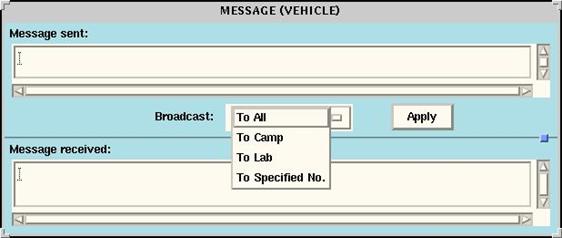
При выборе MESSAGE из меню SETUP открывается окно диалога, которое позволяет вам посылать сообщения к любому сервисному транспорту, снабженному блоком MRU. |
Для того, чтобы отправить сообщение, сделайте следующее: • Напечатайте текст сообщения в окне диалога установки Message. Не делайте его слишком длинным, так как передача относительно медленная (обычно 70 знаков/секунду). В любом случае, ваше сообщение будет автоматически поделено на 400 символов. • Перетащите и оставьте сообщение в желаемое ТС в графической панели, |
или |
• выберите желаемую опцию из кнопки BROADCAST и нажмите APPLY: |
- Опция “To All” позволяет вам отправлять сообщение ко всем Транспортным Средствам, |
|
|

 Руководство пользователя Том 1
Окно установки Message |
0311401 |
10-47 |
10 |
- Опции “To Lab” и “To Camp” позволяют вам отправлять сообщения к центральной станции и станции мониторинга, соответственно |
- опция “To Specified No.” предлагает текстовое окно, чтобы вы могли напечатать идентификатор транспорта, к которому хотите направить сообщение. |
(В результате, сообщение появится на принтере сервисного ТС, вместе с датой и временем передачи.) В дополнение, при нажатии на APPLY в этом окне диалога сбросится тревога, связанная с ТС (всеми или заданным, в зависимости от выбранной вами опцией), независимо от того содержит ли текстовое окно сообщение для передачи. |
ПРИМЕЧАНИЕ: Нижняя панель в окне диалога установки Message используется для просмотра сервисных сообщений если B-порт MRU подсоединен к рабочей станции (серийный B-порт) вместо принтера. ПРИМЕЧАНИЕ: Чтобы перетащить и оставить, сделайте следующее: |
- Указатель мыши остается в окне диалога Message, нажмите CONTROL затем нажмите центральной клавишей мыши и удерживайте их. |
- переместите указатель мыши на желаемый транспорт - отпустите кнопку и клавишу |
ПРИМЕЧАНИЕ: Подобным образом вы можете отправлять данные из главного окна LOG панели Results на ТС, появляющееся в графической панели главного окна POSITIONING, путем простого перетаскивания сообщения из главного окна LOG к ТС в главном окне POSITIONING. |

|
Из за большого объема этот материал размещен на нескольких страницах:
1 2 3 4 5 6 7 8 9 10 11 12 13 14 15 16 17 18 19 20 21 22 23 24 25 26 27 28 29 30 31 32 33 34 35 36 37 38 39 40 41 42 43 44 45 46 47 48 49 50 51 52 53 54 55 56 57 58 59 60 61 62 63 64 |
