

Партнерка на США и Канаду по недвижимости, выплаты в крипто
- 30% recurring commission
- Выплаты в USDT
- Вывод каждую неделю
- Комиссия до 5 лет за каждого referral
|






 Log
LogLog View |
11-26 |
Январь 2002 |
11 |
Чтобы экспортировать рапорт оператора: - В главном окне, нажмите кнопку "Replace". - В окне LOG VIEW, нажмите на таблице "Obs. Reports". |
Выберите желаемый ежедневный рапорт из окна списка. - Выберите желаемый выходной формат, используя соответствующую кнопку-переключатель. |
ПРИМЕЧАНИЕ: Если программное обеспечение HCI находится в конфигурации “DPG Standalone” (выбираемом используя INSTALL, с помощью центральной кнопки мыши) никакие кнопки –переключатели не появляются. В этом случае выходным файлом автоматически является файл SOURCE SPS. |
- Нажмите APPLY. В результате, выбранные данные отобразятся в панели “Results” главного окна, готовые к экспорту, если рапорт оператора не помечен как “Void File”. Смотрите Окно установки Void File (страница 11-23). |
При генерировании текстового файла SPS, он будет включать текст, заданный используя меню установки Setup menu (Text List). Смотрите Окно установки Text List setup (страница 11-19). |
- Из кнопки опций “Device” в главном окне, выберите желаемое место назначения и нажмите APPLY. Смотрите Главное окно (страница 11-2) |
Экспорт статуса данных DPG |
Информация по контролю качества вибратора и координации может быть экспортирована в форме SPS-подобных файлов на внешний компьютер с целью анализа контроля качества или в главное окно POSITIONING для географического отображения. Могут появиться следующие опции:

|

|

|







 Руководство пользователя Том 1
Log View |
0311401 |
11-27 |
11 |
• Raw |
(только пользователям VE416) Используется для экспортирования данных статуса в формате, генерированном DPG. |
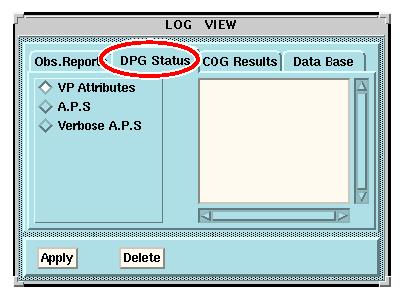
• VP Attributes эта опция рассчитывает среднее значение каждого поля статуса каждого вибратора на протяжении всего цикла регистрации. (смотрите формат в Руководстве пользоваUL Том 2). Результирующие атрибуты источника доступны в главном окне POSITIONING, где они могут быть показаны географически (используя кнопки Src и Attribute). |
• APS |
Выдает цифры статуса для каждого свипа выдаваемые каждым вибратором. Любое поле с недействительными данными остается пустым. Если координаты, поставляемые радиопозиционным приемником на DPG не готовы в формате проекции, координаты вибратора конвертируются, используя проекцию, выбранную в главном окне POSITIONING. Проверьте, выбрана ли правильная проекция. |
• Verbose APS |
(только пользователям VE432). Как предполагается в названии, подробная версия дает дополнительную информацию (смотрите формат в Руководстве пользоваUL Том 2). |
 |
|


 Log
LogLog View |
11-28 |
Январь 2002 |
11 |
Для экспорта данных статуса регистрации DPG: - В главном окне, нажмите кнопку "Replace". - В окне LOG VIEW, нажмите на таблице “DPG status”. |
ПРИМЕЧАНИЕ: Если опция контроля вибратора отлична от VE416 или VE432 DPG (окно INSTALL), то доступна только таблица (Obs. Reports). |
- Выберите желаемый ежедневный рапорт из окна списка. - Выберите желаемый выходной формат, используя подходящую кнопку-переключатель |
- Нажмите APPLY. В результате выбранные данные будут показаны в панели Result главного окна, готовые к экспорту. |
- С помощью кнопки опций “Device” в главном окне, выберите желаемое место назначения и нажмите APPLY. Смотрите Главное окно (страница 11-2) |
Экспорт результатов центра тяжести источника |
Следующая информация о центре тяжести источника загружается в ежедневный файл, идентифицируемый по его Юлианскому дню: |
• Идентификация (номер линии, номер пункта, индекс пункта из входного файла SPS Source) планируемых пунктов возбуждения, • Позиция и статус контроля качества рассчитанного центра тяжести, • Отклонение между запланированными позициями источника и реальным положением центров тяжести. Файл может быть напечатан в SPS-подобном формате (детальное описание формата смотрите в 408UL Руководство пользователя Том 2). |
|
|




 Руководство пользователя Том 1
Log View |
0311401 |
11-29 |
11 |
Экспорт исторических данных позиций приемников |
Следующая информация, собираемая и сохраняемая в исторический файл при работе, может просматриваться в главном окне LOG и экспортироваться: |
- Тип идентифицированного полевого блока, - Дата и время, когда его видели в последний раз, - Занимаемое положение приемника, когда его видели в последний раз, - Географическое положение (если дано) когда его видели в последний раз |
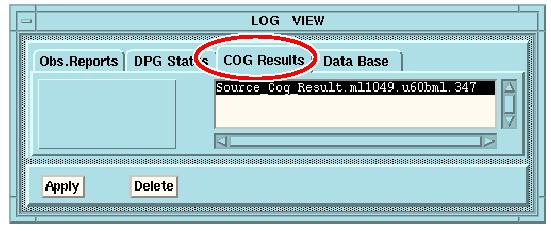
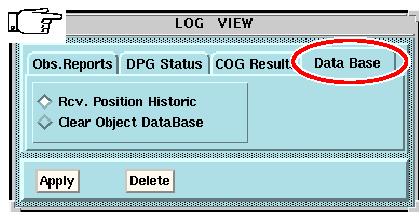
- В окне LOG VIEW, нажмите на таблице “Data Base”. |
Активируйте кнопку Rcv. Position Historic. Нажмите Apply. |
 |
|



Log View |
11-30 |
Январь 2002 |
11 |
- Исторические данные появятся в SPS-подобном ASCII формате в панели результатов главного окна LOG. |
- Из кнопки опций “Device” в главном окне, выберите желаемое место назначения и нажмите APPLY. Смотрите Главное окно (страница 11-2). |
ПРИМЕЧАНИЕ: Используйте кнопку DELETE когда хотите очистить исторический файл. Clear Object DataBase: Эта кнопка опций удаляет исторические данные (и также результаты тестов). Вы должны зайти в Field OFF (в главном окне Line) и Off Line (в главном окне Config). Может быть полезно в случае трудности с графическим изображением расстановки. |
|
|
Data Base View |
0311401 |
11-31 |
11 |
Просмотр базы данных |
В этом разделе: • Обзор (страница 11-31) • Экспорт рабочих параметров или результатов (страница 11-33) • Экспорт описания конфигурации системы (страница 11-34) |
Обзор |
Важно понимать, что подразумевается под термином база данных в этом контексте. Легко представить, что все данные системы некоторым образом собраны в общий гигантский список, но это не совсем тот случай. Под общим заголовком “Database” хранится следующее: |
Каждый набор данных хранится в отдельном файле, но пользователю не требуется знать имя файла и директории, поскольку система автоматически будет их отслеживать. При загрузке определенного набора данных в главное окно и затем нажатия Apply (применить) к базе данных, HCI размещает соответствующий файл и копирует в него новые данные. Похожим образом, Database View дает прямой путь для извлечения определенного набора информации. |
Это также позволяет вам выводить описание конфигурации системы (системная идентификационная карта), которое может быть полезно при вызове отделения поддержки потребителя SERCEL для решения любой из проблем. |
- все параметры системы и съемки, заданные в меню Setup. - позиционная информация до регистрации, включая координаты источника-приемника, если они были предоставлены. - все результаты после регистрации, например рапорт оператора, истинные положения источника и атрибуты приемника / источника и статистика. |
|
|
 Log
LogData Base View |
11-32 |
Январь 2002 |
11 |
|
|
Data Base View |
0311401 |
11-33 |
11 |
Экспорт рабочих параметров или результатов |
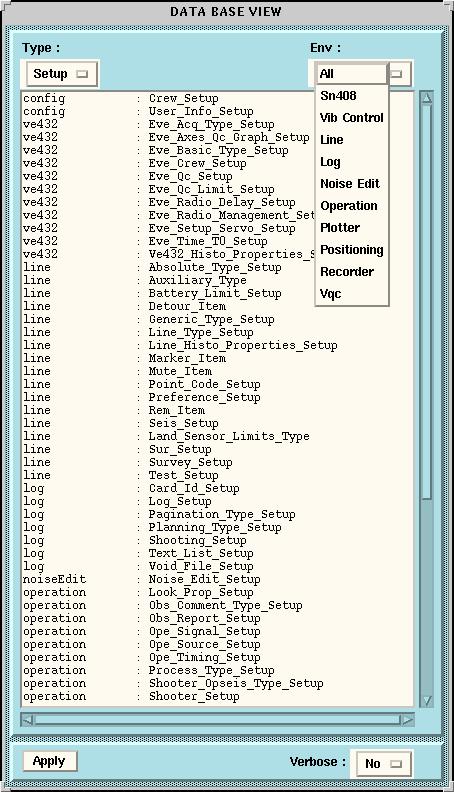
В окне диалога DATA BASE VIEW, информация в окне списка зависит от выбора, сделанного с помощью кнопки опций: |
• Кнопка опций "Type" позволяет вам выбирать тип информации из базы данных, который вы желаете просмотреть: |
- Результаты (Results) - Установки (Setups) - Заданный заранее список (predefined list): Эта опция позволяет вам выбрать “List Number” |
(используя стрелки вверх и вниз, связанные с текстовым окном “List nb”). Списки просмотра базы данных генерируются, используя меню “Setup” в главном окне. Смотрите |
Окно установки Database List (страница 11-6). |
• Кнопка опций "Env" доступна только если стоят опции "Result" и "Setup". Она позволяет вам делать список всех результатов/установок или только из определенного главного окна. |
Как только требуемая информация отразилась в окне списка, вы можете скопировать любой из пунктов, выбранных из списка, или целый список в панель "Results" в главном окне: |
• Сначала нажмите "Replace" в главных окнах, панель "Results" (или иначе копия будет добавлена к любой из ранее существовавшей информации). • В зависимости от того, хотите вы скопировать целый список или один только пункт их окна диалога Database View, нажмите на окне списка, чтобы отменить выбор или выбрать пункт, как это требуется: если не выбрано ни одного пункта (помечено), то будет скопирован весь список, иначе будет скопирована только выделенная часть. • Нажмите кнопку APPLY в окне Database View. В результате, информация из окна списка загрузится в панель "Results" в главном окне. Вам можно сделать любое необходимое изменение: |
|
Data Base View |
11-34 |
Январь 2002 |
11 |
- добавить новый пункт из окна DATABASE VIEW (сначала нажмите "APPEND", в панели "Results"), |
- измените установки параметров, используя клавиатуру. Описание формата сценария смотрите в 408UL Установка формата сценария (страница 11-39). |
• при выборе "Yes" из кнопки опций "Verbose", HCI вставит строку комментария (обозначенную передней #), который устанавливает допустимый диапазон значений установок параметра, загруженных в панель результатов. • Из кнопки опций “Device” в главном окне, выберите желаемое место назначения и нажмите APPLY. Смотрите Главное окно (страница 11-2). |
Экспорт описания конфигурации системы |
В окне диалога Data Base View: - Из кнопки опций "Type", выберите "Setup". - Из кнопки опций "ENV" (среда), выберите "LOG". - В окне списка, выберите файл "Id Card Setup". - Нажмите APPLY. Это загрузит системную идентификационную карту в панель Results (информация по конфигурации станции, версия программного обеспечения, инсталлированные программные вставки, пароли, тип плоттера, тип принтера, конфигурация оборудования контрольного модуля 408UL, и т. д.). |
- Из кнопки опций “Device” в главном окне, выберите желаемое место назначения и нажмите APPLY. Смотрите Главное окно (страница 11-2). |
ПРИМЕЧАНИЕ: Если вы просто хотите просмотреть идентификационную карту системы, проще использовать команду Identity Card из главного окна GO 408. |

|
Из за большого объема этот материал размещен на нескольких страницах:
1 2 3 4 5 6 7 8 9 10 11 12 13 14 15 16 17 18 19 20 21 22 23 24 25 26 27 28 29 30 31 32 33 34 35 36 37 38 39 40 41 42 43 44 45 46 47 48 49 50 51 52 53 54 55 56 57 58 59 60 61 62 63 64 |
