

Партнерка на США и Канаду по недвижимости, выплаты в крипто
- 30% recurring commission
- Выплаты в USDT
- Вывод каждую неделю
- Комиссия до 5 лет за каждого referral
|






 Введение
Утилиты |
1-16 |
Январь 2002 |
1 |
Copy And Paste (скопировать в буфер и вставить) |
Функция Copy and Paste позволяет Вам копировать данные с одного диалогового окна на другое. Процедура следующая: |
• Левой кнопкой мыши, выберите копируемые данные: • Если данные в текстовом окошке: |
- Указать на первую букву объекта копирования. - Нажмите на левую кнопку мыши и удерживайте - Перемещайте указатель до последней копируемой буквы - Отпустите кнопку мыши (текст выделится). |
• Если данные в графическом окне: - Указать на верхний левый угол копируемого участка - Нажмите на левую кнопку мыши и удерживайте - Перемещайте указатель до нижнего правого угла копируемого участка |
- Отпустите кнопку мыши (выбранный участок обрамляется). |
• Нажать кнопку COPY на клавиатуре • Щелкнуть по окну, куда вставите информацию • Нажать кнопку PASTE. В результате выбранный участок вставится в текстовое окно. |
Drag And Drop (Взять и Перенести) |
Функция Drag and Drop позволяет Вам копировать данные из окна результата (текст или графику) или из окна состояния прямо в приложение через окно или кнопкой. Процедура следующая : |
• Щелкните по окну с копируемыми данными. Если данные в форме графики graphic, выберите желаемый участок. |
|

|





Утилиты |
0311401 |
1-17 |
1 |
• Нажмите клавишу CONTROL на клавиатуре и центральную кнопку мыши и удерживайте их (Нажмите CONTROL первым). • Перемещайте желаемое окно или кнопку затем щелкните левой кнопкой мыши. |
Утилита "HCI Print" |
Утилита HCI Print позволяет печатать все цифровые данные, выведенные в окно Результата или Статуса. Процедура следующая: |
• Центральной кнопкой мыши откройте окно утилиты HCI print. • Левой кнопкой мыши щелкните по окну содержащей печатаемые данные. • Drag and drop (см. выше) окно в окно the HCI Print. Данные начнут распечатываться. |
Как выбрать текст |
• Левой кнопкой мыши щелкните по первой букве текста • Нажмите клавишу SHIFT и удерживайте её, • Левой кнопкой мыши щелкните по последней букве текста, • Отпустите клавишу SHIFT (the selected text is highlighted). |
Если весь текст отображен на экране, Вы можете: • Выделить первую букву текста, • Нажать левую кнопку мыши и удерживать её, • Перемещать указатель на последнюю букву текста, • Отпустить кнопку мыши (текст выделится) |
|
Утилиты |
1-18 |
Январь 2002 |
1 |
Разное |
• Когда закрываете главное окно, его положение сохраняется, так же как и положение каждого вторичного окна. Когда Вы открываете окно, оно появляется в том месте, где было во время последнего закрытия. • Если активизируете клавишу Num Lock, Вы можете вводить цифры с клавиатуры для цифр. В этом случае, для текущей версии MOTIF, кнопки управления окном не работают (Minimize, Maxi-mize и т. д.). |
|


 0311401
2-1 |
Глава |
408UL Руководство пользователя |
Том 1 |
2 408UL Установка |
В этой главе дано описание окна Установки. |
Эта глава включает следующие разделы: |
• Окно установки 408UL. Смотрите страницу 2-2 • Инсталляция ПО PRM (пользователям CMXL). Смотрите страницу 2-10. |
|

 408UL Install
Окно 408UL Install |
2-2 |
Январь 2002 |
2 |
Окно 408UL Install |
В этом разделе: • Обзор (страница 2-2) • Конфигурация (страница 2-3) • HCI (страница 2-8) |
Обзор |
Выбор “408UL Install” с помощью центральной клавиши мыши (вне любого из окон) откроет окно, которое вы будете использовать при установке системы или при установке новой версии ПО, другого типа рабочей станции (эмуляция Master/Tx) или электроники вибратора, а также, при смене числа экранов или опции “Save Screen”, и. т.д. Вид окна “ Install” не такой как для CM408 и 408XL управляющих модулей, хотя многие параметры схожие. Для 408XL, смотрите также Установка ПО PRM (CMXL пользователям) на странице 2-10. После того, как сделан необходимый выбор в окне “HCI Install” нажмите, “APPLY”. |
ПРЕДУПРЕЖДЕНИЕ |
Новые установки не будут задействованы, до тех пор, пока вы не выйдите из диспетчера окна (Quit Mwm), после чего перезагрузите систему. |
В дополнение, после добавления или изменения платы LCI в 408XL, система может попросить вас перезагрузить ПО LCI (смотрите руководство по Инсталляции 408UL). |
 |

|

|
|
|
|



 Руководство пользователя Том. 1
Окно 408UL Install |
0311401 |
2-3 |
2 |
Configuration (Конфигурация) |
. |
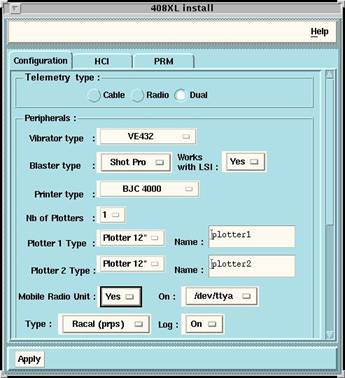
• Telemetry type (Тип телеметрии) |
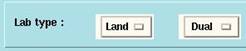
Кнопки Lab type (CM408) или Telemetry type (408XL) используются для выбора типы телеметрии. |
• Кабельная: Выберите эту опцию, если не используются блоки радиотелеметрии (REM, SU6- R). Однако, можно использовать LRU радиозадержки и MWL микроволновые звенья. • Радио: Выберите эту опцию, если планируется только радио телеметрия. Однако, в режиме проводной связи можно использовать блоки дистанционного терминала (SU6-R). • Двойная: Выберите эту опцию, если планируется комбинация секций проводной и радиотелеметрии. |
Пользователям CMXL |
Пользователям CM408 |
|

 408UL Install
Окно 408UL Install |
2-4 |
Январь 2002 |
2 |
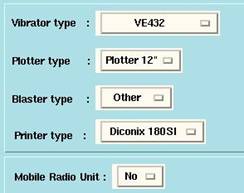
• Vibrator type (Тип вибратора) |
• VE432: необходимо выбирать, если подсоединен VE432 компании SERCEL. • VE416: необходимо выбирать, если подсоединен VE416 компании SERCEL. • VE416 Standalone: необходимо выбирать, если подсоединена система регистрации отличная от 408UL. |
В случаях, когда VE416 соединена с системой регистрации отличной от 408UL, программное обеспечение HCI все же можно использовать для управления DPG: Главное окно DPG используется для работы DPG в режиме дистанционного управления (Mode 240). В главном окне OPERATION, вы создаете таблицу операций (список ПВ). Для выполнения любого ПВ, вы просто нажимаете на нее в таблице операций. Это инициализирует DPG. После того, как HCI получит отметку момента от DPG, вы можете видеть прогресс выполнения последовательности регистрации в главном окне OPERATION, сообщения о состоянии VE416 доступны в главном окне DPG (где их можно просматривать, анализировать, и т. д.). |
• Другое: необходимо выбрать если подсоединена электроника вибратора какого-либо другого типа. |
• Plotter type (Тип плоттера) |
• 12 дюймовый плоттер. • 24 дюймовый плоттер. |
ПРИМЕЧАНИЕ для пользователей CM408: С типом GS612, опция "Trace Sequential" в задании Типа группы графики в среде PLOTTER недоступна. ПРИМЕЧАНИЕ для пользователей CMXL: Введите имя для каждого плоттера в соответствующем текстовом окне “Name”. Имя появится в главном окне Плоттера для идентификации каждого плоттера. |

|
|
Окно 408UL Install |
0311401 |
2-5 |
2 |
• Number of plotters (Число плоттеров, только для CMXL) |
Выберите соответствующую опцию (1 или 2) в зависимости от числа плоттеров, подсоединенных к системе. |
• Blaster type (Тип генератора) |
• SHOT PRO (PELTON) • OPSEIS 815 • SHALLOW • Другой (MACHA, и т. д.) |
Примечание: Если вы выбрали опцию “Work with LSI”: - индикатор LED на FDUs, который также используется как индикатор результата теста, используется для того, чтобы сообщать взрывнику, разрешено ли ему соединять/разъединять LSI между двумя звеньями. |
- вы не можете запускать новое возбуждение до тех пор, пока не будут извлечены данные о предыдущем, независимо от полевого оборудования и используемом методе возбуждения. |
• Printer type (Тип принтера) |
После того, как вы выбрали тип принтера с помощью этой кнопки опций, при нажатии APPLY произойдет автоматическая инсталляция соответствующего спулера. Поддерживаются следующие принтеры: |
• CANON BJC4000, 4100 (параллельное соединение, графика). BJC70 (параллельное соединение, графика). • HP 5xx, 842C, 870Cxi (параллельное соединение, графика). Thinkjet (серийное соединение, тексты). |
|
|
|


 408UL Install
Окно 408UL Install |
2-6 |
Январь 2002 |
2 |
• KODAK Diconix 180SI (серийное соединение, тексты). • EPSON Stylus Color 740, 760 (параллельное соединение, графика). |
ПРИМЕЧАНИЕ: Серийный принтер должен быть соединен к серийному порту B. |
• Mobile receiver unit (MRU) (Мобильный приемный блок) |
Если блок MRU соединен со станцией (т. е. если вы хотите выполнять функцию контроля транспорта), выберите YES с помощью левой кнопки опции. В результате вы должны: |
• выбрать порт, соединенный с MRU (вам не разрешено выбирать termA если инсталлирован VE416 DPG), • задать должны ли записываться линии пути автомобилей, с помощью кнопки опций Log. При выборе "ON" линии пути каждого автомобиля будут автоматически записываться в ежедневные файлы линии пути. |
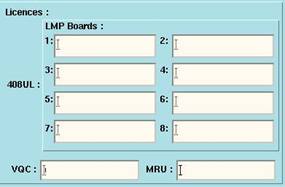
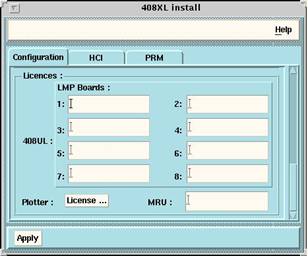
• Licences (Лицензии) |
Эти текстовые окна используются для ввода необходимых паролей для запуска пакетов программ, которые вы хотите использовать. |
Пользователи CMXL |
Пользователи CM408 |

|
|
Окно 408UL Install |
0311401 |
2-7 |
2 |
• LMP: 408UL блоки управления (CM408 или 408XL) приходят с паролями, которые записаны в рабочей станции до отгрузки и поставляются вам вместе с сопроводительными документами. Каждый пароль рассчитывается с помощью серийного номера каждой из купленных вами плат LMP (может быть до пяти LMPs в 408XL). Пароль каждого используемого LMP должен быть из текстовых окон “LMP boards” в этом окне. Если вы не ввели правильный пароль для каждого LMP, вам не будет дан доступ для активации GO в главном окне OPERATION. Если у вас возникли сложности при получении пароля для платы LMP, вы можете получить его заново от компании SERCEL: вам просто надо сообщить свой серийный номер, который фигурирует на печатной схеме платы. • MRU: Подобным образом, при использовании MRU, вам надо ввести его пароль (или иначе связь с MRU не будет разрешена). • VQC: Для пользователей CM408, лицензия для приложения VQC вводится в этом окне. Для пользователей CMXL, она вводится в главном окне VQC. • Плоттер (только пользователям CMXL): Лицензия для плоттеров не может быть напечатана на клавиатуре. Она вам дается на гибком диске. Для инсталляции лицензии плоттера, нажмите на кнопку License.... |
- Должно появиться окно с предупреждением, которое запросит, хотите ли вы инсталлировать лицензию. Если вы это захотите, и лицензия уже существует, ваша лицензия будет перезаписана. Система запрашивает вас ввести гибкий диск, содержащий лицензию для инсталляции. |
- Вставьте гибкий диск и нажмите OK. Таким образом, инсталлируется лицензия на печать. - Подождите появления окна предупреждения, в котором вас попросят вынуть гибкий диск из дисковода. |
- Выньте гибкий диск из дисковода. |
|
|
|



 408UL Install
Окно 408UL Install |
2-8 |
Январь 2002 |
2 |
ПРЕДУПРЕЖДЕНИЕ |
Для пользователей CMXL: После смены лицензии плоттера или инсталляции заплатки в программе на HCI, вам необходимо заново инсталлировать программное обеспечение PRM если используется дистанционный терминал PRM. Смотрите Инсталляция PRM на дистанционном терминале 2-12 и выберите опцию “Only PRM Application” вместо опции “Solaris and PRM Application”. |
HCI (Интерфейс пользователя) |
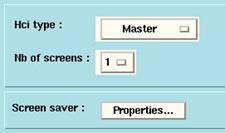
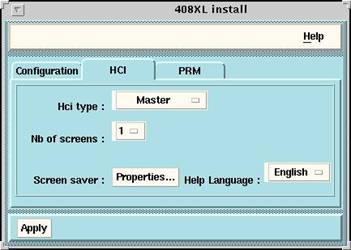
• Master (Ведущий) |
Необходимо выбрать, если экран соединен с рабочей станцией, на которой работает ПО HCI. |
• Tx emulation (Эмуляция Tx) |
Необходимо выбрать, если экран соединен с рабочей станцией, которая используется как X - терминал. |
Пользователи CMXL |
Пользователи CM408 |
|


|
Из за большого объема этот материал размещен на нескольких страницах:
1 2 3 4 5 6 7 8 9 10 11 12 13 14 15 16 17 18 19 20 21 22 23 24 25 26 27 28 29 30 31 32 33 34 35 36 37 38 39 40 41 42 43 44 45 46 47 48 49 50 51 52 53 54 55 56 57 58 59 60 61 62 63 64 |
