

Партнерка на США и Канаду по недвижимости, выплаты в крипто
- 30% recurring commission
- Выплаты в USDT
- Вывод каждую неделю
- Комиссия до 5 лет за каждого referral
|

|
|




 Руководство пользователя Том 1
408UL Scripts View |
0311401 |
13-13 |
13 |
408UL Scripts View |
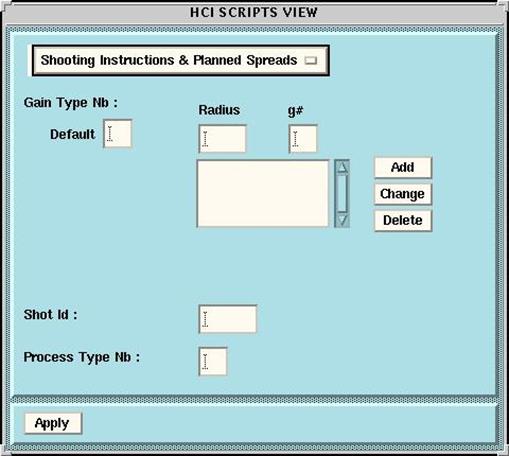
При нажатии на кнопку 408UL SCRIPTS VIEW откроется окно диалога, используемое для генерирования параметров файлов сценариев для 408UL. |
• Shooting & Planned spread option |
• GainType Nb - Вы можете запрограммировать характеристики усиления, которая меняется как функция расстояния от ПВ путем задания различных зон, определяемых радиусом от ПВ. Каждой зоне назначается свой тип усиления. |
- Default: Это текстовое окно используется для задания типа усиления, используемого вне самого большого круга. |
|













 SPS
SPS408UL Scripts View |
13-14 |
Январь 2002 |
13 |
Radius and g#: Эти два текстовых окна используются совместно, они задают круговые области вокруг пункта возбуждения и привязывают тип усиления (Gain Type) (т. е. усиление предусилителя) ко всем приемным каналам, расположенным в пределах заданного расстояния от пункта возбуждения. |
Введите желаемое расстояние (1 до 9999 м) в текстовом окне Radius и соответствующий тип канала Channel Type (1 до 5) в текстовое окно g# и используйте Add, Change, Delete как вам требуется для генерирования списка различных областей типов каналов. ПРИМЕЧАНИЕ: Если таблица Radius / g # пуста, то тип канала по умолчанию будет использоваться для всей расстановки. |
• Shot Id.: используется для идентификации первого пункта взрыва в таблице операций главного окна OPERATION (например введите "1" в текстовом окне Shot Id). • Proc Nb: используется для задания типа процедуры (Process Type) в таблице операций (например введите "1" в текстовом окне Proc Nb). |
Если вы не вводите никакое значение в этом окне, то система по умолчанию введет следующие установки: |
- AUX Line Description: в расстановке не будет никакой вспомогательной линии; |
- Channel Type: по умолчанию будет "1" ; - Shot Id: номер записи (Record Number) содержащийся в файле Relation будет автоматически использоваться как первый номер возбуждения; |
Код усиления |
входная шкала |
FDU |
SU6-R |
g1 |
1600 мВ |
0 дБ |
g2 |
400 мВ |
12 дБ |
24 дБ |
g3 |
100 мВ |
24 дБ |
36 дБ |
g4 |
50 мВ |
42 дБ |
g5 |
25 мВ |
48 дБ |

|
|
408UL Scripts View |
0311401 |
13-15 |
13 |
- Proc. Type: по умолчанию автоматически будет "1", кроме ПВ, для которых задается код пункта (Point Code) в файле "Source" SPS. Поскольку желательно задавать тип процесса используемый для каждого ПВ, хотя даже этот параметр лежит вне задания формата SPS, Sercel условился, что если там вводится нуль как тип процесса, то значение, дающееся в колонке Point Code файла SPS Source, будет использоваться для задания реального типа используемого процесса. |
- По этой причине, рекомендуется чтобы при загрузке SPS файлов, была принята последовательность: Receiver, Source и Relation (алфавитный порядок - R, S, X). |
Нажатие на APPLY вызывает генерирование сценария 408UL для установки абсолютной расстановки (для главного окна LINE) и появление таблицы Operation Source для главного окна OPERATION. Смотрите также Создание установочных сценариев 408UL из файлов SPS (страница 13-19) |
• Source & Receiver positions |
Если вы выбираете "Source & Receiver positions" из кнопки опций, то нажатие на APPLY вызывает генерирование сценариев 408UL для установки планируемых положений Источника и Приемника в главном окне POSITIONING. |
- Если программа PS запускается на рабочей станции HCI, просто выберите "Database" из кнопки опций Device, затем нажмите APPLY (в главном окне SPS). В результате в главном окне POSITIONING будут доступны сценарии. |
- Если программа PS работает на отдельной станции, сценарии необходимо скопировать в главное окно LOG на рабочей станции HCI, затем сохранить в базу данных, чтобы они могли бы использоваться в главном окне POSITIONING. |
|

 SPS
SPSРабота с файлами SPS |
13-16 |
Январь 2002 |
13 |
Работа с файлами SPS |
В этом разделе: • Создание SPS файлов из Рапортов оператора (страница 13-16) • Создание или модификация SPS файлов (страница 13-17) • Создание 408UL setup scripts from SPS files (страница 13-19) • Слияние файлов 408UL SPS в файлах SPS координат (страница 13-21) |
Создание SPS файлов из Рапортов оператора |
Для создания SPS файлов из Рапорта оператора вы будете использовать: - Кнопки SPS View и Media View - Окна Text Setup и Void File Setup. |
Эта функция может использоваться для слияния данных 408UL, идущих из полевых и топографических данных, особенно для SPS файлов Source и Receiver. |
• Загрузите файл Observer Report в базу данных SPS |
Используйте кнопку Media View чтобы загрузить исходный рапорт оператора. |
• Используйте окна Text Setup и Void File setup |
В каждом из этих двух окон ваш выбор сохраняется когда вы нажимаете Apply. Эти установки будут использоваться когда к базе данных применяется исходный рапорт оператора. Установка Text будет использоваться для извлечения информации, которую вы хотите получить из рапорта оператора при построении файла SPS Text. Установка Void File будет использоваться для того, чтобы убрать файлы без данных из рапорта оператора при построении файла SPS Relation. |
• Нажмите Apply to database |
Программа построит файлы SPS в базе данных, учитывая только сейсмические записи на ленте и не включенные в установку Void Files. |
|
|





Работа с файлами SPS |
0311401 |
13-17 |
13 |
Записи типа теста и записи, записанные в режиме Tape Bypass и в установке Void File setup, отбрасываются. Создаваемые файлы SPS не имеют заголовков. Вы можете просматривать результат, используя кнопку SPS View, изменять их, и выводить их, используя кнопку Media View. ПРИМЕЧАНИЕ: Если инкремент приемника отличен от 1, то чтобы правильно генерировать выходной SPS, вы должны добавить следующие две строки: |
spsRCV_INCR=X export spsRCV_INCR |
в конце файла /users/user408/.408.startup. user408.hci408 |
(X – число компонент на пункт приема). |
Создание или изменение файлов SPS |
Для создания или изменения файлов SPS вы будете использовать: - Кнопки SPS View и Media View - Установки SPS Header и SPS Record. |
• Загрузка SPS файлов (если существуют) в базу данных SPS |
ВАЖНОЕ |
Всегда вводите файлы SPS в порядке: Receiver, Source, Relation, Text. |
• Файл SPS Receiver - Используйте кнопку Media view для выбора файла Receiver и загрузки его в панель результатов. |

|
Работа с файлами SPS |
13-18 |
Январь 2002 |
13 |
- Нажмите Apply (Database). Во время этого второго шага компьютер разобьет файл SPS на две части: файл заголовка (Header) и файл записи (Record). |
- Формат не меняется. Если имеется файл в базе данных, программа заменит строки, если поля 2, 3, 4 одинаковы, в противном случае добавит. |
• файл источника (SPS Source) (id.) • файл взаимоотношения SPS Relation (id.) |
- Если имеется файл в базе данных, программа добавит новые строки к существующему файлу. |
• файл текста SPS Text (id.) - Если имеется файл в базе данных, программа добавит новые строки к существующему файлу. |
Заголовки всех файлов SPS всегда добавляются, если они уже существуют в базе данных. |
• Просмотр и изменение файлов SPS |
Вы можете теперь менять заголовки (или добавлять некоторые заголовки), используя Окно установки Header setup (страница 13-6). Изменения будут автоматически отражены в файлах Заголовка (Header). |
Вы можете делать то же с каждой записью в каждом файле, используя Окно установки Record setup (страница 13-8). Если вам требуется изменить несколько записей, вы можете использовать обычные символы - и / чтобы менять несколько рядов одновременно. Заметим, что эти символы могут использоваться только в цифровых полях. Когда вы используете эти установочные окна, программа поместит ваши записи в соответствующие позиции колонки. После того, как вы сделали любые необходимые изменения, вы снова можете выводить файлы SPS, используя кнопку SPS View. Компьютер выведет разные файлы в панель результатов (он снова соберет файлы Header и Record). |
|
|

 Руководство пользователя Том 1
Работа с файлами SPS |
0311401 |
13-19 |
13 |
Создание 408UL установочных сценариев из файлов SPS |
Чтобы создать установочные файлы сценариев 408UL из SPS файлов вы будете использовать кнопки Scripts View и Media View. Файлы сценария будут созданы в окне результатов в два этапа, используя кнопку Scripts View. Вы можете использовать кнопку опций Append чтобы создать только один файл сценария. Файлы должны сохраняться на жестком диске или гибком диске, затем введены с программу 408UL через среду LOG. |
• Загрузка файлов SPS в базу данных SPS |
Сделайте все необходимые изменения. Смотрите Создание или изменения файлов SPS (страница 13-17). |
• Создание файлов сценария в среде POSITIONING |
- Нажмите на кнопку Scripts View. - Выберите Source & Receiver positions и нажмите Apply. |
Компьютер будет использовать файлы SPS Source и Receiver для создания сценария (Source_Setout и Receiver_Setout). Эти установки используются в среде POSITIONING для отображения Пунктов возбуждения и приема. |
• Создание файлов сценария в среде LINE и OPERATION |
• Нажмите на кнопку Scripts View. • Выберите Shooting Instructions & planned spreads. Информация в этом окне необходима, чтобы дополнить информацию в файлах SPS для создания файлов сценария. Смотрите 408UL Просмотр сценариев (страница 13-13). |
• Нажмите Apply. Компьютер создаст следующие сценарии: - Установка Absolute Type (для среды LINE) и |
Установка Operation Source (для среды OPERATION), генерируемые из файла SPS Relation (и из файлов Source и |
|
Работа с файлами SPS |
13-20 |
Январь 2002 |
13 |
Receiver для расчета расстояний для установки Channel Type) |
- Установка Survey (для среды LINE), созданная из файла SPS Receiver. Установка Shooting используется для дополнения информации. |
Важны также два поля: - Point Index (пункт 8) в файле SPS Relation. Это поле используется для установки параметра Break в таблице операций (Done_1, Done_2...). Если он оставлен пустым, устанавливается значение Break_No. |
- Point Code (пункт 5) в файле SPS Receiver. Это поле используется для установки параметра Receiver Type в Survey Setup (r1, r2...). Если он оставлен пустым, устанавливается значение r1. |
|
|
Работа с файлами SPS |
0311401 |
13-21 |
13 |
Слияние файлов 408UL SPS в файлах координат SPS |
• Используйте окно Media View чтобы загрузить файл SPS, содержащий соответствующие координаты. |
После того, как желаемый файл координат SPS загружен в панель "Results", выберите "Data Base" из кнопки опций "Device" в главном окне, и нажмите "Apply". |
• Используйте снова окно Media View для загрузки файла рапорта оператора (Observer Report). После того, как требуемый файл рапорта оператора загружен в панель "Results", выберите "Data Base" из кнопки опций "Device" в главном окне, и нажмите "Apply". • В результате, файл координат обновляется содержимым файла рапорта оператора (преобразованного в четыре файла SPS). • Вы можете использовать кнопку "Sps View" для просмотра содержимого файлов SPS, генерированных в базе данных. |
ПРИМЕЧАНИЕ: Вы можете загрузить первым рапорт оператора или файл координат. Операция "слияния (merge)" состоит в добавлении любой дополнительной информации, содержащейся во втором наборе файлов SPS в первый набор. Любая информация, первоначально содержащаяся в первом наборе файлов SPS, остается без изменений. |

|
Из за большого объема этот материал размещен на нескольких страницах:
1 2 3 4 5 6 7 8 9 10 11 12 13 14 15 16 17 18 19 20 21 22 23 24 25 26 27 28 29 30 31 32 33 34 35 36 37 38 39 40 41 42 43 44 45 46 47 48 49 50 51 52 53 54 55 56 57 58 59 60 61 62 63 64 |
