

Партнерка на США и Канаду по недвижимости, выплаты в крипто
- 30% recurring commission
- Выплаты в USDT
- Вывод каждую неделю
- Комиссия до 5 лет за каждого referral
|


 VQC
VQCМеню Import |
14-12 |
Январь 2002 |
14 |
списка. Кнопка EJECT используется, чтобы извлекать гибкий диск из дисковода. |
|

|




 Руководство пользователя Том 1
Меню View |
0311401 |
14-13 |
14 |
Меню View |
В этом разделе: • Data Files (страница 14-13) • Clear Graphics (страница 14-14) |
Data Files |
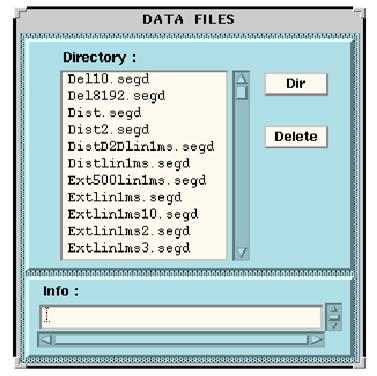
При выборе Data Files из меню View, откроется окно (Data Files), в котором показан список файлов данных, доступных в приложении VQC на жестком диске. Это данные регистрации, сохраненные, используя команду Copy в меню File, или файлы данных ASCII или двоичные файлы SEGD, загруженные с использованием команды Import в полосе меню. Смотрите Меню File (страница 14-8) и Меню Import (страница 14-11). |
При нажатии на каком либо имени файла, в окне списка "Directory" в нижней панели появится информация о файле (Формат, Шаг квантования и. т.д.). Для двоичного SEGD файла, дается таблица, содержащая информацию по каждой доступной трассе (Тип трассы, Номер трассы, Номер линии, номер точки приема |
 |
 |
|

 VQC
VQCМеню View |
14-14 |
Январь 2002 |
14 |
тип выполненной обработки) так, что вы сможете легко идентифицировать трассу и выбирать ее для анализа. Колонка "Process" очень полезна, т. к. она информирует вас о типе результата, записанного на вспомогательной трассе. Если вы выбираете вспомогательную трассу, содержащую только половину импульса корреляции, система автоматически присоединит другую половину. Только для пользователей 408UL: Вы можете перетаскивать и информацию, содержащуюся в панели INFO в утилит HCI PRINT для вывода на печать. (Смотрите Главу 1 об утилите HCI PRINT). Кнопка DIR используется для обновления списка в окне списка "Directory". Кнопка DELETE используется для удаления файлов с жесткого диска. Чтобы удалить файл, нажмите на его имени в окне списка (имя файла должно высветиться) затем нажмите DELETE. |
Clear Graphics |
При выборе CLEAR GRAPHICS из меню VIEW очистится графическая панель главного окна и удалится файл результатов VQC. Если вы выбрали CLEAR GRAPHICS заранее, при выборе SAVE из меню FILE сохраняться как параметры VQC, так и результаты VQC. Если вы хотите сохранить только параметры, используйте CLEAR GRAPHICS. |
|
|
|
 Руководство пользователя Том 1
Окна установки Signal Type Setup |
0311401 |
14-15 |
14 |
Окна установки Signal Type Setup |
В этом разделе: • Обзор (страница 14-15) • Сигнал с логического процессора 408UL (страница 14-17) • Сигнал из файла (страница 14-18) |
Обзор |
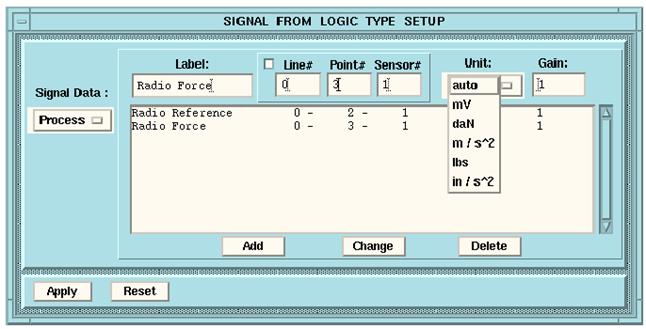
Перед выполнением какого-либо анализа, вы должны задать трассу или трассы, которые должен продублировать 408UL как входные в приложение VQC, или задать где найти сигнал. Также вам необходимо задавать тип применяемого преобразования (единица, усиление). Затем вы генерируете тип сигнала (Signal Type) путем приписывания метки вашему выбору. Чтобы это сделать, выберите SIGNAL TYPE затем “From Logic“ или “From File“ из меню SETUP. |
После того, как вы сделали необходимый выбор и ввели Метку (Label), нажмите на кнопку ADD для ввода типа сигнала в окно списка (Signal Type). |
 |
|
Окна установки Signal Type Setup |
14-16 |
Январь 2002 |
14 |
При нажатии на любом из типов сигналов в окне списка, он высвечивается, а при двойном нажатии выводится его описание в верхнем разделе. Затем вы можете: |
- Нажмите ADD (чтобы генерировать сигнал нового типа) или CHANGE (чтобы изменить описание сигнала), или DELETE как требуется. В результате окно списка будет обновлено. |
- Нажмите APPLY для сохранения и активации любых сделанных вами изменений. (RESET восстанавливает последние из сохраненных установок). |
• Label |
Текстовое окно "Label" позволяет вам вводить имя сигнала. Метка по умолчанию (signalLogicN или signalFileN, где "N" – номер ряда с списке) – автоматически приписывается системой, но рекомендуется вместо этого использовать простой ярлык, т. к. это яснее обозначит сигнал в описании цикла анализа. Один и тот же ярлык нельзя использовать в опциях "Signal From File" и "Signal From Logic". Ярлык используется для идентификации сигнала в окнах Correlation Setup и Sequence Setup. |
• Units |
Эта кнопка опций используется для выбора единиц для вывода сигналов (mV, daN, m/S2, lbs, in/s2). С опцией AUTO, система примет первоначальную единицу сигнала. Смотрите Преобразование единиц (страница 14-42). |
• Gain |
Это текстовое окно используется для задания усиления, применяемого к сигналу для вывода на плоттер (с 1.0E+20 до -1.0E+20). Вы можете использовать GAIN как коэффициент умножения или затухания для лучшего изображения в графическом виде. GAIN также позволяет вам изменять единицу сигнала, в зависимости от характеристик вибратора, генерировавшего сигнал. Смотрите Преобразование единиц (страница 14-42). Синтаксис для больших значений: [+ -]X. XXE[+ -]YY |
|
|



 Руководство пользователя Том 1
Окна установки Signal Type Setup |
0311401 |
14-17 |
14 |
Сигнал с логического процессора 408UL |
• Signal Data |
Важно помнить, что даже если коррелированные данные записываются на ленту, сигналы VQC можно получить до корреляции. Этот особенно полезно при просмотре радио подобия во время работ. Выбор коррелированных или некоррелированных производится, используя кнопку опций Signal Data. Эта кнопка опций позволяет вам задавать какие данные вводить в VQC – до или после обработки в 408UL. |
• Process: С этой опцией, данные берутся после обработки NE/FT, т. е. на стадии процесса RECORDER 408UL. • Raw: С этой опцией, данные берутся до обработки NE/FT, т. е. на стадии процесса LINE 408UL. |
Имеется два способа задания сигнала: |
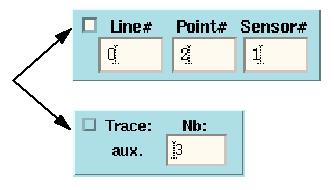
- номер Line, номер Point (положение приемника) и тип датчика (Sensor) для трассы. Задаваемый Номер Sensor Type – это тот номер, который задан в окне Survey Setup главного окна LINE, а не код SEGD, связанный с ним. Там, где используются единицы FDU3C, Sensor Type означает номер канала. |
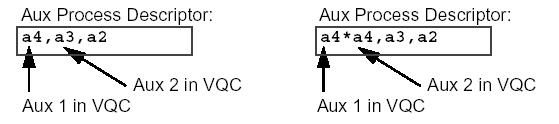
- Или номер Вспомогательной трассы (Auxiliary). 1. |
Те вспомогательные трассы, которые происходят из процедуры корреляции, записываются парами: одна вспомогательная трасса для окна отрицательного времени и одна для окна положительного времени. Вы можете выбрать или трассу |

|
|
 VQC
VQCОкна установки Signal Type Setup |
14-18 |
Январь 2002 |
14 |
положительных времен или отрицательных времен; система автоматически добавит дополнительную трассу и реконструирует полный импульс корреляции в один сигнал. 2. |
Порядок вспомогательных трасс, импортируемых в среду VQC, определяется порядком в Дескрипторе вспомогательных процедур (Aux Process Descriptor) среды Operation. Смотрите примеры ниже: |
Signal From File (Сигнал из файла) |
. |
• File |
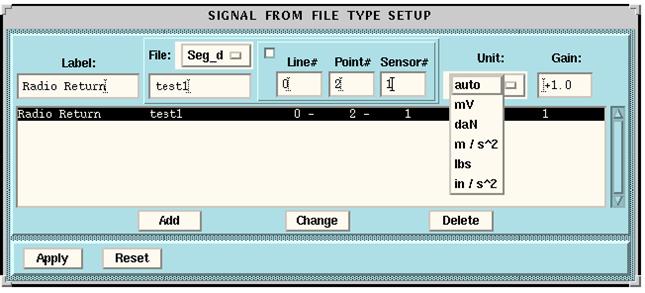
Текстовое окно "File" используется для задания имени файла, содержащего обрабатываемый сигнал. В зависимости от формата файла (SEGD/ASCII), который вы выбираете с помощью кнопки опций, вызываются различные текстовые окна, чтобы вы задали трассу, подлежащую обработке. Вся необходимая информация для идентификации трассы (имя файла, формат файла, идентификатор трассы) доступна в окне диалога |
 |
|
|
 Руководство пользователя Том 1
Окна установки Signal Type Setup |
0311401 |
14-19 |
14 |
Data Files (путем выбора Data Files из меню View). |
• SEG_D |
Соответствующая кнопка (справа от кнопки опций) позволяет вам выбирать между двумя способами задания сигнала: |
- Номер линии (Line), Номер пункта (Point) (положение приемника) и тип датчика (Sensor type) трассы. Задаваемый номер типа датчика (Sensor Type number) – это номер, который задан в окне (Survey Setup) главного окна LINE, а не код SEGD, связанный с ним. Там, где используются единицы FDU3C, тип датчика означает номер канала. |
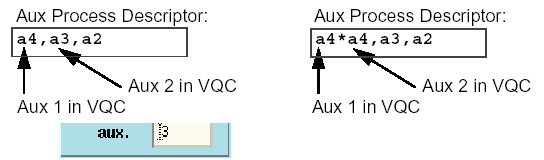
- или номер вспомогательной трассы (Auxiliary trace Number). |
Порядок импорта вспомогательных трасс в среду VQC определяется порядком Aux Descriptor среды Operation. Примеры смотрите ниже: |
• ASCII |
Текстовое окно “Block Nb” позволяет вам задавать последовательный номер (1 до 32) блока, содержащего отсчеты желаемых сигналов. |
 |
|
 VQC
VQCОкно установки Correlation Type Setup |
14-20 |
Январь 2002 |
14 |
Окно установки Correlation Type Setup |
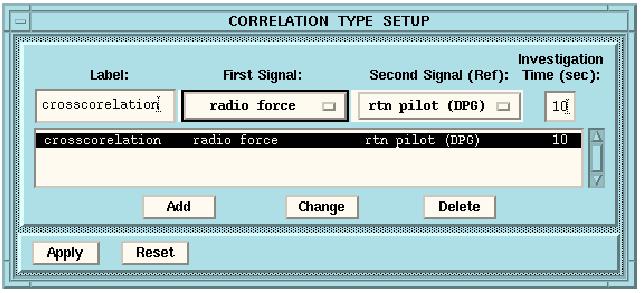
При выборе CORRELATION TYPE из меню SETUP откроется окно, которое позволит вам выбрать два коррелируемых сигнала, таких чтобы результирующий сигнал можно было обработать в приложении VQC как это задается в окне SEQUENCE TYPE SETUP. |
В верхней панели имеются две кнопки опций, вызывающих один и тот же список сигналов и позволяющих выбрать два сигнала, подлежащих корреляции: один из кнопки опций “First Signal“, другой (используемый как опорный сигнал в процедуре корреляции) из кнопки опций “Second Signal“. Естественно, при выборе одного и того же сигнала из обеих кнопок опций результатом будет операция автокорреляции. После выбора двух сигналов и ввода Времени поиска (Investigation Time), введите метку для идентификации типа корреляции, и нажмите кнопку ADD для ее ввода в окно списка. При нажатии на любом из типов корреляции в окне списка, он будет подсвечен, а двойное нажатие выводит его описание в верхней секции. Затем вы можете: - Нажать ADD (чтобы генерировать новый тип корреляции) или CHANGE (чтобы изменить описание типа корреляции), или DELETE, как вам требуется. В результате, окно списка обновится. - Нажмите APPLY для сохранения и активации любых изменений, которые вы сделали. (RESET восстанавливает последнюю из сохраненных установок). |
 |
|
|
 Руководство пользователя Том 1
Окно установки Correlation Type Setup |
0311401 |
14-21 |
14 |
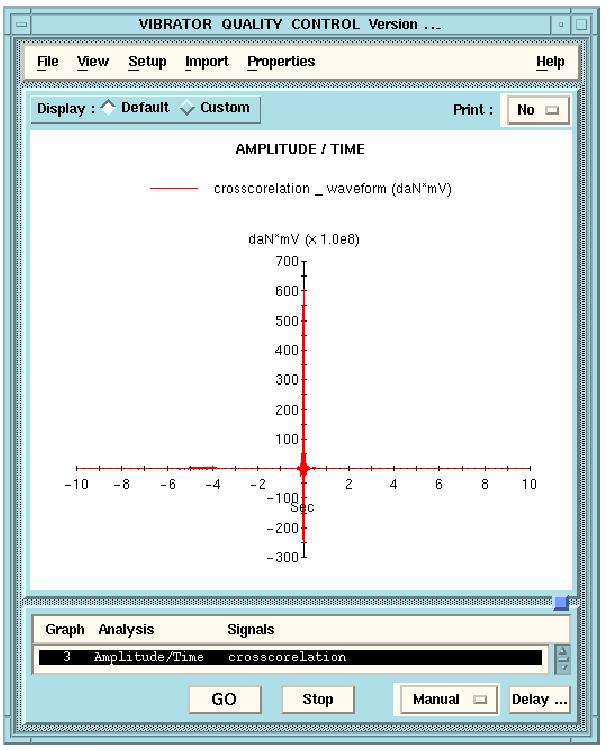
Должен быть дан подходящий ярлык таким образом, чтобы коррелированный сигнал можно было идентифицировать в окне установки Sequence Type Setup. Длительность работы (Investigation Time) обычно устанавливается на длину свипа (1 до 99 с). |
 |

|
Из за большого объема этот материал размещен на нескольких страницах:
1 2 3 4 5 6 7 8 9 10 11 12 13 14 15 16 17 18 19 20 21 22 23 24 25 26 27 28 29 30 31 32 33 34 35 36 37 38 39 40 41 42 43 44 45 46 47 48 49 50 51 52 53 54 55 56 57 58 59 60 61 62 63 64 |
