

Партнерка на США и Канаду по недвижимости, выплаты в крипто
- 30% recurring commission
- Выплаты в USDT
- Вывод каждую неделю
- Комиссия до 5 лет за каждого referral
4. Нажмите OK.
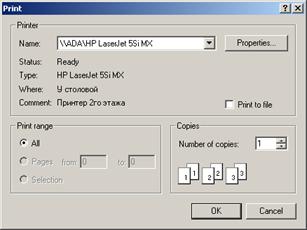
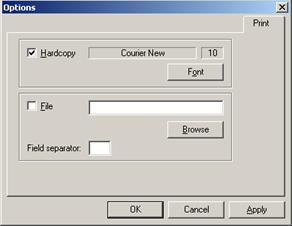
Рис. 4.3. Диалог Print | Рис. 4.4. Окно настроек Options, вкладка Print |
Настройка шрифта для печати на бумагу и указание пути к файлу при выводе в файл производится на вкладке Print (Печать) окна настроек Options (Параметры).
Операция 4‑3. Настройка шрифта для печати на бумагу и указание пути к файлу при выводе в файл
1. Вызовите окно настроек Options (Параметры) командой View/ Options (Вид/ Праметры) и выберите вкладку Print (Печать) (см. Рис. 4.4).
2. Для настройки шрифта для печати на бумагу выберите опцию Hardcopy (На бумаге). Тип и размер текущего шрифта указан в двух полях над кнопкой Font (Шрифт).
Для изменения шрифта нажмите кнопку Font (Шрифт) и в отрывшемся стандартном диалоге укажите требуемый шрифт.
3. Для указания пути к файлу при выводе в файл выберите опцию File (Файл). Заданный ранее путь указан в поле над кнопкой Browse (Обзор).
Для изменения пути к файлу нажмите кнопку Browse (Обзор) и в отрывшемся стандартном диалоге укажите требуемый путь.
4. В поле Field Separator (Разделитель) установите символ, который будет являться разделителем между столбцами информации, выводимой на печать или в файл. По умолчанию этот символ устанавливается - пробел.
5. Для закрытия диалога Options (Параметры) с сохранением выбранных настроек нажмите OK.
5.5. Экспорт данных
Во всех вкладках верхнего уровня и в рабочих областях возможно проведение экспорта данных из таблицы в файл.
Экспорт возможен в двух форматах:
· *.xls – если на рабочей станции установлен Microsoft Excel;
· *.csv – если на рабочей станции не установлен Microsoft Excel (для просмотра в текстовом редакторе notepad).
Режим экспорта активируется по пункту контекстного меню Export (Экспорт). Экспорт производится через стандартный диалог Save As (Открыть), в котором формат сохраняемого файла задается автоматически. Путь сохранения файла может быть указан пользователем по его усмотрению.
В экспортный файл попадают только видимые на вкладке колонки в том порядке, в котором они видны на экране.
5.6. Фильтры
На семи вкладках Orders (Заявки), Instruments (Инструменты), Firms (Компании), Trades (Сделки), Reports (Отчеты), Assets (Активы) и News (Новости), содержащих большие списки, имеются средства фильтрации выводимой информации.
Почти все фильтры состоят из списка значений параметра. При выборе одного из значений на вкладке в списке останутся только те элементы, которые имеют выбранное значение параметра или относятся к той группе элементов, которые соответствуют этому параметру.
При выборе пустого элемента списка значений параметра фильтрация по этому параметру не производится.
В качестве примеров упомянем фильтр по параметру Instr (Инст.) на вкладке News Новости), а также фильтр List (Список) на вкладке Instruments (Инструменты).
Кроме таких простых фильтров на вкладке Orders (Заявки) имеется возможность проводить фильтрацию по группам инструментов. Для этого инструменты объединяются в группы (см. пункт 4.7), а затем фильтрация производится через выбор нужной группы в списке групп.
На вкладках Trades (Сделки), Assets (Активы), Reports (Отчеты) используется фильтрация, объединяющая в себе все выше перечисленные способы. В специальном окне настройки задаются параметры фильтрации – по коду инструмента, листингу, группе бумаг и т. д., а затем можно по выбору включать и выключать использование нужного фильтра с помощью специальной опции Use filter (Фильтр). Параметры фильтрации для каждой вкладки свои, поэтому будут описаны отдельно в разделах, описывающих соответствующие вкладки.
5.7. Группирование
При создании алертов (см. пункт 19.3) и сложных фильтров (см. пункт 4.5) используются такие объекты, как группа инструментов, группа компаний и группа информационных агентств.
Создание и редактирование групп производится путем выполнения операций, описываемых ниже.
Операция 4‑4. Создание группы инструментов, компаний или информационных агентств
1. Откройте диалог Group Manager (Управление группами) (см. Рис. 4.5) нажатием на кнопку  , Instr groups (Группы инст.) (для создания группы инструментов), Firm groups (Грп. комп.) (для создания групп компаний) или Customer groups (Группы счетов) (для создания группы расчетных пар счетов).
2. Для создания новой группы нажмите New (Создать).
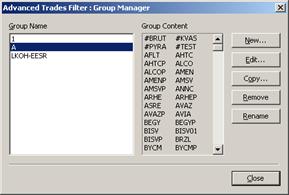
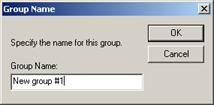
Рис. 4.5. Диалог Group Manager | Рис. 4.6. Диалог Group Name |
3. В открывшемся диалоге Group Name (Имя группы) (см. Рис. 4.6) укажите имя новой группы и нажмите на кнопку OK.
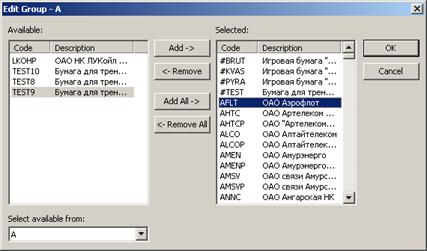
Рис. 4.7. Редактор группы Edit Group
4. В открывшемся редакторе группы Edit Group (Редактирование группы) (см. Рис. 4.7):
· при создании группы инструментов выберите строку с нужным списком ЦБ из раскрывающегося списка в поле Select availablе from (Выбирать из списка) (перечислены в пункте 23.1.2). Перечень ЦБ Availablе (Доступно) заполнится в соответствии с выбранным списком;
· заполните список Selected (Выбрано), пользуясь кнопками Add-> (Добав.), Add All->> (Доб. все), <-Remove (Удал.), <<- Remove All (Удал. все);
· по завершению формирования списка нажмите OK.
5. Новая группа добавляется в список Group Name (Группы) (см. Рис. 4.5). Состав входящих в нее элементов (инструментов или компаний) отображается в области Group Content (Состав группы). Нажмите кнопку Close (Закрыть), чтобы выйти с сохранением внесенных изменений.
Операция 4‑5. Редактирование группы инструментов, компаний или информационных агентств
1. Откройте диалог Group Manager (Управление группами) (см. Рис. 4.5) нажатием на кнопку , Instr group (Группы инст.) (для редактирования группы инструментов), Firm groups (Грп. комп.) (для создания групп компаний) или Customer groups (Группы счетов) (для создания группы расчетных пар счетов).
2. Выделите редактируемую группу в списке групп Group Name (Группы).
3а. Для удаления группы выберите Remove (Удалить).
3б. Для редактирования выделенной группы выберите Edit (Редакт.). В открывшемся редакторе группы Edit Group (Редактирование группы) (см. Рис. 4.7) выполните необходимые действия, перечисленные в пункте 4 Операция 4‑4
3в. Выбором Copy (Копировать) вы создадите новую группу, идентичную выделенной, которая может быть изменена, как описано в предшествующем пункте 3б.
3г. Для переименования группы выберите Rename (Переимен.). Переименование производится в окне Group Name (Имя группы).
4. Нажмите Close (Закрыть).
5.8. Диалог Favorite Instruments («Любимые» инструменты)
Диалог предназначен для ведения списка «любимых» кодов инструментов и их быстрого использования для заполнения поля Instr (Инст.) на формах.
Диалог Favorite Instruments («Любимые» инструменты) вызывается следующими способами:
· при щелчке по кнопке  , расположенной рядом с полем Instr (Инст.);
· по акселератору CTRL+I.
|
|
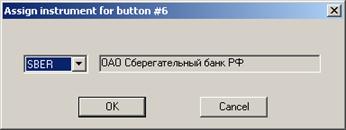
Рис. 4.8. Диалог Favorite Instruments | Рис. 4.9. Диалог Assign Instrument |
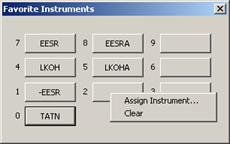
Диалог Favorite Instruments («Любимые» инструменты) копирует расположение кнопок на цифровой клавиатуре.
Каждой из десяти кнопок пользователь может присвоить ту или иную бумагу по выбору. Название кнопки диалога соответствует коду закрепленной за ней ЦБ. Если у кнопки нет названия, то она является пустой, т. е. за ней не закреплена ни одна из ЦБ.
При нажатии соответствующей кнопки (указателем мыши) или цифры на клавиатуре диалог закрывается, а соответствующее кнопке значение ЦБ вставляется в поле Instr (Инст.) формы.
Порядок перехода фокуса по клавише Tab стандартный: слева-направо-сверху-вниз. Для перемещения по кнопкам диалога можно пользоваться кнопками со стрелками: вертикальные стрелки перемещают по столбцам кнопок, горизонтальные – по строкам.
Для заполнения поля формы кодом любимого инструмента можно пользоваться горячими клавишами Alt+N, где N – номер кнопки с нужным инструментом. Фокус должен находиться в заполняемом поле.
Для настройки «любимых бумаг» используется контекстное меню, которое всплывает при нажатии правой кнопки мыши. Меню раскрывается на каждой из десяти кнопок и состоит из двух пунктов (см. Рис. 4.8):
· Assign Instrument (Назначить инструмент) - вызывает диалог Assign Instrument for Button # N (Назначить инструмент для кнопки # N) (см. Рис. 4.9), где N – номер редактируемой кнопки. В раскрывающемся списке левого поля указаны коды ЦБ, в поле справа отображается полное наименование выбранной в списке ЦБ. После выбора в списке ЦБ и нажатия OK выбранная ЦБ назначается редактируемой кнопке и код этой ЦБ отображается в метке кнопки.
· Clear (Очистить) - отменяет присвоение кнопке ЦБ, метка кнопки зачищается.
Набор «любимых инструментов» сохраняется для всех вкладок приложения, где есть кнопки с сердечком. Таким образом, настройка любимых инструментов является сквозной.
Можно закрыть диалог без выбора инструмента, воспользовавшись одним из следующих способов:
· кликнуть указателем мыши вне окна диалога,
· с помощью клавиши Esc,
· кликнуть указателем мыши по [x] в правом верхнем углу контрола.
Операция 4‑6. Настройка «любимых» инструментов
1. Откройте диалог Favorite Instruments («Любимые» инструменты), нажав на кнопку с сердечком или набрав комбинацию клавиш ALT+I.
2. Позиционируйте курсор на одной из кнопок диалога Favorite Instruments («Любимые» инструменты) и вызовите контекстное меню по правой клавише мыши.
3. В контекстном меню выберите пункт Assign Instrument (Назначить инструмент).
4. В открывшемся диалоге Assign Instrument for Button # N (Назначить инструмент для кнопки # N) в левом поле из раскрывающегося списка выберите код желаемой ЦБ. В поле справа отобразится полное наименование выбранной бумаги.
5. Нажмите OK. Код ЦБ отобразится в метке кнопки.
Операция 4‑7. Отмена настройки «любимых» инструментов
1. Откройте диалог Favorite Instruments («Любимые» инструменты), нажав на кнопку с сердечком или набрав комбинацию клавиш ALT+I.
2. Позиционируйте курсор на одной из кнопок диалога Favorite Instruments («Любимые» инструменты) и вызовите контекстное меню по правой клавише мыши.
3. В контекстном меню выберите пункт Clear (Очистить).
4. Присвоенное кнопке значение кода ЦБ отменится, метка кнопки зачистится.
5.9. Диалог Favorite Customers («Любимые» счета)
Диалог предназначен для ведения списка «любимых» кодов торговых счетов и их быстрого использования для заполнения поля Customer (Счет) на формах.
Диалог Favorite Customers («Любимые» счета) вызывается следующими способами:
· при щелчке по кнопке , расположенной рядом с полем Customer (Счет);
· по акселератору CTRL+K. На вкладке Quote Update (Ввод заявки) диалог Favorite Customers («Любимые» счета) по указанному акселератору вызывается для той половинки заявки, в которой в данный момент находится фокус. Если фокус находится вне полей, входящих во фреймы Bid и Ask, то диалог не вызывается.

|
Из за большого объема этот материал размещен на нескольких страницах:
1 2 3 4 5 6 7 8 9 10 11 12 13 14 15 16 17 18 19 20 21 22 23 24 25 26 27 28 29 30 31 32 33 34 35 36 37 38 39 40 41 42 43 44 45 46 47 48 49 50 51 52 53 54 55 56 57 58 59 60 61 62 63 |
