

Партнерка на США и Канаду по недвижимости, выплаты в крипто
- 30% recurring commission
- Выплаты в USDT
- Вывод каждую неделю
- Комиссия до 5 лет за каждого referral
2. Отредактируйте в поле Coloring time (Подкрашивать) продолжительность выделения цветом измененных заявок (по умолчанию – 300 секунд). Проследите за тем, чтобы системное время вашего компьютера было максимально приближено к системному времени торговой системы, которое отображается справа в конце строки состояния Status Line. При значительных расхождениях выделение цветом может работать некорректно.
3. Нажмите OK.
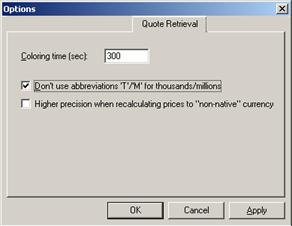
Рис. 8.11 Окно настроек Options ,вкладка Quote Retrieval
Операция 8‑10. Настройка использования букв Т и М для обозначения тысяч и миллионов на вкладках Quote Retrieval (Очереди заявок), Aggregated Orders, Securities Repo (Репо по ЦБ).
1. Вызовите окно настроек Options (Параметры) командой View/ Options (Вид/ Параметры) и выберите вкладку Quote Retrieval (Очереди заявок) (см. Рис. 8.11).
2. Установите опцию Don’t use abbreviatures ‘T’/’M’ for thousands/millions (Не использовать сокращения Т/М тысяч/миллионов), если не требуется использование букв Т и М для обозначения тысяч и миллионов.
Отмените опцию Don’t use abbreviatures ‘T’/’M’ for thousands/millions (Не использовать сокращения Т/М тысяч/миллионов), если вы хотите использовать буквы Т и М для обозначения тысяч и миллионов.
3. Нажмите OK.
Операция 8‑11. Настройка точности представления цены бумаг на вкладке Quote Retrieval (Очереди заявок) в случае, когда валюта отображения не совпадает с валютой котирования ЦБ
1. Вызовите окно настроек Options (Параметры) командой View/ Options (Вид/ Параметры) и выберите вкладку Quote Retrieval (Очереди заявок) (см. Рис. 8.11).
2. Установите опцию Higher precision when recalculating prices to “non-native” currency (Повышенная точность при пересчете цен в «неродную» валюту), если требуется увеличить точность представления цены ЦБ на один символ на вкладке Quote Retrieval (Очереди заявок).
Отмените опцию Higher precision when recalculating prices to “non-native” currency (Повышенная точность при пересчете цен в «неродную» валюту), если при пересчете цены ЦБ на вкладке Quote Retrieval (Очереди заявок) не требуется увеличение точности представления.
3. Нажмите OK.
9.5.2. Выбор заявок из Quote Retrieval (Очереди заявок) и Aggregated Orders (Агрегированные заявки) при двойном нажатии на левую кнопку мыши
Будем называть выбранной заявкой на вкладке Quote Retrieval (Очереди заявок) или Aggregated Orders (Агрегированные заявки) ту, на которой позиционирован указатель мыши. Если вы дважды нажмете на выбранную заявку в списке Quote Retrieval или Aggregated Orders, то перейдете на вкладку
· Quote Update (Ввод заявки),
· Trade Report (Отчет о сделке),
· Buy Order (Покупка) или Sell Order (Продажа),
· в диалог Quick Order (Быстрый ввод заявки).
Выбор вкладки или диалога, а также параметры заявки, устанавливаемые на вкладке или в диалоге, зависят от выбранной заявки. Возможные варианты перечислены в Табл. 8.4Ошибка! Источник ссылки не найден..
Табл. 8.4. Выбор заявки при двойном нажатии мыши
Торги | Выбранная заявка | Реакция RTS Plaza Workstation |
На Классическом рынке | Заявка вашей компании | Открывается вкладка Quote Update, (Ввод заявки) заполненная параметрами вашей заявки. |
Заявка другой компании | Открывается вкладка Trade Report (Отчет о сделке), заполненная параметрами выбранной заявки, для оформления отчета о сделке электронным способом (статус B/Q). Для анонимной заявки открывается диалог Quick Order (Быстрый ввод заявки), заполненный параметрами выбранной заявки, для оформления встречной заявки. | |
Биржевые | Заявка вашей компании | Открывается вкладка Buy Order/ Покупка (выбранная заявка из списка Bid/ Покупка) или Sell Order/ Продажа (выбранная заявка из списка Ask/ Продажа), заполненная параметрами вашей заявки. |
Заявка другой компании | Открывается диалог Quick Order (Быстрый ввод заявки), заполненный параметрами выбранной заявки для оформления встречной заявки. |
9.6. Вкладка Aggregated Orders (Агрегированные заявки)
Вкладка Aggregated Orders/ Агрегированные заявки (заявки, объединенные по цене) содержит однотипные секции, каждая из которых относится к одному инструменту. Число секций устанавливается пользователем в интервале от 1 до 16 (на Рис. 8.12 таких секций четыре).
Порядок размещения инструментов в секциях определяет пользователь (см. Операция 8‑12, Операция 8‑13).
В секции отображается один список текущих заявок по инструменту, код которого приведен в раскрывающемся списке в заголовке секции. Поля каждой секции перечислены в Табл. 8.5Ошибка! Источник ссылки не найден..
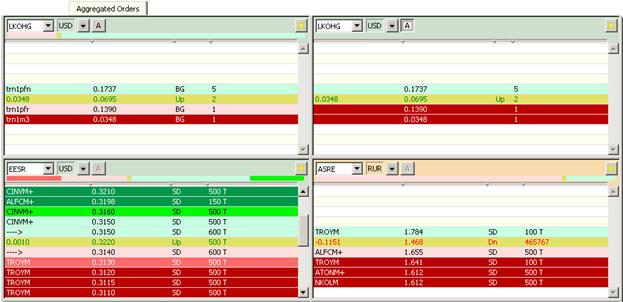
Рис. 8.12. Вкладка Aggregated Orders с четырьмя секциями, верхняя пара – инструмент на биржевых торгах (слева – в отсутствие агрегирования заявок, справа – в режиме агрегирования), внизу – инструмент на Классическом рынке
Секция вкладки Aggregated Orders (Агрегированные заявки) для анонимного инструмента на Классическом рынке имеет такой же вид, как для биржевого инструмента. И для инструментов анонимного рынка так же возможно агрегирование заявок.
Табл. 8.5. Поля заявок в списке на вкладке Aggregated Orders(Агрегированные заявки)
Поле | Описание |
Name (Контр.) или Customer (Счет) | Для инструмента на Классическом рынке: · код участника, выставившего заявку (заявки компании трейдера отмечены в списке символом ®); Для инструмента на биржевых торгах: · в отсутствие агрегирования у заявок компании трейдера в этом поле приводится КТС; · в режиме агрегирования это поле пустое; · у заявок иных компаний это поле пустое (на биржевых торгах заявки анонимны). Собственные named-заявки (анонимные с указанием кода клиента) отображаются с добавлением двоеточия после кода фирмы. На Классическом рынке у заявок, по которым разрешено совершать сделки электронным способом, имеются дополнительные символы + и ± после кода фирмы, выставившей заявку (более подробное описание см. ниже в этом же разделе). |
Bid (Пок.) или Ask (Про.) | Котировка (цена) инструмента. |
Curr/Reg (Вал/Рег) | Код из двух символов, первый из которых обозначает валюту платежа (см. пункт 23.1), а второй – порядок расчетов (см. пункт 1.3.7). Для инструмента на биржевых торгах в отсутствие агрегирования вторым символом является: o G – для инструментов с гарантированным обеспечением; Для инструмента на Классическом рынке вторым символом является o D - если используется схема “свободная поставка” с произведением расчетов через ДКК; o цифра – если используется схема “свободная поставка” без привлечения ДКК (цифра равна числу дней, отводимых на перерегистрацию); o P - если используется схема расчета “поставка против платежа”; o В - если инструментом сделки являются еврооблигации; o С – при расчетах через центрального контрагента (для ССР-заявок). |
Volume (Количество) | Количество инструмента в заявке; в настройках (см. Операция 8‑10) задается (отменяется) использование буквы T для обозначения тысяч и буквы M для обозначения миллионов. |
Цвет заголовка секции является индикатором валюты отображения (см. пункт 4.3.2).
Заявки в списке расположены в порядке убывания цены инструмента. Список включает в себя заявки на продажу Ask (в верхней части списка) и заявки на покупку Bid (внизу списка).
На Классическом рынке у заявок, по которым разрешено совершать сделки электронным способом, имеются дополнительные символы + и ± после кода фирмы, выставившей заявку (см. пункт 14):
· символ «+» используется, если лимиты позволяют совершить сделку по котировке на всю видимую часть котировки. Если на участника установлен «бесконечный» общий лимит и бесконечный лимит по типу инструмента, то «+» подставляется по всем котировкам этого типа инструментов, вне зависимости от их объема. Если на участника установлен «конечный» общий и/или конечный лимит по данному типу инструментов, то «+» подставляется только по котировкам, объем которых меньше текущего значения общего конечного лимита и лимита по данному типу инструментов.
· символ «±» используется, если лимит позволяет совершить сделку по котировке только на часть котировки, кратную DBQ-лоту по данной бумаге.
Если рабочая станция не имеет прав заключения сделки по котировке по списку, в который входит бумага, или прав доступа на просмотр лимитов, то выделение не используется.
Между заявками на продажу и покупку располагается разделительная строка желтого цвета, на которой отображены (слева направо):
· изменение цены последней сделки по отношению к предыдущей;
· цена последней сделки;
· направление изменения цены последней сделки по отношению к предыдущей – Up/Вв. (вверх) или Dn/ Вн. (вниз);
· объем последней сделки.
Окно секции представляет своего рода рамку, в которой отображается фрагмент списка (окно напоминает бегунок на логарифмической линейке). В начале сеанса работы эта рамка позиционируется так, чтобы разделительная строка располагалась в середине окна секции. С помощью вертикальной полосы прокрутки и управляющих клавиш и ¯ на клавиатуре можно смещать рамку окна относительно списка. Для возврата рамки окна к разделительной строке нажмите на кнопку с желтой мишенью  , расположенную в заголовке секции (см. Рис. 8.12).
Строка с заявкой, измененной участником, в течение некоторого времени после изменения отображается в списке голубым цветом (цвет настраивается пользователем – см. п.22.3). Продолжительность выделения цветом измененных заявок устанавливается пользователем (см. Операция 8‑9).
В заголовке секции над списками заявок по инструменту кроме его кода содержатся:
· валюта отображения цен, которая определяет цвет фона заголовка секции (см. пункт 4.3.2),
· кнопка A (aggregate - объединить), нажатие на которую задает или отменяет режим агрегирования заявок (см. пункт 8.6.1);
· кнопка  для вызова окна подсказки (см. пункт 8.6.2);
· кнопка с желтой мишенью для возврата рамки окна к разделительной строке - после нажатия на разделитель списка (желтая полоса) устанавливается в середине окна секции.
Для лучшей ориентации в отклонении котировок от лучших в программе применяется цветовая окраска фона списка заявок, описанная в пункте 8.6.3. Те же цвета используются в разноцветной горизонтальной полоске, расположенной между кнопками заголовка и списком заявок - индикатор. Эта полоска предназначена для отображения распределения объемов заявок по ценовым диапазонам (см. пункт 8.6.3). По умолчанию индикатор скрыт. Его отображение регулируется с помощью пункта контекстного меню Show Indicator (Индикатор ценовых диапазонов).
Цветовую прокраску списка заявок можно отменить. Это реализуется через пункт основного меню View/ Options/ Colors (Вид/ Опции/ Цвета). В поле Color scheme (Цветовая схема) из раскрывающегося списка следует выбрать конфигурационный файл PureAggO.ini и нажать на кнопку применить или ОК.
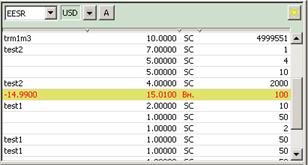
Рис. 8.13. Вид секции вкладки Aggregated Orders (Агрегированные заявки) при отключенной цветовой прокраске
В контекстное меню (см. Рис. 8.14) вынесены:
· команда открытия диалога Quick Order (Быстрый ввод заявки) для оформления встречной заявки на биржевых торгах (см. пункт 17.1);
· опции выбора валюты, в которой отображаются котировки (см. пункт 4.3.2);
· команда копирования в буфер Copy (Копировать) объекта из секции вкладки (см. Табл. 23.4Ошибка! Источник ссылки не найден.);
· Export (Экспорт) – экспорт данных (см. пункт 4.5),

|
Из за большого объема этот материал размещен на нескольких страницах:
1 2 3 4 5 6 7 8 9 10 11 12 13 14 15 16 17 18 19 20 21 22 23 24 25 26 27 28 29 30 31 32 33 34 35 36 37 38 39 40 41 42 43 44 45 46 47 48 49 50 51 52 53 54 55 56 57 58 59 60 61 62 63 |
