

Партнерка на США и Канаду по недвижимости, выплаты в крипто
- 30% recurring commission
- Выплаты в USDT
- Вывод каждую неделю
- Комиссия до 5 лет за каждого referral
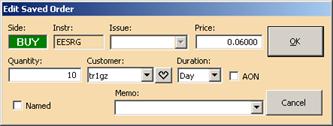
Рис. 16.11. Диалог Edit Saved Order
На форме диалога расположены следующие поля, первые два из которых не подлежат редактированию:
· вид операции Side/ Сторона (возможные значения – Buy/Куп. и Sell/Прд.);
· код инструмента Instr (Инст.);
· код выпуска ценной бумаги Issue (Вып.);
· цена заявки Price (Цена);
· количество инструмента Quantity (Количество).
· раскрывающийся список кодов пар торговых счетов Customer (Счет), которые можно использовать при редактировании заявки. Кнопка с сердечком используется для вызова диалога Favorite Customers («Любимые» счета) (можно сразу подставлять значение «любимого» кода – подробнее см. п.4.9);
· Duration (Срок) - признак времени действия заявки в очереди. Значение выбирается из раскрывающегося списка: Day, IOC (заявка требует мгновенного исполнения);
· AON - опция полного исполнения заявки. Заданная опция означает заявку с полным исполнением, снятая опция означает заявку с частичным исполнением. По умолчанию AON не установлен;
· Named (Неан.) - для анонимных заявок выставленный признак позволяет показывать имя участника, выставившего заявку. Если признак не установлен - имя участника в заявке не показывается. По умолчанию признак не установлен. Признак доступен только для анонимных инструментов, по которым разрешено раскрывать код участника. Разрешение выставляется администратором по отдельным инструментам (свойства ЦБ). Если по инструменту такое разрешение отсутствует, то признак будет недоступен для редактирования.
· строка комментария Memo (Комментарий) для идентификации заявки.
В список пар торговых счетов попадают только те счета трейдера, которые
· имеют торговый денежный счет в валюте котирования данной ценной бумаги;
· имеют торговый счет депо с данной ценной бумагой (для покупки ценных бумаг количество ЦБ на счете депо может быть равно нулю, но сам счет депо для этих бумаг должен быть).
Операция 16‑10. Редактирование параметров заявок на биржевых торгах в диалоге Edit Saved Order (Редактировать деактивир. заявку)
1. Откройте диалог Edit Saved Order (Редактировать деактивир. заявку) (см. Рис. 16.11)), в котором
· в раскрывающихся списках выберите код выпуска ЦБ Issue (Вып.) и код торговых счетов Customer (Счет);
· задайте цену заявки Price (Цена) и количество инструмента Quantity (Количество);
· введите комментарий в поле Memo (Комментарий).
2. Нажмите OK либо Enter на клавиатуре.
17.8.4. Фильтр форм Deactivate Orders (Деактивировать заявки) и Restore Orders (Восстановить заявки)
В заголовочной области форм Deactivate Orders (Деактивировать заявки) и Restore Orders (Восстановить заявки) расположены поля и кнопки, активизирующие настройку и применение фильтра.

Рис. 16.12. Верхняя строка форм Deactivate Orders и Restore Orders
Опция Use filter (Фил.) определяет, используется или нет фильтр:
· опция установлена – фильтр используется;
· опция не установлена – фильтр не используется.
По умолчанию фильтрация отключена (опция Use filter/ Фил. не установлена). Параметры фильтрации настроены таким образом, что в таблице отображается вся доступная информация.
Справа от кнопки Set Filter (Пар. фильтр.) расположено не редактируемое поле, в котором отображаются параметры фильтрации.
В поле отображается настройка параметров фильтра, когда фильтр активен (т. е. опция Use filter/ Фил. установлена).
Кнопка Set Filter (Пар. фильтр.) вызывает диалог Set filter for Deactivate/Restore Orders (Параметры фильтра для деактивации/восстановления заявок) (см. Рис. 15.4), позволяющий задать параметры фильтрации.
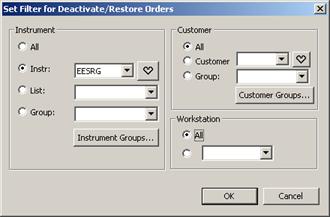
Рис. 16.13. Диалог Set filter for Deactivate Orders и Restore Orders
В диалоге Set filter for Deactivate/Restore Orders в секции Customer (Счета) задаётся фильтрация по коду клиентов, а в секции Instrument (Инструмент) – для таблицы по списку инструментов.
В каждой секции можно выбрать один из трех вариантов фильтрации:
· All (Все) – все возможные значения (фильтр отключен);
· Customer (Счет) и Instr (Инст.) – фильтрация по одному значению. Значение может выбираться из раскрывающегося списка.
Кнопки с сердечками вызывают диалоги Favorite Customers («Любимые» счета) (см. п.4.9) и Favorite Instruments («Любимые» инструменты) (см. п.4.8) и позволяют быстро заполнить соответствующие поля Customer (Счет) и Instr (Инст.). Нажатие кнопок с сердечками автоматически устанавливает положение переключателя на соответствующую позицию (Customer или Instr).
Диалоги Favorite Customers и Favorite Instruments могут вызываться при помощи горячих клавиш Ctrl+K и Ctrl+I соответственно. Для указания любимых инструментов можно использовать акселераторы: Ctrl+ N (для Customer) и Alt+N (для Instr), где N – номер кнопки в диалоге Favorite Customers или Favorite Instruments;
· Group (Группа) – фильтрация по группе значений. Если какие-то группы уже создавались, то их можно выбрать из раскрывающегося списка. Если же группы не настраивались – раскрывающийся список будет пуст. Для настройки групп применяются кнопки Customer Groups (Группы счетов) и Instr Groups (Группы инстр-тов). Порядок настройки групп подробно описан в п. 4.7 данного руководства.
По инструментам возможно провести фильтрацию по списку ЦБ List (Список). Значение может выбираться из раскрывающегося списка, который включает в себя все возможные списки ЦБ.
По имени рабочей станции Workstation (Рабочая станция) заявки могут быть отфильтрованы следующим образом:
· All (Все) – со всех рабочих станций - фильтр отключен;
· введенные с определенной рабочей станции. Значения кодов рабочей станции выбираются из раскрывающегося списка, содержащего все возможные значения.
Настройки фильтра, выполненные в одной из форм Deactivate Orders (Деактивировать заявки) или Restore Orders (Восстановить заявки), автоматически прописываются в параметры фильтра обеих форм. При завершении работы с ТС параметры фильтрации и состояние опции Use filter (Фил.) сохраняются и при следующем сеансе работы устанавливаются автоматически.
На биржевых торгах могут заключаться сделки двух разных типов – сделка по встречной заявке и сделка по адресной заявке. Оформление этих сделок производится с помощью разных программных средств:
· сделка по встречной заявке оформляется в диалоге Quick Order (Быстрый ввод заявки) (см. пункты 17.1 – 17.2, Операция 17‑1);
· сделка по адресной заявке оформляется на вкладке Trade Report (Отчет о сделке) (см. пункт 13.1, Операция 17‑2 – Операция 17‑4).
18.1. Диалог Quick Order (Быстрый ввод заявки)
Диалог Quick Order (Быстрый ввод заявки) (см. Рис. 17.1) предназначен для быстрого формирования заявки на биржевых торгах или анонимных торгах Классического рынка.
Диалог открывается при двойном нажатии указателем мыши на выбранную заявку другой компании (см. пункт 8.5.2) в списке заявок на вкладке Quote Retrieval (Очереди заявок) или Aggregated Orders (Агрегированные заявки) в секции, в которой отображаются заявки по инструментам на биржевых торгах. Внешний вид диалога и содержание его полей одинаковы при вызове диалога на вкладках Quote Retrieval и Aggregated Orders.
В диалоге могут быть оформлены заявки обоих направлений:
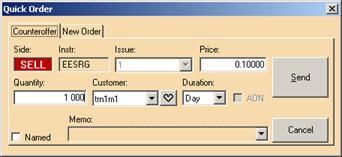
· встречная заявка (по отношению к выбранной) оформляется на вкладке Counteroffer (Встречная заявка),
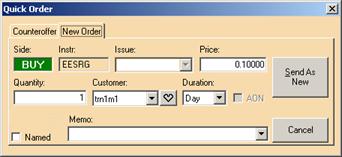
· заявка того же направления, что и выбранная, оформляется на вкладке New Order (Новая заявка).
По умолчанию диалог открывается на вкладке Counteroffer(Втречная заявка).
Встречная заявка, формируемая на вкладке Counteroffer, направлена на исполнение не одной выбранной заявки, а пакета заявок. В пакет заявок входит выбранная заявка и все заявки с лучшей ценой, т. е. все заявки, расположенные в списке заявок в секции на вкладке Quote Retrieval(Очереди заявок) или Aggregated Orders (Агрегированные заявки) выше выбранной заявки.
Цвет фона диалога является индикатором валюты отображения, которая идентична валюте котирования инструмента.
 а)
а)
 б)
б)
Рис. 17.1. Диалог Quick Order, а) вкладка Counteroffer, б) вкладка New Order
Расположение элементов интерфейса на обеих вкладках диалога одинаково:
· вид операции Side (Сторона) автоматически заполняется параметрами Buy (Куп.) или Sell (Прд.) в зависимости от того, в каком списке на вкладках Quote Retrieval (Очереди заявок) или Aggregated Orders(Агрегированные заявки) (соответственно, Ask или Bid) выбрана заявка:
o если выбранная заявка находится в списке Bid (Покупка), то в диалоге Quick Order на вкладке Counteroffer (Встречная заявка) устанавливается SELL (Прд.) на красном фоне, а на вкладке New Order(Новая заявка) – BUY (Куп.) на зеленом фоне;
o если выбранная заявка находится в списке Ask (Продажа), то в диалоге Quick Order на вкладке Counteroffer устанавливается BUY (Куп.), а на вкладке New Order – SELL (Прд.);
· код инструмента Instr (Инст.), по которому оформляется встречная заявка;
· цена Price (Цена), валюта встречной заявки идентична валюте отображения выбранной заявки. Значения в полях Instr и Price копируются из выбранной заявки.
· количество инструмента в заявке Quantity (Количество). Поле Quantity на вкладке Counteroffer (Встречная заявка) содержит сумму объемов выбранной заявки и всех заявок с не худшей ценой. Эта сумма считается один раз в момент открытия диалога и впоследствии не пересчитывается. В поле Quantity на вкладке New Order (Новая заявка) указывается величина объема выбранной заявки.
· Customer (Счет) - раскрывающийся список кодов пар торговых счетов, в котором указывается КТС со стороны клиента, оформляющего встречную заявку. Кнопка с сердечком используется для вызова диалога Favorite Customers/ «Любимые» счета (можно сразу подставлять значение «любимого» кода – подробнее см. п.4.9);
· Duration (Срок) - признак времени действия заявки в очереди. Значение выбирается из раскрывающегося списка: для биржевых инструментов - Day, IOC (заявка требует мгновенного исполнения); для анонимных инструментов - Day, GTC, IOC; для вечерних торгов – Day+, IOC+. Поле по умолчанию заполняется значением Day (заявка действует до окончания торгового дня);

|
Из за большого объема этот материал размещен на нескольких страницах:
1 2 3 4 5 6 7 8 9 10 11 12 13 14 15 16 17 18 19 20 21 22 23 24 25 26 27 28 29 30 31 32 33 34 35 36 37 38 39 40 41 42 43 44 45 46 47 48 49 50 51 52 53 54 55 56 57 58 59 60 61 62 63 |
