

Партнерка на США и Канаду по недвижимости, выплаты в крипто
- 30% recurring commission
- Выплаты в USDT
- Вывод каждую неделю
- Комиссия до 5 лет за каждого referral
Быстрое изменение цены может выполняться с помощью кнопок  и
и  . При нажатии на одну из кнопок цена увеличивается или уменьшается на количество единиц, указанное на кнопке. Изменение цены происходит в младших разрядах.
На каждой их форм имеется кнопка  или
или  , с помощью которых можно в поле цены установить текущее значение лучшей цены покупки или продажи.
Поле Memo (Коммент.) предназначено для сопровождения заявки кратким комментарием, помогающим трейдеру ориентироваться в заявках. Просмотр этого поля возможен только с рабочих станций компании трейдера.
Имеется возможность указать до десяти «любимых инструментов», доступ к которым осуществляется нажатием на кнопку с сердечком  , расположенную правее раскрывающегося списка Instr (Инст.). После нажатия на кнопку возникает диалог Favorite Instruments («Любимые» инструменты) (см. п.4.8). Расположение кнопок этого диалога имитирует расположение клавиш в цифровой части стандартной клавиатуры. Название кнопок соответствует заданным трейдером «любимым инструментам». Порядок настройки «любимых инструментов» приведен в пункте 4.8. Указать в поле Instr (Инст.) «любимый инструмент» можно следующими способами:
· открыть Favorite Instruments, нажав на кнопку с сердечком или набрав комбинацию клавиш CTRL+I, и щёлкнуть мышью по кнопке с нужным инструментом или набрать на клавиатуре номер кнопки;
· при помощи комбинации клавиш:ALT+0…ALT+9, если трейдер помнит, какой клавише клавиатуры присвоен нужный инструмент.
Помимо ускорения выбора кода торгового счёта Customer(Счет) с помощью настроек View/ Options/ Default Customers (Вид/ Параметры/Счета по умолчанию) (см. 22.1), предусмотрен вызов диалога Favorite Customers («Любимые» счета) ( см. п.4.9) путём нажатия на кнопку с сердечком , расположенную правее раскрывающегося списка Customer (Счет). Порядок настройки «любимых торговых счетов» приведен в пункте 4.9. Указать в поле Customer «любимый код» можно следующими способами:
· открыть Favorite Customers, нажав на кнопку с сердечком или набрав комбинацию клавиш CTRL+K и щёлкнуть мышью по кнопке с нужным кодом или набрать на клавиатуре номер кнопки;
· при помощи комбинации клавиш: CTRL+0…CTRL+9, если трейдер помнит, какой клавише клавиатуры присвоен нужный код.
В правой части вкладки размещен вертикальный ряд кнопок (см. Табл. 16.3Ошибка! Источник ссылки не найден.). Нажатие на верхние ldt кнопки приводит к отправлению информации в Торговую систему. Обратите внимание на различие действий, выполняемых по командам Delete (Удалить) и Delete & Edit (Удалить и редак.).
Если в списке заявок выделена заявка, выставленная на торги через шлюзовой терминал, а не через Plaza Workstation, то
· такая заявка выделена цветом шрифта (серо-фиолетовый);
· кнопки Send (Отправ.), Delete & Edit (Удалить и редак.) недоступны;
· может быть выставлена новая нешлюзовая заявка (кнопка Send As New/ Отправ. как нов. доступна).
Таким образом заявка, выставленная на торги через шлюзовой терминал, не может редактироваться в Plaza Workstation.
В нижней части вкладок имеется информационная строка, в которой отображается сообщение системы на посланную заявку.
Для очистки всех полей вкладок используется клавиша Esc.
Табл. 16.2. Параметры сделанных заявок трейдера по выбранному инструменту на вкладках Buy Order (Покупка) и Sell Order(Продажа)
Параметр | Описание |
Customer (Счет) | Список кодов тех пар торговых счетов трейдера, валюта торгового счета которых совпадает с валютой котирования инструмента. Собственные named-заявки (анонимные с указанием кода клиента) отображаются с добавлением двоеточия после кода фирмы. |
Quantity (Кол-во) | Количество инструмента в сделанных заявках. |
Rsrv. Qty (Скрыт.) | Скрытое количество бумаг в заявке |
Type (Тип заяв.) | Код типа сделанных заявок (см. пункты 1.5.5-1.5.5.2). |
Price (Цена) | Лимитная цена (только для заявок Limit (Лим.), а также заявок послеторговой сессии). |
Stop (Стоп) | Стоп-цена (только для Stop-заявок). |
Табл. 16.3. Кнопки на вкладках Buy Order (Покупка) и Sell Order (Продажа)
Кнопка | Описание |
Send (Отправ.) | Команда выставления обновленной собственной заявки, т. е. добавления вновь сформированной заявки с удалением одной из имеющихся в Торговой системе (той, параметры которой редактировались на вкладке). |
Send As New (Отправ. как нов.) | Команда объявления новой заявки, параметры которой имеются на вкладке. Новая заявка добавляется также и в том случае, когда параметры формируемой на вкладке заявки получены путем редактирования имеющейся в системе заявки трейдера. По команде Send As New происходит добавление вновь сформированной заявки без удаления имеющихся в Торговой системе. |
Delete & Edit (Удалить и редак.) | Команда снятия заявки, выделенной в списке выставленных заявок, без очистки параметров заявки на вкладке. После редактирования заявка может быть выставлена командой Send As New. |
Delete (Удалить) | Команда снятия заявки, выделенной в списке выставленных заявок. После ее выполнения на вкладке отображаются параметры следующей заявки из списка выставленных заявок. |
17.2. Настройки вкладок Buy Order(Покупка) и Sell Order (Продажа)
Настройки работы на вкладках Buy Order (Покупка) и Sell Order (Продажа) выполняются на вкладке Quote/Order Entry (Ввод заявок) диалога View/Options(Вид/ Параметры) (см. Рис. 16.5).
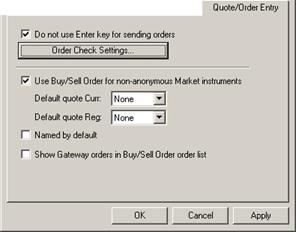
Рис. 16.5. Окно настроек Options , вкладка Quote/Order Entry
Do not use Enter key for sending orders (Не использовать клавишу Enter для отправки заявок)
Если опция не установлена, то на вкладках Buy Order(Покупка) и Sell Order (Продажа) нажатие клавиши Enter на клавиатуре эквивалентно нажатию на кнопку Send (Отправ.), т. е. выставляет заявку в торговую систему.
Если опция установлена, то нажатие на Enter не приводит к выставлению заявки.
Order Check Settings (Контроль параметров заявок)
Кнопка открывает одноименное окно, которое позволяет задать условия проверки параметров, вводимых в торговую систему заявок. Подробно параметры контроля описаны в пункте 12.8 настоящего руководства. Порядок настройки контроля и контрольных параметров описан ниже в пункте 16.2.1.
Контроль параметров вводимых заявок осуществляется на следующих операционных вкладках:
· Quote Update (Ввод заявки),
· Buy Order /Sell Order (Покупка/ Продажа),
· Market Making (Маркет-мейкинг),
· из диалога Quick Order (Быстрый ввод заявки).
Диагностика параметров заявки выводится в форме предупреждающего сообщения. Форма предупреждения различается при отправлении завки из разных форм вода. Подробно диагностика описана в пункте 12.8.2.
Use Buy/Sell Order for non-anonymous Market instrument (Использовать Покупка/Продажа для Класс. Рынка)
Если вы планируете выставлять заявки на вкладках Buy Order (Покупка) и Sell Order (Продажа) только на биржевые торги, то отмените опцию Use Buy/Sell Order for non-anonymous Market instrument. Это разгрузит раскрывающиеся списки Instr (Инст.) от кодов инструментов Классического рынка. Установленный признак позволяет использовать вкладки Buy Order и Sell Order для работы с заявками на Классическом рынке с не анонимными инструментами. Работа с анонимными инструментами от этого признака не зависит – анонимные инструменты всегда присутствуют в списке инструментов на вкладках Buy/Sell Order. При установке ПО опция выставляется по умолчанию.
Default quote Curr и Default quote Reg(Вал. По умолчан. и Рег. По умолчан.)
В полях Default quote Curr (Вал по умолчан.) и Default quote Reg(Рег. по умолчан.) можно выбрать валюту платежа и расчетную схему соответственно, которые будут по умолчанию подставляться в поля Curr (Вал.) и Reg (Рег.) на вкладках Buy Order(Покупка), Sell Order (Продажа). Значения полей могут быть выбраны из раскрывающихся списков.
Curr (Вал.) может принимать следующие значения:
· None – значение по умолчанию не определено,
· S – по умолчанию в качестве валюты платежа использовать USD,
· B - по умолчанию в качестве валюты платежа использовать RUR,
· J – Any может быть использована любая валюта.
Reg (Рег.) может принимать следующие значения:
· None – значение по умолчанию не определено,
· D – «свободная поставка» с перерегистрацией в ДКК (DCC),
· P – «поставка против платежа» (PVD),
· Free –«свободная поставка» без привлечения ДКК.
Show Gateway orders in Buy/Sell Order order list (Показывать шлюзовые заявки в Покупка/Продажа)
Для отображения шлюзовых заявок в микрогриде форм Buy/Sell Order (Покупка/ Продажа) следует установить признак Show Gateway orders in Buy/Sell Order order list. Если признак не установлен, то в микрогриде форм Buy/Sell Order шлюзовые заявки не отображаются. По умолчанию признак не установлен.

|
Из за большого объема этот материал размещен на нескольких страницах:
1 2 3 4 5 6 7 8 9 10 11 12 13 14 15 16 17 18 19 20 21 22 23 24 25 26 27 28 29 30 31 32 33 34 35 36 37 38 39 40 41 42 43 44 45 46 47 48 49 50 51 52 53 54 55 56 57 58 59 60 61 62 63 |
