

Партнерка на США и Канаду по недвижимости, выплаты в крипто
- 30% recurring commission
- Выплаты в USDT
- Вывод каждую неделю
- Комиссия до 5 лет за каждого referral
4. Для удаления параметра из списка Status (Параметр) выделите его и нажмите Remove (Удалить).
5. Для добавления текста к выводимому статусу нажмите Edit (Редактировать). В открывшемся диалоге Edit Status Line Item (Редактирование параметра строки состояния) введите
· в поле Prompt (Метка) текст, которым будет сопровождаться выводимый статус в Status Line;
· в поле ToolHint (Подсказка) текст, который появляется на всплывающей подсказке к статусу в Status Line.
Нажмите OK.
6. Для изменения порядка расположения параметров в строке Status Line выделите нужный параметр в списке Status (Параметр) и, нажимая на кнопки ^ или v, переместите его выше или ниже в списке (соответственно, левее или правее на статусной строке).
7. Нажмите OK.
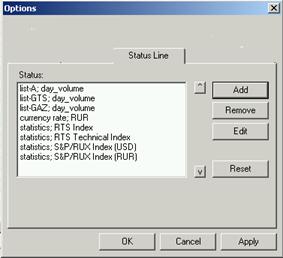
Рис. 6.4. Окно настроек Options , вкладка Status Line
Табл. 6.1. Дополнительные параметры, отображаемые в области Status Line рабочего окна программы
Статус | Описание |
Курсы валют по отношению к доллару США: | |
currency rate; EUR | Евро EUR. |
currency rate; RUR | Российский рубль RUR. |
currency rate; USD | Доллар США USD (курс равен 1). |
currency rate; PCT | Используется для облигаций и имеет значение всегда равное 1. |
Объем торговли в текущей торговой сессии инструментов из разных списков ЦБ | |
list-A; day_volume | Акции списка А (торги на Классическом рынке). |
list-AА; day_volume | Ценные бумаги анонимной классики (торги с частичным обеспечением). |
list-BOARD; day_volume | Акции "второго эшелона" (торги на Классическом рынке). |
list-BOARDВ; day_volume | Облигации, не включенные в котировальные списки. |
list-BOARDF; day_volume | Иностранные ценные бумаги. |
list-BOND; day_volume | Облигации (торги на Классическом рынке). |
list-BONDE; day_volume | Eврооблигации (торги на Классическом рынке). |
list-BONDG; day_volume | Облигации (биржевые торги). |
list-GAZ; day_volume | Акции и облигации Газпрома на бирже Санкт-Петербурга. |
list-GTS; day_volume | Акции с расчетами в рублях (биржевые торги). |
list-IPO; day_volume | Первичное размещение ценных бумаг. |
Индексы торговли | |
statistics; RTS Index | Индекс РТС (RTSI). |
statistics; RTS-2 Index | Индекс РТС (RTS2) - индекс акций второго эшелона. |
statistics; RTS Technical Index | Технический индекс РТС (RTST). |
statistics; TIB | Технический индекс РТС для облигаций. |
statistics; TIS | Технический индекс РТС для акций. |
statistics; Технический индекс акций | Технический индекс акций |
Отраслевые индексы РТС | |
statistics; Индекс РТС - Металлы и добыча | Индекс РТС - RTSmm. |
statistics; Индекс РТС – Нефть и Газ | Индекс РТС - RTSoq. |
statistics; Индекс РТС – Потребительские товары и розничная торговля | Индекс РТС - RTScr. |
statistics; Индекс РТС - Промышленность | Индекс РТС - RTSin. |
statistics; Индекс РТС - Телекоммуникации | Индекс РТС - RTStl. |
statistics; Индекс РТС - Финансы | Индекс РТС - RTSfn. |
statistics; Индекс РТС - Электроэнергетика | Индекс РТС - RTSeu. |
8.1. Вкладка Communications (Коммуникатор)
Вкладка Communications (Коммуникатор) служит для обмена текстовыми сообщениями, а также для связи по телефону с сотрудниками организаций-участников РТС. Роль коммутатора линий связи с абонентами выполняет область Calls (Вызовы) (см. пункт 7.2).
Элементы вкладки Communications (Коммуникатор) (см. Рис. 7.1), включающие в себя поля ввода, информационные поля и кнопки команд, перечислены в Табл. 7.1Ошибка! Источник ссылки не найден..
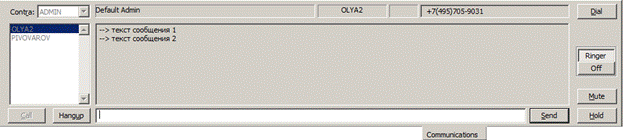
Рис. 7.1. Вкладка Communications
Табл. 7.1. Элементы вкладки Communications
Поле, кнопка или список | Описание |
Contra (Контр.) | Раскрывающийся список кодов участников ТС. |
Список под Contra | Список абонентов компании, указанной в поле Contra (Контр.), с которыми можно вступить в переговоры. |
Call (Вызв.) | Команда установления связи с абонентом - трейдером, выделенным в списке трейдеров (доступна после выделения трейдера в списке). |
Hangup (Разъед.) | Команда разрыва текущего сеанса связи с абонентом (доступна во время сеанса связи). |
Четыре поля справа от поля Contra (Контр.) | Информационные, не подлежащие редактированию поля, в которых отображены. o полное название компании, код которой указан в поле Contra (Контр.); o фамилия абонента, выделенного в списке; o статус текущего сеанса связи: ONLINE (связь есть), HANGUP (связи нет), HOLD (собеседник приостановил текущий сеанс связи); o телефонный номер абонента из компании, код которой указан в поле Contra (Контр.). |
Окно переговоров | Текстовое окно, содержащее протокол текстовых сообщений, которыми обменялся пользователь с абонентом (трейдером, выделенным в списке). Исходящие сообщения предваряются символом ®. |
Строка под окном | Текстовая строка для набора сообщений. |
Send (Отпр.) | Команда отправки текстового сообщения абоненту. |
Dial (Набрать) | Команда посылки в телефонную линию сигналов набора номера абонента (указанного в соседнем слева поле). Сигналы посылаются при наличии: а) настроенного модема, подключенного к компьютеру и телефонной линии; б) установленной программы-номеронабирателя (в дистрибутив Windows входит такая программа - Phone Dialer). |
Ringer (Звонок) | Кнопка, нажатие на которую включает звуковые сигналы (а-ля телефон) при поступлении или инициировании вызова. |
Off (Откл.) | Кнопка, выключающая звуковые сигналы, включенные нажатием на Ringer Звонок). |
Mute (Без звк.) | Команда снижения громкости звука при выводе на динамик. |
Hold (Удерж.) | Команда временного приостановления текущего сеанса связи с абонентом. Используется, например, для переключения на другого абонента. |
Средства вкладки Communications (Коммуникатор) и области Calls (Вызовы) позволяют выполнять следующие действия:
· связываться с другим трейдером и обмениваться с ним текстовыми сообщениями (см. Операция 7‑1, Операция 7‑2 и Операция 7‑4);
· поддерживать контакт с несколькими абонентами (см. Операция 7‑3).
Операция 7‑1. Установление связи с другим трейдером и обмен текстовыми сообщениями
1. Откройте вкладку Communications (Коммуникатор).
2. В раскрывающемся списке Contra (Контр.) задайте код компании, с трейдером которой необходимо связаться. Это можно сделать одним из следующих способов:
· выберите нужный код в раскрывающемся списке кодов контрагентов Contra (Контр.);
· активируйте указателем мыши поле Contra (Контр.) и введите в него требуемый код с клавиатуры;
· с помощью мыши перенесите код контрагента на вкладку Communications (Коммуникатор) из вкладок Quote Retrieval (Очереди заявок), Aggregated Orders (Агрегированные заявки), Firms (Компании) или Reports (Отчеты).
Через некоторое время (обычно - несколько секунд) появится список фамилий трейдеров выбранной компании, работающих в текущий момент в ТС.
3. Выделите нужного трейдера (абонента) в списке трейдеров компании, код которой указан в поле Contra (Контр.). Кнопка Call (Вызв.) становится доступной.
4. Введите в текстовую строку текст сообщения выбранному абоненту.
5. Нажмите Call (Вызв.), что инициирует "дозвон" до выбранного абонента. При этом:
· текст вашего сообщения появляется в окне переговоров;
· строка набора сообщений очищается;
· в коммутаторе (область Calls/ Вызовы) появляется элемент, соответствующий инициированному вами "дозвону";
· становятся доступны кнопки Hangup (Разъед.) и Hold (Удерж.);
· кнопка Call (Вызв.) становится недоступной.
6. После ответа абонента (см. Операция 7‑2):
· соответствующий инициированному вами "дозвону" элемент в коммутаторе (область Calls/ Вызовы) окрашивается в синий цвет;
· в окне переговоров появляется ответ абонента.
7. Для посылки последующих сообщений наберите их в текстовой строке и нажмите Send (Отпр.). Ваши послания и ответы абонента заносятся в окно переговоров.
Операция 7‑2. Ответ на текстовое послание другого трейдера
При поступлении "звонка" от другого трейдера в вашем коммутаторе (область Calls/ Вызовы) появляется элемент, соответствующий входящему "звонку" (см. пункт 7.2). Для ознакомления с поступившим посланием и ответа на него выполните описанные ниже действия.
1. Нажмите дважды указателем мыши на элемент с именем абонента из области Calls (Вызовы) или перенесите его на вкладку Communications (Коммуникатор).

|
Из за большого объема этот материал размещен на нескольких страницах:
1 2 3 4 5 6 7 8 9 10 11 12 13 14 15 16 17 18 19 20 21 22 23 24 25 26 27 28 29 30 31 32 33 34 35 36 37 38 39 40 41 42 43 44 45 46 47 48 49 50 51 52 53 54 55 56 57 58 59 60 61 62 63 |
