

Партнерка на США и Канаду по недвижимости, выплаты в крипто
- 30% recurring commission
- Выплаты в USDT
- Вывод каждую неделю
- Комиссия до 5 лет за каждого referral
· I, аукционная сделка при первичном размещении ценных бумаг.
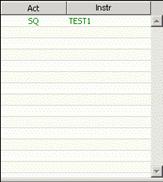
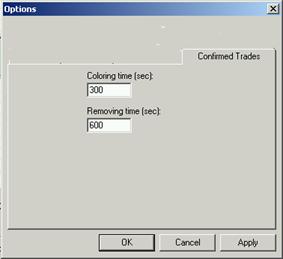
Рис. 9.9. Область Confirmed Trades | Рис. 9.10. Окно настроек Options , вкладка Confirmed Trades |
Операция 9‑1. Настройка продолжительности выделения цветом отчетов о сделках и их пребывания в области Confirmed Trades (Подтвержденные сделки)
1. Вызовите окно настроек Options (Праметры) командой View/ Options (Вид/ Параметры) и выберите вкладку Confirmed Trades (Подтвержденные сделки) (см. Рис. 9.10).
2. Отредактируйте в поле Coloring time (Подкрашивать.) продолжительность выделения цветом измененных заявок (по умолчанию 300 секунд).
3. Отредактируйте в поле Removing time (Удалить через) продолжительность пребывания отчета о сделке в области (по умолчанию 600 секунд).
Проследите за тем, чтобы системное время вашего компьютера было максимально приближено к системному времени торговой системы, которое отображается справа в конце строки состояния Status Line. При значительных расхождениях выделения цветом может работать некорректно.
3. Нажмите OK.
Пользователь имеет возможность просмотреть лимиты классического рынка в сделках с центральным контрагентом (для анонимной классики в том числе), установленные для клиентов своей фирмы. Лимиты устанавливаются клиринговым центром. Просмотр осуществляется на информационной вкладке Guarantee (Обеспечение).
Для получения и просмотра таблицы лимитов пользователь должен иметь специальное право ViewLegalLimit, которе устанавливает администратор торговой системы.
Данные по всем фирмам доступны только администратору, если у него есть права на просмотр таблицы лимитов в полном объеме.
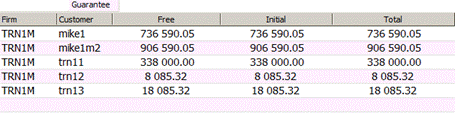
Рис. 10.1. Вкладка Guarantee (Обеспечение)
Табл. 10.1. Параметры на вкладке Guarantee (Обеспечение)
Поле | Описание |
Firm (Ком.) | Код фирмы в торговой системе |
Customer (Счет) | Код клиента фирмы (код расчетной пары) |
Free (Своб.) | Свободный лимит клиента (изменяется при выставлении заявок) |
Initial (Исх.) | Начальный лимит клиента в КЦ (изменяется из КЦ) |
Total (Всего) | Общий лимит клиента с учетом еще не исполненных сделок (справочная величина из КЦ) |
В Plaza Workstation графики отображаются в тех же секциях вкладки Quote Retrieval (Очереди заявок), что и заявки. Переключение между отображением списков заявок и отображением графиков производится выбором опции Chart (График) или Quotes (Заявки) в контекстном меню, вызываемом в секции вкладки Quote Retrieval (см. Рис. 8.10).
Для того чтобы в контекстном меню появились пункты, позволяющие переключиться в режим отображения графиков, следует активизировать режим графиков на рабочей станции. Для этого следует провести регистрацию, что можно выполнить двумя способами:
· из подкаталога Chart запустить модуль AutoReg.exe, регистрация будет выполнена автоматически;
· вручную выполнить команду регистрации: regsvr32 olch2xu7.ocx. Файл olch2xu7.ocx располагается в подкаталоге Chart/
В секции одновременно могут быть показаны несколько графиков – основной график и дополнительные графики, накладываемые на основной график.
Основные графики относятся к двум типам:
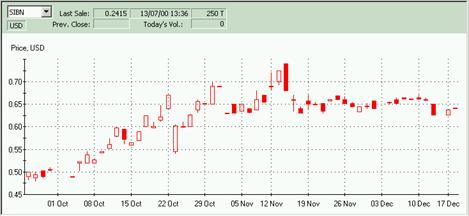
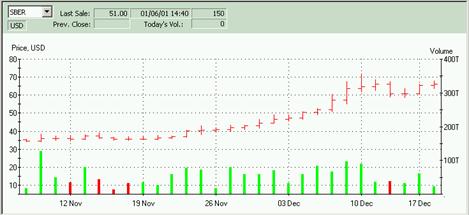
· временные графики, у которых по оси абсцисс отложено время (Рис. 11.2);
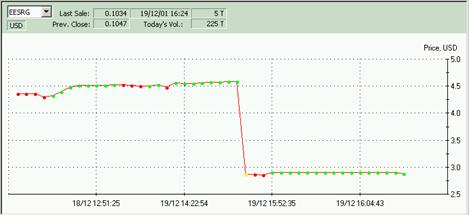
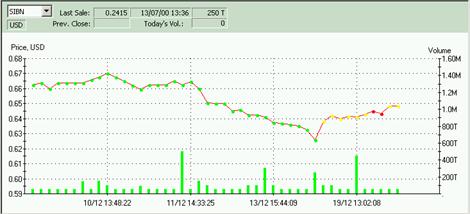
· тиковые графики (графики тиков, tick-by-tick), на которых последовательно изображается значение цены очередной сделки (Рис. 11.3).
Дополнительно к основному могут быть показаны графики индикаторов и гистограмма объемов.
В пункте 11.1 описываются характерные черты графиков разного типа. В пункте 11.1.5 описана подсказка к графику, которая отображается при подведении курсора к точкам графика.
12.1. Типы графиков
12.1.1. Временной график
Временной график характеризуется:
· двумя параметрами времени – диапазоном Frame (Период), к которому относятся отображаемые данные, и интервалом Interval (Частота) – шагом, с которым разбивается диапазон Frame (Период);
· источником данных – на графике отображаются цены Сделок (Trade)) или цены Заявок (Bid/Ask), определение величин которых поясняются ниже;
· видом графиков – линейный (Line), полосчатый (Bar) или “японские свечи” (Candle).
На временном графике ось времени разбивается на интервалы равной длительности (например, Interval (Частота) = 1 day). Все рыночные события, которые отображаются на временном графике, определенным образом обрабатываются в пределах Interval (Частота). Поскольку за это время может произойти несколько событий, на графиках можно отображать следующие характерные значения в пределах этого интервала:
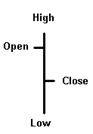
· цена закрытия (Close),
· цена открытия (Open),
· наибольшая цена (High),
· наименьшая цена (Low).
При построении графика по ценам Заявок (Bid/Ask) значения функции для графика определяются по двум величинам Bid и Ask следующим образом:
· значения High и Low находятся как наибольшая Ask и наименьшая Bid, соответственно;
· для линейного графика величины Open и Close определяются как 0.5*(Bid + Ask).
На линейном графике (Line/ Линии)) для каждого интервала откладывается точка значения цены закрытия Close в этом интервале. Точки графика соединяются линией.
Полосчатый график (Bar/ Полосы)) состоит из элементов, показанных на Рис. 11.1а.
График “японских свечей” (Candle/ Свечи)) состоит из элементов, показанных на Рис. 11.1б.
 а)
а) 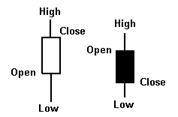 б)
б)
Рис. 11.1. Элементы полосчатого графика (а) и “японских свечей” (б)
 а)
а)
 б)
б)
Рис. 11.2. Примеры временного графика - “японские свечи” (а) и полосчатый график (б),
Frame = 2 month (а), 1 month (б), Interval = 1 day; внизу на графике б) добавлена гистограмма объемов
 а)
а)
 б)
б)
Рис. 11.3. Примеры тикового графика; внизу на графике б) добавлена гистограмма объемов
В зависимости от соотношения между Open и Close элементы графика “японские свечи” остаются не закрашенными (бычья свеча, если Open < Close) или закрашиваются (медвежья свеча, если Open > Close). Соседние элементы полосчатого графика и “японских свечей” не соединяются линиями.
Если временной интервал выбран слишком малым, то значения отображаемого параметра, соответствующие разным интервалам, будут отображаться “с перехлестом”. В этом случае следует либо увеличить размер части экрана, отводимой под график, либо увеличить временной интервал.
12.1.2. Тиковый график
На тиковом графике ось абсцисс разбивается на интервалы равной длины (но не длительности!) и в каждом интервале выводится точка на графике, равная цене очередной сделки с выбранным инструментом. Точки на графике следуют на равном удалении друг от друга по оси абсцисс вне зависимости от времени, прошедшего между событиями.
На тиковом графике точки соединяются линией и раскрашены в три цвета, который зависит от цены сделки в момент совершения:
· зеленый (по умолчанию) – если цена сделки была больше или равна Best Ask,
· красный (по умолчанию) – если цена сделки была меньше или равна Best Bid;
· желтый (по умолчанию) – если цена приходилась на интервал между Best Bid и Best Ask.
Для тикового графика величина диапазона времени, для которого строится график, пропорциональна размеру экранной секции вкладки Quote Retrieval (Очереди заявок). Это связано с тем, что на каждую точку на графике отводится определенное число пикселов. Поэтому для увеличения диапазона графика необходимо увеличить горизонтальный размер секции, в которой отображается график.
12.1.3. Гистограмма объемов
На перечисленные выше основные графики в Plaza Workstation может быть наложен дополнительный график в виде гистограммы объемов сделок или заявок. Под объемом понимается количество инструмента, а не сумма сделки. Примеры гистограммы объемов приводятся на Рис. 11.2б, Рис. 11.3б.
На гистограмме каждое значение отображаемого параметра во временном интервале отображается столбцом соответствующей высоты. Соседние столбцы линиями не соединяются. Цвет зависит от цены закрытия текущего и предыдущего временного интервала:
· столбцы гистограммы красятся в зелёный цвет, если цена закрытия в текущем временном интервале больше или равна цене закрытия предыдущего интервала (Closek≥Closek–1) ;
· столбцы гистограммы красятся в красный цвет, если цена закрытия в текущем временном интервале меньше цены закрытия предыдущего интервала (Closek<Closek–1).
12.1.4. Графики индикаторов
Графики индикаторов являются дополнительными линейными графиками, накладываемыми на временной график или на гистограмму объемов. Количество отображаемых одновременно индикаторов не ограничено.
В Plaza Workstation реализовано построение следующих индикаторов (см. Рис. 11.4):
· простые скользящие средние (Moving Averages, MA);
· полосы Боллинджера (Bollinger);
· индекс относительной силы (Relative Strength Index, RSI);
· индекс конвергенции-дивергенции (Moving Averages Convergence-Divergence, MACD).
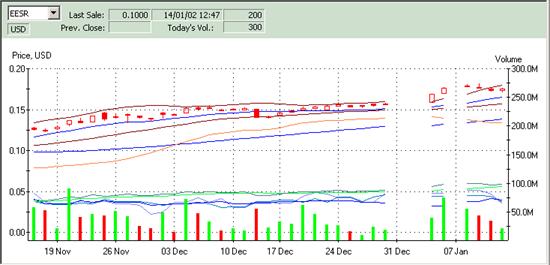
Рис. 11.4. Пример графиков индикаторов
MA. При вычислении скользящих средних находится среднее значение цен закрытия Close за последние N дней (N = 10 или 50)
 (1)
(1)
Индикатор MA имеет размерность цены.
Bollinger. Индикатор Боллинджера вычисляется по выборке за последние N = 20 дней. Он состоит из трех линий – нижней (BollingerLow), средней (BollingerMedium) и верхней (BollingerHigh), имеющих размерность цены.
Значение BollingerMedium равно среднему значению цены закрытия Close за N = 20 дней, см. формулу (1).
Значения BollingerLow и BollingerHigh получаются из BollingerMedium, соответственно, вычитанием и прибавлением к нему дисперсии BollingerMedium
BollingerLow = BollingerMedium – 2×s (BollingerMedium) (2)
BollingerHigh = BollingerMedium + 2×s (BollingerMedium)
Среднеквадратичное отклонение s (BollingerMedium) находится обычным образом
(3)
RSI. Индикатор относительной силы RSI вычисляется по данным выборки за последние N дней (N = 9, 14, 25). Вначале находятся отношение RS = AU/AD двух вспомогательных величин:
· AU – среднее значение цены закрытия Close за те дни, в которые цена закрытия была выше цены закрытия предыдущего дня;
· AD – среднее значение цены закрытия Close за те дни, в которые цена закрытия была равна или ниже цены закрытия предыдущего дня.
Индекс RSI равен
 ,
,  (4)
(4)
Индекс RSI измеряется в процентах, его значения изменяются от 0% до 100%.
MACD. Индикатор конвергенции-дивергенции состоит из двух линий – быстрой MACDFast и сигнальной MACDSignal. Для расчета индикатора предварительно вычисляются экспоненциальные скользящие средние (EMA) значения цен закрытия Close за последние N дней (N = 12, 26). Величина EMANj для дня j из этой выборки находится по рекуррентной формуле
 (5)
(5)
а стартовое значение для дня start = N-1 полагается равным
 (6)
(6)
По найденным EMA12 и EMA26 вычисляется MACDFast
MACDFast = EMA12 – EMA26 (7)
Величина MACDSignal рассчитывается как экспоненциальное скользящее среднее EMA9 от разности EMA12 и EMA26.
12.1.5. Подсказка к графику
При подведении указателя мыши к точкам графика отображается подсказка к графику. Примеры подсказки для временного и тикового графиков приведены на Рис. 11.5.


Рис. 11.5. Подсказка к графику, слева для временного графика, справа для тикового графика
12.2. Настройка графиков
12.2.1. Выбор типа и параметров графика (Chart Properties /Параметры графика))
Диалог Chart Properties (Параметры графика) предназначен для задания параметров графика, отображаемого в секции вкладки Quote Retrieval (Очереди заявок).
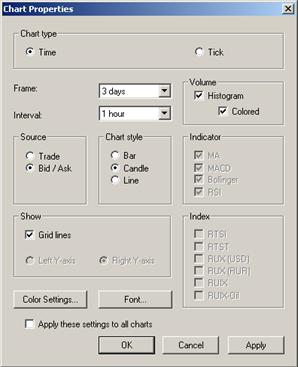
Диалог Chart Properties (Параметры графика) (см. Рис. 11.6) открывается командой Chart Properties (Параметры графика) контекстного меню, которое вызывается на вкладке Quote Retrieval (Очереди заявок).
Доступность полей диалога зависит от выбранного типа основного графика (см. пункт 11.1) – на Рис. 11.6а приведен вид диалога для временных графиков, а на Рис. 11.6б – вид для тиковых графиков. Поля диалога перечислены в Табл. 10.1Ошибка! Источник ссылки не найден., группа Index (Индекс) будет реализована позже.
 а)
а) 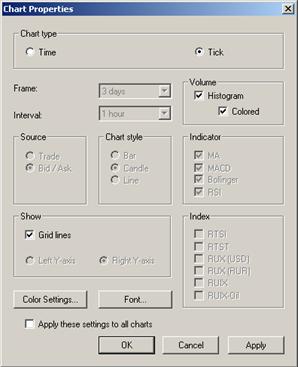 б)
б)
Рис. 11.6. Диалог Chart Properties; для показа временного (а) и тикового (б) графиков
Табл. 11.1. Элементы диалога Chart Properties (Параметры графика)
Секция | Поля, кнопки и переключатели | Описание |
Chart type (Тип графика) | Time или Tick (Временной или Тиковый) | Переключатель между временным (Time) и тиковым (Tick) графиками. |
| Frame (Период) | Раскрывающийся список диапазонов времени, за которые отображаются данные. |
| Interval (Частота) | Раскрывающийся список интервалов времени, на которые разбивается диапазон Frame. |
Volume (Объем) | Histogram (Гистограмма) | Опция отображения дополнительного графика - гистограммы объемов. |
| Colored (Цветная) | Опция дополнительной окраски гистограммы объемов на временном графике. Если флажка нет, то все столбцы гистограммы одинакового (зеленого, по умолчанию) цвета. Если флажок есть, то столбцы гистограммы окрашены в зависимости от изменения цены закрытия Close – в зеленый цвет при ее увеличении и в красный при ее уменьшении. |
Source (На базе) | Trade или Bid/Ask (Сделок или Заявок) | Переключатель между отображением на графике цены сделок (Trade) или котировки заявок (Bid/Ask). |
Chart style (Стиль графика) | Bar, Candle, или Line (Полосы, Свечи, Линии) | Переключатель между разными видами временного графика - полосчатым (Bar), “японскими свечами” (Candle) и линейным (Line). |
Indicator (Индикатор) | MA, MACD, Bollinger, RSI | Опции выбора отображаемых индикаторов. |
Show (Отображать) | Grid lines (Линии сетки) | Опция отображения на графике линий сетки. |
| Left Y-axis или Right Y-axis (Ось Y слева или Ось Y справа) | Переключатель между размещением оси цен основного графика в левой (Left Y-axis) или правой (Right Y-axis) части графика. При отображении на графике дополнительной гистограммы объемов ось цен отображается всегда слева, а ось объема справа. |
| Color Settings (Настр. цвета) | Кнопка команды вызова диалога Chart Color Settings (Настройка цветов графика) (см. пункт 11.2.2), в котором настраиваются цвета элементов графика. |
| Font (Шрифт) | Кнопка команды открытия стандартного диалога настройки свойств шрифта. |
| Apply theese settings to all charts (Применить эти настройки ко всем графикам) | Опция применения задаваемых в Chart Properties (Параметры графика) настроек к графикам во всех секциях вкладки Quote Retrieval (Очереди заявок) (включая и те, которые в данный момент не раскрыты или в которых не отображаются графики). После установки флажка секции вкладки Quote Retrieval, в которых в данный момент отображаются графики, перерисовываются. |
| OK | Кнопка команды выхода из диалога с построением графика. |
| Cancel (Отмена) | Кнопка команды выхода из диалога без сохранения параметров. |
| Apply (Применить) | Кнопка команды применения заданных установок без выхода из диалога. |
Операция 11‑1. Построение временного графика

|
Из за большого объема этот материал размещен на нескольких страницах:
1 2 3 4 5 6 7 8 9 10 11 12 13 14 15 16 17 18 19 20 21 22 23 24 25 26 27 28 29 30 31 32 33 34 35 36 37 38 39 40 41 42 43 44 45 46 47 48 49 50 51 52 53 54 55 56 57 58 59 60 61 62 63 |
