

Партнерка на США и Канаду по недвижимости, выплаты в крипто
- 30% recurring commission
- Выплаты в USDT
- Вывод каждую неделю
- Комиссия до 5 лет за каждого referral
Кнопка | Описание |
Кнопка | Кнопка доступна для инструментов с типом расчетов ССР (анонимная классика в том числе). Открывает информационное окно Guarantee (Обеспечение) (Рис. 12.2), в котором отображаются лимиты клиентского счета. Закрытие окна осуществляется кнопкой [x], кликом мыши за пределами диалога или по нажатию Esc. В левой части представлены данные по клиентскому счету из заявки на покупку Bid (Покупка), в правой - по клиентскому счету из заявки на продажу Ask (Продажа). Если заполнена только одна из сторон формы Quote Update, то и в окне Guarantee будет заполнена только одна половина. Поля формы Guarantee: · Available (Доступно) - значение свободного лимита; · Total (Всего) - общий лимит; · Initial (Исходно) - начальный лимит. Лимиты по всем своим клиентам можно посмотреть на вкладке Guarantee (Обеспечение) – см. п. 10. |
Clear (Очис.) | Команда очистки всех полей фрейма Bid (Покупка) или Ask (Продажа), в зависимости от того, в какой секции нажата кнопка (см. Рис. 12.3). |
Кнопка [º] | Кнопка Order List вызывает ордер-контрол (список заявок), позволяющий быстро заполнять соответствующий фрейм (Bid или Ask) нужной заявкой. |
Send (Отправ.) | Команда выставления (обновления параметров) заявки, параметры которой имеются на вкладке. Если заданы параметры заявок на покупку и продажу в обеих секциях Bid (Покупка) и Ask (Продажа), то выставляются две заявки (котировки). |
Delete Bid (Удалить покупку) | Кнопка предназначена для быстрого снятия текущей (выделенной) заявки на покупку. Индивидуальное удаление заявок осуществляется также через Clear (Очис.), затем - Send (Отправ.).) |
Delete Ask (Удалить продажу) | Кнопка предназначена для быстрого снятия текущей (выделенной) заявки на продажу. Индивидуальное удаление заявок осуществляется также через Clear (Очис.), затем - Send (Отправ.).) |
Delete & Edit Bid (Удалить и ред. пок.) | Команда снятия заявки на покупку, выделенной в списке выставленных заявок, без очистки параметров заявки на вкладке. После редактирования заявка может быть выставлена командой Send (Отправ.). |
Delete & Edit Ask (Удалить и ред. прд.) | Команда снятия заявки на продажу, выделенной в списке выставленных заявок, без очистки параметров заявки на вкладке. После редактирования заявка может быть выставлена командой Send (Отправ.). |

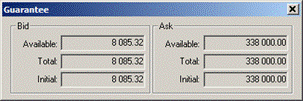
Рис. 12.2. Информационное окно Guarantee, открытое на вкладке Quote Update
При формировании заявки в полях с белым фоном нужно задать параметры, перечисленные в Табл. 12.1Ошибка! Источник ссылки не найден..
Под секциями находится информационное поле (строка), в котором отображается результат выполнения последней операции.
Для того чтобы очистить все поля вкладки достаточно воспользоваться клавишей Esc.
Быстрое изменение цены может выполняться с помощью кнопок  и
и  . При нажатии на одну из кнопок цена увеличивается или уменьшается на количество единиц, указанное на кнопке. Изменение цены происходит в младших разрядах.
В каждой секции имеется кнопка  или
или  , с помощью которых можно в поле цены установить текущее значение лучшей цены покупки или продажи.
Поле Memo (Коммент.) предназначено для сопровождения заявки кратким комментарием, помогающим трейдеру ориентироваться в заявках. Просмотр этого поля возможен только с рабочих станций компании трейдера.
Имеется возможность указать до десяти «любимых инструментов», доступ к которым осуществляется нажатием на кнопку с сердечком  , расположенную правее раскрывающегося списка Instr (Инст.). После нажатия на кнопку возникает диалог Favorite Instruments («Любимые» инструменты) (см. Рис. 4.8). Расположение кнопок этого диалога имитирует расположение клавиш в цифровой части стандартной клавиатуры. Название кнопок соответствует заданным трейдером «любимым инструментам». Порядок настройки «любимых инструментов» приведен в пункте 4.8. Указать в поле Instr (Инст.) «любимый инструмент» можно следующими способами:
· открыть Favorite Instruments, нажав на кнопку с сердечком или набрав комбинацию клавиш CTRL+I, и щёлкнуть мышью по кнопке с нужным инструментом или набрать на клавиатуре номер кнопки;
· при помощи комбинации клавиш:ALT+0…ALT+9, если трейдер помнит, какой клавише клавиатуры присвоен нужный инструмент.
Помимо ускорения выбора кода торгового счёта Customer (Счет) с помощью настроек View/ Options/ Default Customers (Вид/ Параметры/ Счета по умолчанию)) (см. 22.1), предусмотрен вызов диалога Favorite Customers («Любимые» счета) ( см. Рис. 4.10) путём нажатия на кнопку с сердечком , расположенную правее раскрывающегося списка Customer (Счет). Порядок настройки «любимых торговых счетов» приведен в пункте 4.9. Указать в поле Customer «любимый код» можно следующими способами:
· открыть Favorite Customers, нажав на кнопку с сердечком или набрав комбинацию клавиш CTRL+K и щёлкнуть мышью по кнопке с нужным кодом или набрать на клавиатуре номер кнопки;
· при помощи комбинации клавиш: CTRL+0…CTRL+9, если трейдер помнит, какой клавише клавиатуры присвоен нужный код. Акселератор CTRL+N вызывается для той половинки заявки, в которой в данный момент находится фокус. Если фокус находится вне полей, входящих во фреймы Bid и Ask, то акселератор не срабатывает.
13.1.1. Диалог ордер-контрол
Ордер-контрол предназначен для быстрого заполнения полей вкладки Quote Update (Ввод заявки) параметрами нужной заявки по определенному инструменту.
Ордер-контрол может вызываться следующими способами:
· нажатием на кнопку [º] соответствующей секции вкладки Quote Update (Ввод заявки);
· с помощью комбинации клавиш CTRL+B (для секции Bid) и CTRL+A (для секции Ask).
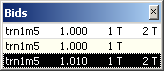
Рис. 12.3. Ордер-контрол, вызываемый в секции Bid
В списке ордер-контрола отображаются свои актуальные заявки с параметрами: Customer (Счет), Price (Цена), Quantity (Количество), Reserve Quantity (Скрыт. к-во) (используется Т и М для обозначения тысяч и миллионов). Заявки отсортированы по цене, в верхней строке – лучшая заявка. Шлюзовые заявки в ордер-контроле не отображаются. Собственные named-заявки (анонимные с указанием кода клиента) отображаются с добавлением двоеточия после кода торговых счетов.
Сразу после вызова курсор в списке ордер-контрола позиционирован на заявке, параметрами которой в данный момент заполнен фрейм (откуда вызван ордер-контрол). Если фрейм очищен в результате удаления заявки (Clear + Send), то курсор в списке ордер-контрола отсутствует.
Выбор заявки из ордер-контрола осуществляется двумя способами:
· с помощью клика указателем мыши по ней;
· с помощью стрелок на клавиатуре и последующим нажатием на Enter.
После выбора заявки окно ордер-контрола автоматически закрывается, а соответствующий фрейм заполняется выбранной заявкой.
Можно закрыть окно ордер-контрола без выбора заявки, воспользовавшись одним из следующих способов:
· кликнуть указателем мыши вне окна контрола,
· с помощью клавиши Esc,
· кликнуть указателем мыши по [x] в правом верхнем углу контрола.
Если по выбранному инструменту нет ни одной заявки на покупку или на продажу, то кнопка [º] соответствующего фрейма становится недоступной.
Количество заявок в списке ордер-контрола ограничено 12 элементами, а превышение этого числа приводит к появлению вертикальной линейки прокрутки (скроллбара). Если заявок меньше 12, то вертикальный размер окна ордер-контрола соответствует количеству заявок.
Цвета фона в ордер-контроле заимствуются из цветовых настроек для Quote Retrieval (Очереди заявок).
Ордер-контрол динамически отображает изменения в заявках, происходящие в результате деятельности других трейдеров компании или совершаемых по заявкам сделок. Если количество заявок становится равно нулю, то ордер-контрол самопроизвольно закрывается.
13.2. Быстрое формирование параметров заявки
13.2.1. Приемы быстрого формирования параметров заявки на вкладке Quote Update (Ввод заявки)
В RTS Plaza Workstation имеется следующие приемы быстрого формирования параметров заявки на операционной вкладке Quote Update (Ввод заявки):
1. Параметры заявки переносятся с помощью мыши на вкладку Quote Update (Ввод заявки) из других вкладок и областей.
2. После совершения сделки электронным способом исполненная заявка удаляется, а на вкладке Reports (Отчеты) и в области Confirmed Trades (Подтвержденные сделки) появляется запись о совершенной сделке. Для восстановления заявки на торгах
· перенесите с помощью мыши на вкладку Quote Update (Ввод заявки) запись о совершенной сделке из вкладки Reports (Отчеты) или области Confirmed Trades (Подтвержденные сделки);
· если в Вашей исходной заявке была указана валюта J, то эта информация не восстановится в поле Curr (Вал.), в поле будет указана валюта, выбранная контрагентом при заключении сделки; поэтому установите требуемое значение поля Curr (Вал.);
· обратите внимание, если восстанавливаемая заявка не была единственной по данному инструменту, то в поле цены проставляется цена лучшей заявки. Прежняя цена проставляется, если только восстанавливаемая заявка была единственной заявкой пользователя по данному инструменту или заявкой с лучшей ценой;
· для выставления заявки на торги следует нажать на кнопку Send (Отправ.).
Таким же образом заявку на торгах можно восстановить при переносе записи о сделке из вкладки Reports (Отчеты) или области Confirmed Trades (Подтвержденные сделки) на вкладку Buy Order (Покупка) или Sell Order (Продажа) (см. пункт 16.1). Эта операция возможна при наличии соответствующей опции в настройках (см. пункт 16.2) и в отсутствии выставленных заявок в списке на соответствующей вкладке-адресате Buy Order или Sell Order.
3. Заполнение параметров заявки соответствующего фрейма (Bid или Ask) путем выбора заявки из списка ордер-контрола, вызываемого по кнопке [º] (см. пункт 12.1.1).
13.2.2. Перенос параметров заявки на вкладку Quote Update (Ввод заявки)
Операция 12‑1. Перенос на вкладку Quote Update (Ввод заявки) кода инструмента Instr (Инст.) и цены заявки Price (Цена)
Код инструмента Instr (Инст.) и котировка Price (Цена) могут быть в паре перенесены на вкладку Quote Update(Ввод заявки):
· из областей Market Minder (Обзор рынка), Firm Minder (Обзор компании) (из вкладок области, в которых выставлены заявки других компаний);
· из вкладки Market View (Вид рынка).
Код инструмента Instr и котировка Price могут быть перенесены на вкладку Quote Update вместе с другими параметрами заявки (вместе с Quantity/ Количество, Curr/ Вал. и Reg/ Рег.):
· из областей Firm Minder (Обзор компании) (из вкладок области, в которых выставлены заявки компании трейдера), Pending Trades (Неподтвержденные сделки), Confirmed Trades (Подтвержденные сделки);
· из вкладок Quote Retrieva (Очереди заявок)l, Aggregated Orders (Агрегированные заявки), Orders (Заявки), Trades (Сделки), Reports(Отчеты).

|
Из за большого объема этот материал размещен на нескольких страницах:
1 2 3 4 5 6 7 8 9 10 11 12 13 14 15 16 17 18 19 20 21 22 23 24 25 26 27 28 29 30 31 32 33 34 35 36 37 38 39 40 41 42 43 44 45 46 47 48 49 50 51 52 53 54 55 56 57 58 59 60 61 62 63 |
