

Партнерка на США и Канаду по недвижимости, выплаты в крипто
- 30% recurring commission
- Выплаты в USDT
- Вывод каждую неделю
- Комиссия до 5 лет за каждого referral
Рис. 5.2. Контекстное меню на вкладке Instruments
В контекстное меню (см. Рис. 5.2) вынесены команды:
· Copy (Копировать) - копирование кода инструмента в буфер;
· Export (Экспорт) – экспорт данных (см. пункт 4.5);
· Print (Печать) - вывод на печать (см. пункт 4.4);
· SKRIN info – для инструмента, на строке с которым позиционирован курсор, открывает Информационную систему корпоративных событий эмитентов, допущенных к торгам в -РТС».
6.2. Вкладка Firms (Компании)
Вкладка Firms (Компании) (см. Рис. 5.3) является справочником зарегистрированных компаний-участников торгов в ТС. Для каждого участника приводятся параметры, перечисленные в Табл. 5.2Ошибка! Источник ссылки не найден..
Коды участников Name (Назв.) в списке расположены в алфавитном порядке.
Редактирование разрешений производится в редакторе Set Limits (Установка лимитов) (см. пункт 5.2.1), открываемом при нажатии на кнопку Set Limits (Уст. лимт.).
Нажатие кнопки Clear Limits (Очис. лимт.) приводит к обнулению всех лимитов для компаний, выделенных на закладке Firms (Компании). Если обнуление проходит успешно, то появляется попап-диалог с текстовым сообщением «Limits for selected firm(s) cleared» («Лимиты для выбранных элементов очищены») и единственной кнопкой OK. Если обнуление неудачно, то выдаётся диалог с сообщением о неудаче и предложением посмотреть лог.
Нажатие на кнопку Export Limits (Эксп. лимт.) или Import Limits (Импор. лимт.) позволяет, соответственно, сохранять совокупность разрешений в файл или задавать ее тождественной описанной в файле (см. пункт 5.2.2).
Над списком участников размещено поле фильтра Filter (Фил.). При задании в этом поле некоторой последовательности символов (строчными или заглавными буквами – регистр значения не имеет) в списке участников остаются только те элементы справочника, в строках которых встречается заданная группа символов. Значения колонок с лимитами не участвуют в фильтрации.
При этом пробел (или несколько пробелов подряд) в поле фильтра интерпретируется как логическая операция AND. В примере, приведенном на Рис. 5.3, в поле фильтра заданы «банк 812» с целью отыскать все банки (задавая слово «банк») Санкт-Петербурга (задавая телефонный код города «812»). Последняя строка списка попала в выборку из-за наличия набора цифр «812» в номере телефона Внешэкономбанка.
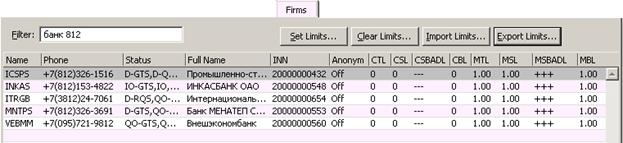
Рис. 5.3. Вкладка Firms
Табл. 5.2. Параметры участника, отображаемые на вкладке Firms
Параметр | Описание |
Name (Назв.) | Код компании-участника. |
Phone (Телефон) | Номер телефон компании-участника. |
Status (Статус) | Права компании-участника ТС (см. пункт5.2.1). |
Full Name (Полное название) | Полное название компании участника на русском языке. |
INN (ИНН) | ИНН участника. |
Anonim (Аноним.) | Возможность участия фирмы в анонимных торгах: o off – фирме запрещено участвовать в анонимных торгах (по умолчанию), o on – фирме разрешено участвовать в анонимных торгах. |
Лимиты на заключение сделок по котировке, установленные контрагентом на компанию пользователя | |
CTL (КОЛ) | Общий лимит (Counterparty’s Total Limit) |
CSL (КЛА) | Лимит по котировкам акций (Counterparty’s Shares Limit) |
CTBADL (КЛСд) | Разрешение на сделку по котировкам на покупку, на продажу и ППП-котировкам (Counterparty’s Shares Bid-Ask-DVP Limit) |
CBL (КПО) | Лимит по котировкам облигаций (Counterparty’s Bonds Limit) |
Лимиты на заключение сделок по котировке, установленные компанией пользователя на контрагента | |
MTL (МОЛ) | Общий лимит (My Total Limit) |
MSL (МЛА) | Лимит по котировкам акций (My Shares Limit) |
MSBADL (МЛСд) | Разрешение на сделку по котировкам на покупку, на продажу и ППП-котировкам (My Shares Bid-Ask-DVP Limit) |
MBL (МЛО) | Лимит по котировкам облигаций (My Bonds Limit) |
Параметры CTL, CSL, CSBADL, CBL, MTL, MSL, MSBADL, MBL отображают взаимные лимиты и разрешения на заключение сделок по котировке между компанией пользователя и выделенным участником (см. пункт 14).
Параметры CTL, CSL, CBL, MTL, MSL, MBL могут принимать следующие значения:
· U – (Unlimited) для бесконечного лимита,
· N – числовое значение конечного лимита,
· 0 – лимит равен нулю.
Параметры CTBADL (КЛСд) и MSBADL (МЛСд) представлены группами из трех символов +/- (+ обозначает наличие разрешения, – обозначает отсутствие разрешения на заключение сделки по котировке) в соответствии со значениями признаков Bid (Пк.), Ask (Пр.), DVP (ППП) (в редакторе Set Limits/ Установка лимитов):
· первый символ показывает состояние разрешения на заключение сделки электронным способом на основании заявки участника на покупку;
· второй символ показывает состояние разрешения на заключение сделки электронным способом на основании заявки участника на продажу;
· третий символ показывает состояние разрешения на заключение сделки электронным способом на основании заявки участника на продажу или на покупку ЦБ с формой исполнения сделки “поставка против платежа”.
Таким образом, комбинация CTBADL (КЛСд) «–++» и MSBADL (МЛСд) «+–+» обозначает, что
· фирме пользователя разрешено заключать сделки по котировкам контрагента на продажу ЦБ с расчетами по схеме “свободная поставка” и сделки с расчетами по схеме “поставка против платежа”,
· фирма пользователя разрешила этому контрагенту заключать сделки по котировкам на покупку ЦБ с расчетами по схеме “свободная поставка” и сделки с расчетами по схеме “поставка против платежа”.
В контекстное меню (см. Рис. 5.4) вынесены команды:
· копирования Copy (Копировать) кода в буфер,
· Export (Экспорт) – экспорт данных (см. пункт 4.5),
· выделения всех записей таблицы Select All (Выделить все),
· вывода на печать Print (Печать) (см. пункт 4.4).
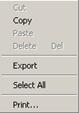
Рис. 5.4. Контекстное меню на вкладках Firms, Info, News, Alert Log
6.2.1. Редактор разрешений Set Limits (Установка лимитов)
Диалог Set Limits (Установка лимитов) предназначен для выставления лимитов между участниками, по крайней мере один из которых не является BQ (см. п.14.1) или BQB-участником (см. п.14.2). Взаимные лимиты между BQ и BQB-участниками всегда открыты и не могут быть отредактированы.
Диалог открывается нажатием на кнопку Set Limits (Уст. лимт.) на вкладке Firms (Компании) (см. пункт 5.2).
|
|
Рис. 5.5. Диалог Set Limits. Закладка My Limits. | Рис. 5.6. Диалог Set Limits. Закладка Counterparty’s Limits. |
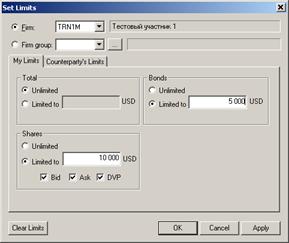
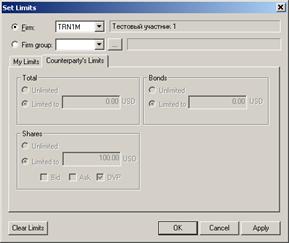
Пользователь может выбрать одного контрагента (Firm/ Ком) или группу контрагентов (Firm group/ Груп. ком.)), для чего следует установить нужный контрол. Имя контрагента может быть выбрано из раскрывающегося списка, в котором представлен список фирм.
Группу можно так же выбрать из раскрывающегося списка. Добавить в список группу можно при помощи кнопки  , по которой открывается диалог Group Manager (Управление группами) (см. п. 4.7).
Вкладка My Limits (Мои лимиты) (см. Рис. 5.5) позволяет задать лимиты компании пользователя на контрагента или группу контрагентов:
· общий лимит (секция Total/ Общий);
· лимит по акциям (секция Shares/ Акции);
· лимит по облигациям (секция Bonds/ Облигации).
Лимит может быть бесконечным Unlimited (Неограниченный) или конечным Limited to (Огранич.).
Признаки Bid (Пк.), Ask (Пр.), DVP (ППП) задают разрешения контрагенту кликать по соответствующим заявкам (для акций):
· Bid (Пк.) - разрешение на заключение сделки электронным способом на основании заявки вашей компании на покупку ЦБ;
· Ask (Пр.) - разрешение на заключение сделки электронным способом на основании заявки вашей компании на продажу ЦБ;
· DVP (ППП) - разрешение на заключение сделки электронным способом на основании заявки вашей компании на продажу или на покупку ЦБ с формой исполнения сделки «поставка против платежа»).
Если выбрана группа фирм с несовпадающими значениями лимитов, то вкладка My Limits (Мои лимиты) заполняется следующим образом: во всех секциях с несовпадающими лимитами поле конечного лимита Limited to (Огранич.) очищается (не «0», а «пусто»), а признаки Bid (Пк.), Ask (Пр.), DVP (ППП) для несовпадающих значений устанавливаются в «третью позицию» (промежуточную между «Checked» и «Unchecked»). Далее пользователь может ввести нужные значения лимитов и нажатием OK отправить новые значения лимитов в ТС.
Значения всех лимитов сохраняются в ТС.
Вкладка Counterparty's limits (Лимиты контрагента) (см. Рис. 5.6) показывает лимиты, установленные фирмой-контрагентом или группой фирм-контрагентов на компанию пользователя. Если выбрана группа контрагентов, и у них значения лимитов неодинаковы, то в соответствующих секциях выводится текст «Different settings».
Кнопка Clear Limits (Очис. лим.) позволяет обнулить лимиты.
Кнопка Apply (Применить) вводит произведенные в лимитах изменения в Торговую систему. Форма Set Limits (Установка лимитов) при этом не закрывается, что позволяет производить дальнейшие изменения лимитов, например, для других компаний.
После нажатия на OK в Торговой системе производится запись о сделанных установках. Пользователь информируется о завершении записи посредством информационного окна Rtswks «Limits change succeeded» («Лимты успешно изменены»).
Для выхода из диалога Set Limits (Установка лимитов) без изменения разрешений и лимитов следует нажать кнопку Cancel (Отмена).

|
Из за большого объема этот материал размещен на нескольких страницах:
1 2 3 4 5 6 7 8 9 10 11 12 13 14 15 16 17 18 19 20 21 22 23 24 25 26 27 28 29 30 31 32 33 34 35 36 37 38 39 40 41 42 43 44 45 46 47 48 49 50 51 52 53 54 55 56 57 58 59 60 61 62 63 |
