

Партнерка на США и Канаду по недвижимости, выплаты в крипто
- 30% recurring commission
- Выплаты в USDT
- Вывод каждую неделю
- Комиссия до 5 лет за каждого referral
При просмотре BQ-Участником лимитов на другого BQ-Участника в секциях Total (Общий) и Shares (Акции) выбраны бесконечные лимиты Unlimited (Неограниченный), установлены все признаки Bid (Пк.), Ask (Пр.), DVP (ППП). BQ-Участники не могут изменять взаимные лимиты.
При просмотре BQB-Участником лимитов на другого BQB-Участника в секциях Total (Общий) и Bonds (Облигации) выбраны бесконечные лимиты Unlimited (Неограниченный). BQB -Участники не могут изменять взаимные лимиты.
Информация Торговой системы об ошибках сохраняется в файле Limits.err, а пользователю выдается сообщение (см. Рис. 5.7).
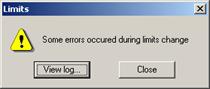
Рис. 5.7. Диалог Limits
При нажатии на кнопку Close окно диалога закрывается. При нажатии на кнопку View log… диалог Limits закрывается, но открывается окно редактора Notepad, в котором загружен файл Limits.err (см. Рис. 5.8).
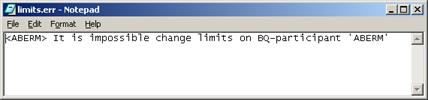
Рис. 5.8. Окно редактора
6.2.2. Экспорт и импорт разрешений
Программа RTS Plaza Workstation позволяет сохранять установленные разрешения в файл в формате *.csv (экспорт разрешений), а также производить установки разрешений, описанных в некотором файле в формате *.csv (импорт разрешений).
Экспорт разрешений производится из вкладки Firms (Компании) нажатием на кнопку Export Limits (Эксп. лимт.), после которого открывается стандартный диалог Save As (Сохранить как), в котором указывается нужный файл.
Импорт разрешений производится из вкладки Firms (Компании) нажатием на кнопку Import Limits (Импор. лимт.), после которого открывается стандартный диалог Open (Открыть), в котором указывается нужный файл.
Файл в формате *.csv состоит из строк, каждая из которых описывает установленные разрешения одному участнику или одной группе компаний:
{Firm Name},{MTL},{MSL},{MSBADL},{MBL},{MRL},{MRBAL}
#{Firm Group Name},{MTL},{MSL},{MSBADL},{MBL},{MRL},{MRBAL}
Код группы фирм (выбираемой в диалоге Set Limits (Установка лимитов) в раскрывающемся списке Firm Group (Груп. ком.)) предваряется символом #.
Если компания отсутствует в списке (включая группы фирм), то ей присваивается значение лимитов по умолчанию [0,0,- - -,0,0,- -]. Таким образом, операция импорта обновляет лимиты для всех компаний, а не только для тех, что перечислены в csv-файле.
Нельзя изменить взаимные лимиты BQ и BQB-Участников.
Кнопка Export Limits…(Эксп. лимт.) сохраняет значения лимитов в том же формате, который считывается Import Limits…(Импор. лимт.).
Все сообщения ТС об ошибках изменения лимитов не выдаются пользователю, а сохраняются в файле Import.err. Пользователю выдается одно из сообщений:
· «Import succeeded» («Импорт выполнен успешно»)
· «Some errors occurred during import. Please see file Import.err» («В процессе импорта возникли ошибки. Смотрите файл Import.err»)
6.3. Настройки в системе (Info/ Инфо)
Вкладка Info (Инфо) содержит список действующих в системе настроек. В списке настроек для каждой из них приводятся параметры, перечисленные в Табл. 5.3Ошибка! Источник ссылки не найден..
О некоторых настройках, выполняемых администратором, см. пункт Ошибка! Источник ссылки не найден..
В контекстное меню (см. Рис. 5.4) вынесены команды:
· копирования Copy (Копировать) кода в буфер,
· Export (Экспорт) – экспорт данных (см. пункт 4.5),
· выделения всех записей таблицы Select All (Выделить все),
· вывода на печать Print (Печать) (см. пункт 4.4).
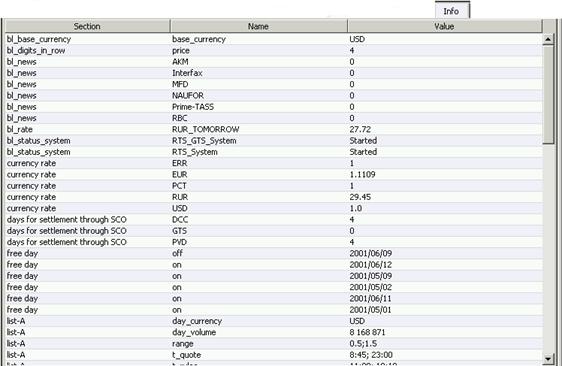
Рис. 5.9. Вкладка Info
Табл. 5.3. Параметры настройки, отображаемые на вкладке Info
Параметр | Описание |
Section (Секция) | Код раздела журнала настроек Торговой системы, в том числе код списка инструментов. |
Name (Название) | Код настраиваемого параметра. |
Value (Значение) | Значение параметра. |
7.1. Новости (News/ Новости)
Вкладка News (Новости) (см. Рис. 6.1) предназначена для просмотра сообщений Администратора ТС и новостей тех информационных агентств, услугами которых пользуется компания трейдера (AK&M, Интрефакс, Прайм-ТАСС, РосбизнесКонсалтинг, НАУФОР, МФД-ИнфоЦентр, Скрин-эмитент).
Вкладка состоит из двух секций:
· вверху располагается список заголовков сообщений, упорядоченный в обратной временной последовательности – выше в списке размещена более свежая информация;
· внизу вкладки имеется секция просмотра текста сообщения, выделенного в верхнем списке.
Особо важные сообщения выделены в списке красным цветом.
Заголовок последнего сообщения отображается в области информационной строки Hot Line (см. пункт 6.2).
Над секциями вкладки имеются поля фильтров (см. пункт 4.6) сообщений по коду инструмента Instr (Инст.) и по источнику новостей Source (Источ.). Сообщения информационных агентств, содержащие упоминание эмитентов инструментов, содержат коды инструментов, которые сопровождают сообщение или явно входят в него (как в сообщениях агентств Прайм-ТАСС и Интерфакс, см. Рис. 6.1).
Порядок использования фильтров изложен ниже в описании Операция 6‑1 и Операция 6‑2. Отмена фильтрации (отображение в списке всех новостей) производится выбором переключателя All (Все) – щелкнуть по нему левой кнопкой мыши.
В контекстное меню (см. Рис. 5.4) вынесены команды:
· копирования в буфер Copy (Копировать) кода ЦБ в информационном сообщении,
· Export (Экспорт) – экспорт данных (см. пункт 4.5),
· выделения всех записей таблицы Select All (Выделить все),
· вывода на печать Print (Печать) (см. пункт 4.4).
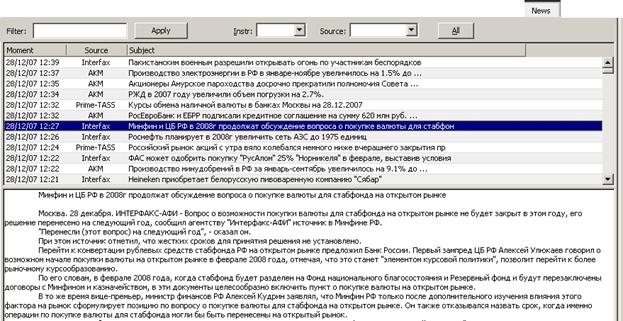
Рис. 6.1. Вкладка News
Операция 6‑1. Фильтрация списка новостей по коду инструмента
Для того чтобы отфильтровать список по коду инструмента, выполните одно из следующих действий:
· выберите интересующий код инструмента в раскрывающемся списке Instr (Инст.),
· перенесите на вкладку с помощью мыши код инструмента из тех областей и вкладок, из которых код может экспортироваться (см. пункт 3):
o из областей Market Minder (Обзор компаний), Firm Minder (Обзор компании), Pending Trades (Неподтвержденные сделки), Confirmed Trades (Подтвержденные сделки);
o из вкладок Quote Retrieval (Очереди заявок), Aggregated Orders (Агрегированные заявки), Orders (Заявки), Market View (Вид рынка), Instruments (Инструменты), Trades (Сделки).
· перенесите на вкладку с помощью мыши коду инструмента, содержащийся в информационном сообщении агентств Прайм-ТАСС и Интерфакс (выделите его указателем мыши, слегка сдвиньте при нажатой левой клавише мыши и отпустите клавишу).
Операция 6‑2. Фильтрация списка новостей по источнику
Для того чтобы отфильтровать список новостей по источнику, выберите нужный источник в раскрывающемся списке Source (Источ.) в заголовке вкладки.
Операция 6‑3. Контекстный поиск новостей по источнику и теме
При помощи поля Filter (Фил.) можно производить контекстный поиск новостей. Контекстный поиск осуществляется по источнику и теме новости.
· Введите искомую последовательность символов в поле Filter (Фил.);
· Нажмите кнопку Apply (Применить).
· В поле вкладки останутся только записи, у которых в теме новости Subject или в источнике Source, присутствует заданная последовательность символов в произвольном месте.
7.2. Информационная строка Hot Line
В информационной строке Hot Line (важные сообщения) отображаются заголовки информационных сообщений, поступивших на вкладку News (Новости), и важных административных сообщений ТС.
Информационная строка Hot Line (см. Рис. 6.2) представляет собой текстовую строку, на которой имеется несколько полей (перечисляются слева направо):
· счетчик сообщений, отображающий число поступивших сообщений в течение сеанса работы с Plaza RTS,
· дата и время рассылки последнего сообщения,
· заголовок последнего сообщения,
· кнопка перехода на вкладку News (см. пункт 6.1);
· кнопка X удаления заголовка текущего сообщения из строки Hot Line и перехода к более раннему сообщению в течение сеанса работы с Plaza RTS (если таковое имеется).
Надпись на кнопке перехода на вкладку News (Новости) представляет собой наименование источника последнего сообщения (например, News, Interfax, AK&M, Admin/Админ)). После нажатия на кнопку открывается вкладка News Новости) (см. пункт 6.1) с полным текстом последнего сообщения.
Сообщения администратора ТС (Admin/Админ)) отображаются красным цветом и только в строке Hot Line. Более того, они не сменяются в строке Hot Line заголовками сообщений информационных агентств, полученными позже. Единственный способ удалить их из строки Hot Line – нажать кнопку X удаления заголовка текущего сообщения.
В информационной строке Hot Line отображаются только сообщения, поступившие в течение сеанса работы с Plaza RTS, более ранние сообщения доступны только на вкладке News (Новости).

Рис. 6.2. Информационная строка Hot Line
7.3. Строка состояния Status Line
Строка состояния Status Line представляет собой область экрана, в которой отображается общее состояние программы, а также дополнительная информация из ТС (см. Рис. 6.3).
В левой части Status Line содержится комментарий к состоянию программы (просто Ready, текст подсказки к выбираемому пункту меню).
Правее выводится статус связи программы с Торговой системой, принимающий следующие значения:
· Not Connected - состояние программы:
o после запуска до определения Login,
o после совершения операции Logout,
o при потере связи с сервером;
· Connected - связь установлена, ожидается репликация данных (см. пункт 2.1);
· ON LINE - загрузка базы данных завершена, программа находится в рабочем состоянии.
В правом конце Status Line представлены текущее время и дата на сервере, по которым начинаются и заканчиваются торги на бирже. Кроме того, в строке Status Line могут отражаться другие настраиваемые параметры (например, курс доллара, значение индексов РТС, обновляемый каждые полчаса объем торговли за текущую торговую сессию).

Рис. 6.3. Строка Status Line
Содержимое строки состояния Status Line может быть настроено.
Дополнительные параметры, которые отображаются в строке Status Line, могут быть настроены.
Значения индексов периодически пересчитываются, что отображается на их цветовой прокраске. Текущее значение индекса окрашено в:
· черный цвет, если оно совпадает со значением предыдущего расчета;
· красный цвет, если уменьшилось по сравнению с предыдущим расчетом;
· зеленый цвет, если увеличилось по сравнению с предыдущим расчетом.
Справа от текущего значения индекса в скобках отображается изменение в процентном выражении по отношению к значению этого индекса при закрытии предыдущего дня. При положительной динамике дельта имеет знак «+» и прокрашена зеленым, при отрицательной динамике – имеет знак «-» и прокрашена красным.
Операция 6‑4. Настройка отображения дополнительных статусов в области Status Line
1. Вызовите окно настроек Options (Параметры) командой View/ Options(Вид/ Параметры) и выберите вкладку Status Line (Строка состояния) (см. Рис. 6.4).
2. На вкладке имеется список параметров Status (Параметр), отображаемых в области строки состояния Status Line.
3. Для добавления параметра в список Status (Параметр) нажмите Add (Добавить). В открывшемся диалоге Select Status Line Item (Выбор параметра строки состояния) имеется список параметров, которые могут отображаться в Status Line (полностью список приведен в Табл. 6.1Ошибка! Источник ссылки не найден.). Выберите нужный параметр и нажмите OK.

|
Из за большого объема этот материал размещен на нескольких страницах:
1 2 3 4 5 6 7 8 9 10 11 12 13 14 15 16 17 18 19 20 21 22 23 24 25 26 27 28 29 30 31 32 33 34 35 36 37 38 39 40 41 42 43 44 45 46 47 48 49 50 51 52 53 54 55 56 57 58 59 60 61 62 63 |
