

Партнерка на США и Канаду по недвижимости, выплаты в крипто
- 30% recurring commission
- Выплаты в USDT
- Вывод каждую неделю
- Комиссия до 5 лет за каждого referral
Named By Default (Неан. по умолчан.)
Если опция Named By Default установлена, то по умолчанию выставляется опция Named (Неан.) в котировках по всем бумагам, по которым разрешено выбирать между анонимными и именными заявками.
Кнопка ОК сохраняет все произведенные настройки и закрывает окно настроек.
Кнопка Cancel (Отмена) используется для того, чтобы отменить произведенные настройки за текущий сеанс работы с режимом. Окно настроек при этом автоматически закрывается.
Кнопка Apply (Применить) используется для того, чтобы ввести в действие произведенные настройки. Окно настроек при этом остается активным.
17.2.1. Диалог Order Check Settings (Контроль параметров заявок)
Диалог Order Check Settings (Контроль параметров заявок) (Рис. 16.6) вызывается одноименной кнопкой на вкладке View/ Options/ Quote/Order Entry (Вид/ Параметры/ Ввод заявок) (Рис. 16.5).
Диалог отображает список проверок, содержащийся в файле OrderCheck. txt (см. п.12.8.1), и является альтернативным средством редактирования этого файла. Диалог позволяет создавать, изменять, удалять и отключать проверки в файле OrderCheck. txt.
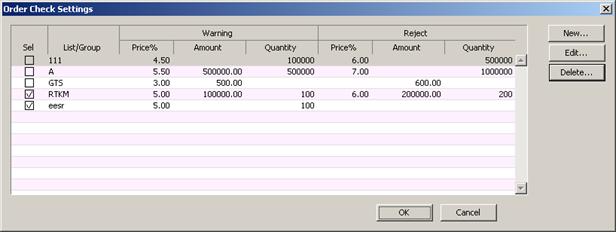
Рис. 16.6. Диалог Order Check Settings
При вызове диалога выполняется чтение записей из файла OrderCheck. txt.
Табл. 16.4. Элементы диалога Order Check Settings
Поле и кнопки | Описание |
Sel (Cл.) | В данном поле проставляются признаки активности для тех проверок, которые будут активными в текущей торговой сессии. Т. е. по этим параметрам будут осуществляться проверки при выставлении заявок на торги. Отключение проверок осуществляется снятием флажков в колонке Sel, что эквивалентно установке символа «;» в строке файла OrderCheck. txt (см. п.12.8.1). По умолчанию у всех проверок стоят флажки. Установка и снятие признака активности осуществляется щелчком левой клавишей мыши по квадратику с признаком. |
List/Group (Список/Группа) | Наименование списка или группы инструментов, для которых настроена проверка. При наличии проверок по Amount по группе инструментов эта группа проверяется системой на однородность по валюте котирования. При неоднородности группы такое правило проверки игнорируется и на экран выводится соответствующее сообщение. |
Warning (Предупреждение) | |
Price% (Цена%) | Величина отклонения цены заявки в процентах от цены последней сделки. |
Amount (Сумма) | Контрольная величина суммы платежа по заявке. Проверка на сумму платежа по заявке производится путем умножения цены заявки Price на объем заявки Quantity. Для непроцентных инструментов в валюте котирования, для процентных (облигации) – в валюте номинала. |
Quantity (Количество) | Контрольный объем заявки в штуках. |
Reject (Отказ) | |
Price% (Цена%) | Критическая величина отклонения цены заявки в процентах от цены последней сделки. |
Amount (Сумма) | Критическая величина суммы платежа по заявке. Проверка на сумму платежа по заявке производится путем умножения цены заявки Price на объем заявки Quantity. Для непроцентных инструментов в валюте котирования, для процентных (облигации) – в валюте номинала. |
Quantity (Количество) | Критический объем заявки в штуках. |
Кнопки | |
New… (Создать…) | Кнопка вызова диалога New Order Check Settings (Создание параметров) (Рис. 16.7). Диалог позволяет ввести параметры новой проверки. |
Edit… (Редакт…) | Кнопка вызова диалога Edit Order Check Settings (Редактирование параметров) (Рис. 16.8). Диалог позволяет отредактировать параметры введенной ранее проверки. |
Delete (Удалить) | По нажатию кнопки удаляется выбранная строка с условиями проверки. Удаление происходит без предварительного предупреждения. |
OK | По нажатию кнопки OK все изменения, произведенные за текущий сеанс работы с режимом, записываются в файл проверок OrderCheck. txt (см. п.12.8.1). |
Cancel (Отмена) | Нажатие на кнопку отменяет ввод в действие изменений, произведенных за текущий сеанс работы с режимом, возвращая предыдущие настройки. |
|
|
Рис. 16.7. New Order Check Settings - форма ввода условий новой проверки | Рис. 16.8. Edit Order Check Settings - форма редактирования условий ранее созданной проверки |
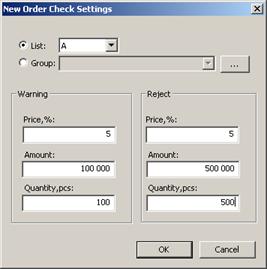
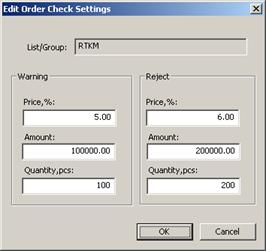
Табл. 16.5. Элементы диалогов New Order Check Settings и Edit Order Check Settings
Поле и кнопки | Описание |
List (Список) | Код списка инструментов, для которого настраивается проверка. Значение может быть выбрано из раскрывающегося списка. При вводе с клавиатуры последовательности символов поле заполняется контекстно подобранным значением кода из списка, если такой имеется. Переключатель позволяет выбрать для настройки список либо группу. |
Group (Группа) | Код группы инструментов. Код может быть выбран из раскрывающегося списка кодов групп, если список имеет записи. Ввод новой группы или редактирование уже имеющейся группы осуществляется по кнопке Переключатель позволяет выбрать для настройки список либо группу. |
List/ Group (Спис./Груп) | Код списка или группы инструментов, для которых настроена проверка. |
 , которая открывает окно
 Поля в областях Warning (Предупреждение) и Reject (Отказ) совпадают с описанными в Табл. 16.4Ошибка! Источник ссылки не найден..
По кнопке ОК происходит запоминание произведенных настроек.
Кнопка Cancel (Отмена) закрывает диалог без запоминания произведенных изменений.
При закрытии форм New Order Check Settings и Edit Order Check Settings по кнопке OK производится следующая проверка для группы инструментов:
· если параметры контроля Amount (Warning) или Amount (Reject) непустые и ненулевые;
· то группа проверяется на однородность составляющих её бумаг в плане валюты котирования;
· если группа оказывается неоднородной, то:
o выводится диалог с сообщением о неоднородности группы;
o происходит возврат в исходный диалог (New Order Check Settings или Edit Order Check Settings) для редактирования группы или параметров контроля.
17.3. Быстрое формирование параметров заявки
В RTS Plaza Workstation имеются следующие приемы быстрого формирования параметров заявки на операционных вкладках Buy Order (Покупка) и Sell Order (Продажа):
· параметры заявки переносятся с помощью мыши на вкладки Buy Order и Sell Order из других вкладок и областей;
· параметры формируемой заявки берутся из заявки (образца) на вкладке Quote Retrieval (Очереди заявок) или Aggregated Orders (Агрегированные заявки) после двойного нажатия на левую кнопку мыши при указателе мыши, стоящем на заявке-образце на вкладке Quote Retrieval или Aggregated Orders.
17.3.1. Перенос параметров заявки с помощью мыши
Операция 16‑1. Перенос на вкладку Buy Order (Покупка) или Sell Order (Продажа) кода инструмента Instr
Код инструмента Instr (Инст.) может быть перенесен на вкладку Buy Order (Покупка) или Sell Order (Продажа) вместе с котировкой, которая переносится в поле Limit (Лим.):
· из областей Market Minder (Обзор рынка), Firm Minder (Обзор компании) (из вкладок области, в которых выставлены заявки других компаний);
· из вкладки Market View (Вид рынка).
Код инструмента может быть перенесен на вкладку Buy Order (Покупка) (Sell Order/ Продажа)) вместе с заявкой (т. е. вместе с количеством инструмента Quantity (Количество), типом заявки и ее параметрами):
· из областей Firm Minder (Обзор компании) (из вкладок области, в которых выставлены заявки компании трейдера), Pending Trades(Неподтвержденные сделки), Confirmed Trades (Подтвержденные сделки);
· из вкладок Quote Retrieval (Очереди заявок), Aggregated Orders (Агрегированные заявки), Orders (Заявки), Trades (Сделки), Reports(Отчеты).
Операция 16‑2. Перенос на вкладку Buy Order (Покупка) или Sell Order(Продажа) всех параметров заявки

|
Из за большого объема этот материал размещен на нескольких страницах:
1 2 3 4 5 6 7 8 9 10 11 12 13 14 15 16 17 18 19 20 21 22 23 24 25 26 27 28 29 30 31 32 33 34 35 36 37 38 39 40 41 42 43 44 45 46 47 48 49 50 51 52 53 54 55 56 57 58 59 60 61 62 63 |
