

Партнерка на США и Канаду по недвижимости, выплаты в крипто
- 30% recurring commission
- Выплаты в USDT
- Вывод каждую неделю
- Комиссия до 5 лет за каждого referral
· внесите нужные изменения и нажмите Accept (Принять).
Для подтверждения второй части сделки выполните следующие действия:
· поместите из области Pending Trades (Неподтвержденные сделки) или вкладки Reports (Отчеты) на вкладку Repo Report (Отчет репо) отчет о второй части сделки;
· вы увидите сделку со стороны Lender в статусе BAK (см. Рис. 18.15); измените положение переключателя кода операции на противоположное и вы увидите сделку со стороны Borrower в статусе BAC;
· подтвердите сделку, нажав Affirm (Подтверд.); статус сделки изменится на BAA (со стороны Borrower);
· положение переключателя кода операции изменится на противоположное, и вы увидите сделку со стороны Lender в статусе BAF;
· подтвердите сделку, нажав Affirm; статус сделки изменится на COB (со стороны Borrower) и CAB (со стороны Lender).
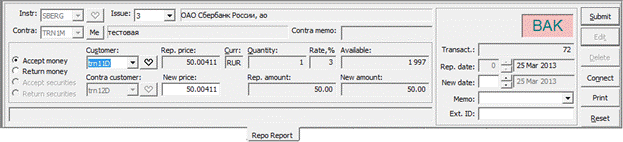 а)
а)
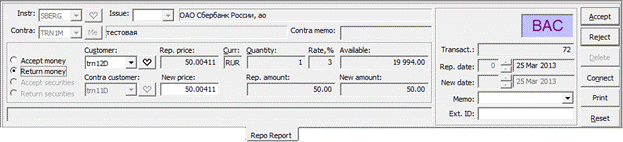 б)
б)
Рис. 18.15. Вкладка Repo Report на этапе изменения условий, на которых заключается вторая часть сделки, а) со стороны Lender, б) со стороны Borrower
19.10.5. Просроченный отчет о второй части сделки (адресная заявка)
Операция 18‑12. Подтверждение просроченного отчета о второй части сделки (адресной заявки)
Порядок подтверждения просроченного отчета о второй части сделки не отличается от порядка подтверждения не просроченного отчета. Инициатором подтверждения выступает Borrower. Единственное отличие заключается в том, что условия второй части сделки не могут быть более отредактированы.
1. Подтверждаемый отчет о второй части сделки может быть перенесен на вкладку Repo Report (Отчет репо) одним из следующих способов:
· откройте вкладку Repo Report и перенесите в нее указателем мыши нужный отчет о второй части сделки из области Pending Trades (неподтвержденные сделки) или из вкладки Reports (Отчеты);
· нажмите дважды указателем мыши на нужный отчет о второй части сделки в области Pending Trades, после чего откроется вкладка Repo Report.
На стороне Borrower статус сделки имеет значение BAX.
На стороне Lender статус отчета о второй части сделки, подтвержденного со стороны Borrower, имеет значение BAH.
Статус неподтвержденной сделки – BAX (на стороне Borrower), BAZ (на стороне Lender).
Статус отчета о второй части сделки, подтвержденного со стороны Borrower, – BAH (на стороне Lender), BAY (на стороне Borrower).
2. Подтвердите отчет о второй части сделки нажатием кнопки Affirm (Подтверд.).
3. После подтверждения отчета о второй части сделки обеими сторонами:
· статус сделки приобретает значение CAB (на стороне Lender) или COB (на стороне Borrower);
· на вкладке Reports (Отчеты) изменится статус сделки и цвет строки в списке;
· в области Pending Trades (Неподтвержденные сделки) исчезнет строка о второй части сделки.
Часть VI. Дополнительные функции
20.1. Типы алертов
В состав RTS Plaza Workstation входит система алертов. Применительно к бирже термин алерт (от англ. alert) означает уведомление (оповещение) о событии, происшедшем на рынке.
Далее под алертом будем понимать некоторое условие относительно событий на рынке, при выполнении которого трейдеру посылается сообщение определенной формы.
Выполнение этого условия будем именовать в дальнейшем срабатыванием алерта, поступающее трейдеру сообщение также будем именовать алертом.
В качестве примера алерта назовем следующие:
· достижение определенного значения цены инструмента,
· появление в сообщениях информационных агентств некоторого словосочетания.
Система алертов включает в себя:
· диалог Alert Manager (Управление алертами) для создания (настройки) алертов и управления ими (см. пункт 19.2);
· редакторы алертов (см. пункт 19.3);
· строку Alert Box (Строка алертов), в которой отображаются последние сработавшие алерты (см. пункт 19.4);
· вкладку Alert Log (Лог алертов), содержащую список алертов, сработавших в ходе текущего сеанса работы программы (см. пункт 19.5).
Алерты могут находиться в двух состояниях – активном и неактивном. Срабатывание алерта происходит только тогда, когда он находится в активном состоянии. Управление алертами заключается в изменении состояния алертов из активного в неактивное и наоборот.
В RTS Plaza Workstation реализованы шесть типов алертов, приведенные в Табл. 19.1Ошибка! Источник ссылки не найден.. Тип алерта определяет, какого рода условие вызывает его срабатывание.
Алерты различаются по типу срабатывания – имеются одноразовые алерты и алерты с неограниченным числом срабатываний. Первые срабатывают один раз при выполнении условия и затем переходят в неактивное состояние. Вторые после срабатывания остаются в активном состоянии. Перевод многоразовых алертов в неактивное состояние производится только трейдером в диалоге Alert Manager.
В системе можно задать несколько алертов одного типа, различающихся конкретными условиями срабатывания. В приведенных выше примерах такими условиями являются наименование (код) инструмента, критическое значения цены инструмента, ключевое слово. Каждому алерту автоматически присваивается название, отражающее его тип и конкретные условия срабатывания.
Табл. 19.1. Типы алертов
Тип алерта | Срабатывание | Условие срабатывания алерта |
Price Change | многоразовое | Изменение цены лучшей котировки или последней сделки. |
Target Price | одноразовое | Достижение заданной трейдером границы коридора для цены заявки или последней сделки. |
News | многоразовое | Наличие в поступившем сообщении ТС или информационных агентств одного из заданных словосочетаний, наименований (кодов) компаний-эмитентов ЦБ или наименований (кодов) инструмента. |
Market-Maker Rule | многоразовое | Нарушение маркет-мейкером своего обязательства по поддержанию двусторонних заявок по пяти ценным бумагам. |
Price Gains & Losses | одноразовое | Изменение цены (Bid, Ask, Last trade) на заданную величину или процент по сравнению с рыночными показателями (Last Trade, High, Low, Open, Close, Current Bid, Current Ask), актуальными на момент настройки алерта. |
Firm Activity | многоразовое | Определенная компания (или группа компаний) изменяет (или выставляет, или снимает) заявки по определенному инструменту (или группе инструментов). |
20.2. Управление алертами (Alert Manager)
Диалог Alert Manager (Управление алертами) (см. Рис. 19.1) предназначен для создания (настройки) алертов и управления ими.
Диалог открывается по команде Alert Manager (Управление алертами) контекстного меню, вызываемого на строке алертов Alert Box (см. пункт 19.4).
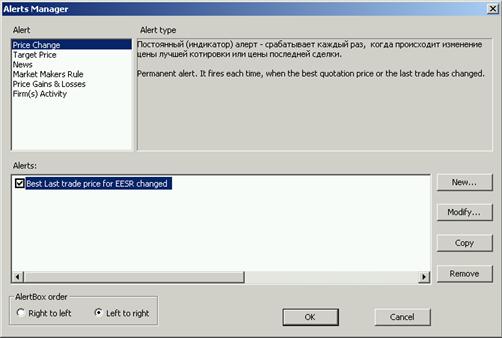
Рис. 19.1. Диалог Alert Manager
В верхней части диалога имеется список Alert (Тип алерта), в котором перечислены возможные типы алертов. В соседнем поле Alert type (Описание) дается краткое описание типа алерта.
В средней части диалога имеется список Alerts (Алерты), в котором отображаются заданные алерты типа, выделенного в списке Alert. Название алерта отражает его тип и условия срабатывания.
У активных алертов имеется флажок в поле, расположенном левее названия алерта в области Alerts (Алерты), у неактивных алертов такого флажка нет.
В нижней части диалога в секции Alert Box order (Порядок алертов в «Строке алертов») имеется переключатель направления появления алертов в области-строке алертовAlert Box. Выбор опции Right to Left (Справа налево) задает направление появления алертов справа налево, выбор Left to Right (Слева направо) задает противоположное направление.
Кнопки New (Создать), Modify (Изменить), Copy (Копировать) и Remove (Удалить) нужны для выполнения команд создания, редактирования, копирования и удаления алертов (см. ниже описание операций с алертами).
Операция копирования Copy удобна в частности для того, чтобы создать новый алерт не "с нуля", а путем редактирования копии существующего алерта.
Операция 19‑1. Открытие диалога Alert Manager
Диалог открывается одним из следующих способов:
· выбором строки Alert Manager (Управление алертами) в контекстном меню, вызываемом в области строки алертов Alert Box;
· командой View/ Alerts (Вид/ Алерты).
Операция 19‑2. Изменение активности алерта
1. Откройте диалог Alert Manager (Управление алертами) (см. Операция 19‑1).
2. Выберите в списке Alert (Тип алерта) тип алерта, активность которого необходимо изменить, и выделите нужный алерт в списке Alerts (Алерты).
3. Для изменения активности алерта выполните одно из следующих действий:
· установите или снимите флажок в поле, расположенном левее названия алерта;
· нажмите на клавишу Пробел на клавиатуре.
4. Нажмите ОК.
Операция 19‑3. Создание нового алерта
1. Откройте диалог Alert Manager (см. Операция 19‑1).
2. Выберите тип нового алерта в списке Alert (Тип алерта).
3. Нажмите New (Создать).
4. В открывшемся Редакторе алерта выбранного типа (см. пункты 19.задайте параметры алерта.
5. После закрытия диалога Редактора алерта в списке Alerts (Алерты) добавляется новый алерт. Нажмите ОК.
Операция 19‑4. Редактирование алерта
1. Откройте диалог Alert Manager (см. Операция 19‑1).
2. Выберите тип редактируемого алерта в списке Alert (Тип алерта) и выделите нужный алерт в списке Alerts (Алерты).
3. Нажмите Modify (Изменить).
4. В открывшемся Редакторе алерта выбранного типа (см. пункты 19.отредактируйте параметры алерта.
5. Нажмите ОК.
Операция 19‑5. Копирование алерта
1. Откройте диалог Alert Manager (см. Операция 19‑1).
2. Выберите тип копируемого алерта в списке Alert (Тип алетрта) и выделите нужный алерт в списке Alerts (Алерты).
3. Нажмите Copy (Копировать) и в списке Alerts добавится новый алерт с теми же параметрами.
4. Он может быть отредактирован в Редакторе алерта выбранного типа (см. пункты 19.после нажатия Modify (Изменить).
5. Нажмите ОК.
Операция 19‑6. Удаление алерта из списка
1. Откройте диалог Alert Manager (см. Операция 19‑1).
2. Выберите тип удаляемого алерта в списке Alert (Тип алерта)и выделите нужный алерт в списке Alerts (Алерты).
3. Нажмите Remove (Удалить).
4. Нажмите ОК.
20.3. Настройка (редактирование) алертов
В состав Редакторов алертов разного типа (Price Change, Target Price, News, Market-Markers Rule, Price Gaines & Losses, Firm Activity) входят по две вкладки – Conditions and Actions (Условия и действия) и Sound and Note (Звуки и комментарии).
Первая из них (Conditions and Actions) содержит поля настройки условий срабатывания алерта и действий, производимых программой при срабатывании алерта. Эти вкладки, различные у всех Редакторов, описываются в пунктах 19.
Вторая вкладка Sound and Note (см. пункт 19.3.8) одинакова у всех Редакторов. На ней задаются:
· звуковое оповещение о срабатывании алерта;

|
Из за большого объема этот материал размещен на нескольких страницах:
1 2 3 4 5 6 7 8 9 10 11 12 13 14 15 16 17 18 19 20 21 22 23 24 25 26 27 28 29 30 31 32 33 34 35 36 37 38 39 40 41 42 43 44 45 46 47 48 49 50 51 52 53 54 55 56 57 58 59 60 61 62 63 |
