

Партнерка на США и Канаду по недвижимости, выплаты в крипто
- 30% recurring commission
- Выплаты в USDT
- Вывод каждую неделю
- Комиссия до 5 лет за каждого referral
· Add quote (Новая заявка) - добавление заявки,
· Rise Price (Повыш. цены) - повышение цены заявки,
· Decrease Price (Пониж. цены) - понижение цены заявки,
· Withdraw Quote (Удал. заявки) - удаление заявки,
· Increase Volume (Увелич. разм.) - увеличение объема заявки,
· Decrease Volume (Уменьш. разм.) - уменьшение объема заявки.
Справа от наименования действия показана пиктограмма сообщения, отображаемого в области-строке алертов Alert Box после срабатывания алерта.
4. Действие, выполняемое программой при срабатывании алерта по отношению к инструменту на биржевых торгах (см. пункт 19.3.1). Возможные варианты действий перечислены в секции Alert action for GTS Instr (Действие для инст. Биржевого рынка):
· Action not specified (Никаких действий) - ничего не предпринимать;
· Go to Sell / Buy Order (Перейти в «Покупку/Продажу») - параметры заявки, вызвавшей срабатывание алерта, перенести на вкладку Sell Order (Продажа) или Buy Order (Покупка), сделать эту вкладку активной.
При понижении цены выбирается вкладка Buy Order, при повышении цены – вкладка Sell Order.
5. Действие, выполняемое программой при срабатывании алерта по отношению к инструменту на Классическом рынке (см. пункт 19.3.1). Возможные варианты действий перечислены в секции Alert action for non-GTS Instr (Действие для инстр. Класс. рынка):
· Action not specified (Никаких действий) - ничего не предпринимать;
· Go to Quote Update (Перейти в «Ввод заявки») - параметры заявки, вызвавшей срабатывание алерта, перенести на вкладку Quote Update и сделать ее активной;
· Go to Trade Report (Перейти в «Отчет о сделкек») - параметры заявки, вызвавшей срабатывание алерта, перенести на вкладку Trade Report и сделать ее активной.
Операция 19‑12. Формирование алерта типа Firms Activity
1. На вкладке Conditions and Actions (Условия и действия) укажите следующие параметры:
· код инструмента Instr (инст.) или группы инструментов Instr group (Грп. инст.);
· код компании Firm (Ком.) или группы компаний Firm group (Грп. ком.);
· контролируемые действия с инструментами, на которые настроено срабатывание алерта, в секции Firm Activity Check (Отслеж. актив. компаний);
· действие, выполняемое программой при срабатывании алерта, в секциях Alert action for GTS Instr (Действие для инстр. Биржевого рынка) и Alert action for non-GTS Instr (Действие для инстр. Класс. рынка).
2. На вкладке Sound & Note (Звук и комментарий) (см. пункт 19.3.8) укажите настройки, общие для всех алертов.
3. Нажмите ОК.
20.3.8. Настройки на вкладке Sound & Note (Звук и комментарий)
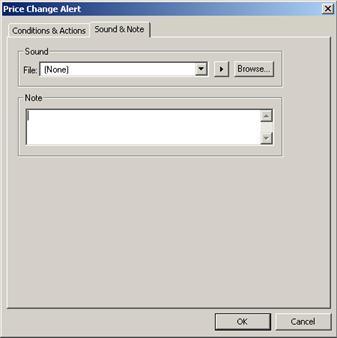
Рис. 19.9. Вкладка Sound & Note в Редакторе алерта
Вкладка Sound & Note (Звук и комментарий), единая для всех типов алертов, предназначена для:
· задания звукового оповещения о срабатывании алерта;
· текста комментария, который будет отображен в подсказке к сработавшему алерту.
Звуковой сигнал оповещения о сработавшем алерте выбирается в секции Sound (Звук) указанием пути к файлу с расширением *.wav. Путь устанавливается в стандартном для MS Windows-приложений диалоге Open (Открыть), который открывается после нажатия кнопки Browse (Обзор).
Нажатие на кнопку  вызывает воспроизведение сигнала, кодировка которого содержится в выбранном файле.
Комментарий к алерту задается в текстовом поле Note (Комментарий) путем прямого редактирования.
20.4. Строка алертов Alert Box
В строке алертов Alert Box (см. Рис. 19.10) отображается список последних 12-16 сработавших алертов. Строка видима на Рабочей панели при задании опции Show Alert Box (Отображать строку алертов) в основном меню View/ Show Alert Box (Вид/ Отображать строку алертов).
Во время торговой сессии список пополняется новыми сработавшими алертами с одновременным удалением наиболее старых из двенадцати отображаемых в строке. Таким образом, список постоянно движется по строке, направление движения задается в диалоге Alert Manager (Управление алертами) (см. пункт 19.2).
Полный список алертов, сработавших во время торговой сессии, находится на вкладке Alert Log (Лог алертов) (см. пункт 19.5).

Рис. 19.10. Строка Alert Box
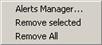
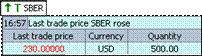
Рис. 19.11. Контекстное меню на строке Alert Box | Рис. 19.12. Подсказка к сработавшему алерту |
Алерты в списке представлены комбинацией из двух символов:
· символа события (слева);
· кода инструмента (справа).
В приведенном на Рис. 19.10 примере символ события имеет вид пиктограммы повышения (стрелка вверх зеленого цвета) или понижения (стрелка вниз красного цвета) цены последней сделки (T - Last Trade), лучшей заявки на покупку (B - Best Bid) или продажу (A - Best Ask). Код инструмента у алертов в этом примере – LKOH и EESR.
Для удаления алерта из строки алертов Alert Box выделите его и нажмите кнопку  .
.
В контекстное меню, вызываемое на строке Alert Box (см. Рис. 19.11), входят:
· команда Alert Manager (Управление алертами) открытия диалога Alert Manager (см. пункт 19.2);
· команды Remove selected (Удалить выделенные) и Remove All (Удалить все) удаления, соответственно, выделенных или всех алертов из строки Alert Box.
Если подвести указатель мыши к пиктограмме алерта в строке алертов Alert Box, то появляется подсказка (см. Рис. 19.12), в которой отображаются следующие параметры сработавшего алерта:
· время срабатывания алерта;
· событие, на которое был настроен алерт (на Рис. 19.12 таким событием является Last trade price SBER rose - повышение цены последней сделки SBER);
· значение параметра, вызвавшее срабатывание алерта (на Рис. 19.12 таким параметром является Last trade price - цена последней сделки);
· валюта отображения цены Currency (на Рис. 19.12 - USD);
· количество инструмента Quantity;
· комментарий к алерту, заданный на вкладке Sound & Note (Звук и комментарий) (см. пункт 19.3.8).
20.5. Вкладка Alert Log (Лог алертов)
Вкладка Alert Log (Лог алертов) (см. Рис. 19.13) содержит список алертов, сработавших в ходе текущего сеанса работы программы. Для каждого алерта приводится параметры, перечисленные в Табл. 19.2Ошибка! Источник ссылки не найден..
В контекстное меню (см. Рис. 5.4) вынесены команды:
· копирования в буфер Copy (Копировать) кода ЦБ в информационном сообщении,
· Export (Экспорт) – экспорт данных (см. пункт 4.5),
· вывода на печать Print (Печать) (см. пункт 4.4).
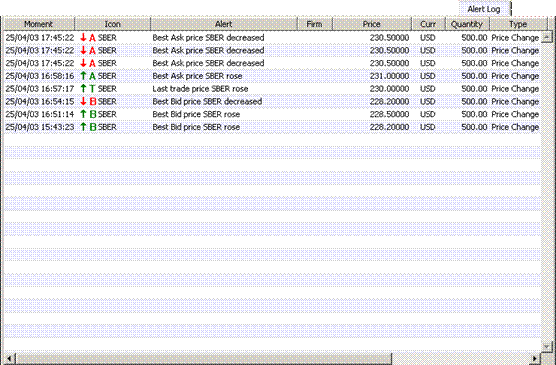
Рис. 19.13. Вкладка Alert Log
Табл. 19.2. Параметры алерта, отображаемые на вкладке Alert Log (Лог алертов)
Параметр | Описание |
Moment (Момент) | Время срабатывания алерта. |
Icon (Пик.) | Символ алерта при отображении в строке алертов Alert Box (строка внизу на Рис. 19.13). |
Alert (Алерт) | Событие, на которое был настроен алерт (см. пункт 19.1). (например, Best Bid price EESRG rose - повышение лучшей цены покупки (Bid) ЦБ EESRG) |
Firm (Ком.) | Код участника. |
Price (Цена) | Значение котировки при срабатывании алерта. |
Curr (Вал.) | Код валюты котировки. |
Quantity (Кол-во) | Объем сделки (количество инструмента). |
Type (Тип) | Тип алерта (см. пункт 19.1). |
Note (Комм.) | Комментарий к алерту. |
После закрытия программы при завершении сеанса работы с RTS Plaza создается файл RTSGui.log.alerts, в который заносится информация, отображаемая на вкладке Alert Log. Файл создается при каждом закрытии программы и содержит информацию только за промежуток времени, равный последнему сеансу работы с программой. Сколько раз в течение дня закрывалась программа, столько файлов RTSGui.log.alerts будет создано. Данные файлы записываются по пути, прописанному в файле RTSgui.ini в секции:

|
Из за большого объема этот материал размещен на нескольких страницах:
1 2 3 4 5 6 7 8 9 10 11 12 13 14 15 16 17 18 19 20 21 22 23 24 25 26 27 28 29 30 31 32 33 34 35 36 37 38 39 40 41 42 43 44 45 46 47 48 49 50 51 52 53 54 55 56 57 58 59 60 61 62 63 |
