

Партнерка на США и Канаду по недвижимости, выплаты в крипто
- 30% recurring commission
- Выплаты в USDT
- Вывод каждую неделю
- Комиссия до 5 лет за каждого referral
В таких случаях процесс задания нужных параметров можно значительно ускорить, выполняя с помощью мыши перенос информации из области (вкладки), где расположен один объект, в область (на вкладку), где расположен другой объект. Переносимая информация, как правило, содержится в элементах списков, отображаемых в областях (на вкладках) рабочего окна.
Эта операция переноса с помощью мыши (drag-and-drop, перенести-и-оставить) широко используется во многих приложениях MS Windows. Перенос с помощью мыши является, наряду с клавиатурным вводом, основным приемом работы в RTS Plaza Workstation.
Для переноса информации с помощью мыши подведите указатель мыши к нужному объекту (элементу, строке) в списке и нажмите левую кнопку мыши. Далее, удерживая левую кнопку в нажатом состоянии, переместите указатель на новое место и отпустите левую кнопку.
При перемещении указатель мыши меняет свой вид:
· если указатель мыши находится в области, куда перемещение запрещено, то он выглядит как  ,
,
· если указатель мыши находится в области, куда перемещение разрешено, то он принимает вид  .
.
Переносить информацию можно как в пределах списка в одной области (перемещение внутри списка), так и между разными областями и вкладками. Допускается перемещение строк с инструментами внутри списков лучших котировок (область Market Minder (Обзор компаний)) и рыночных показателей (вкладка Market View (Вид рынка)).
Информация, которая может быть перенесена между областями и вкладками, перечислена в Приложении в Табл. 23.4. Перенос (экспорт) одного и того же объекта в разные области может приводить к импорту разной информации:
· При переносе с помощью мыши объекта А в область оформления нового объекта Б в том случае, когда их основные параметры совпадают, происходит заполнение полей объекта Б значениями, имеющимися у объекта А.
· При переносе с помощью мыши объекта А с меньшим набором параметров в область оформления нового объекта Б с большим числом параметров, производится заполнение части полей Б значениями, имеющимися у объекта А.
· При переносе с помощью мыши объекта Б с большим числом параметров в область оформления нового объекта А с меньшим набором параметров, производится заполнение только тех полей А, значения которых имеются у объекта Б.
Если источником информации всегда является элемент списка, то приемником информации в другой области (вкладке) может быть элемент списка, наименование секции или вкладки, значения полей на вкладке. В программе реализовано несколько десятков возможных переносов между областями и вкладками, которые перечисляются при описании работы в соответствующих областях и вкладках.
Перенос с помощью мыши эквивалентен последовательному выполнению операций копирования объекта в буфер (Copy) и вставки его из буфера (Paste), которые выполняются с помощью команд основного меню (см. Табл. 3.1) или контекстного меню.
В разделах, содержащих описание вкладок и областей, указывается, какая информация может быть перенесена на вкладку и в область из других вкладок и областей Рабочей панели.
5.2. Мультиселект записей
В некоторых областях и вкладках (например: Market Minder/ Обзор рынка, Market View/ Вид рынка, Instruments/ Инструменты и Firms/ Компании) реализован
стандартный мультиселект, то есть выделения групп записей через комбинации клавиш:
· Shift+щелчок левой кнопкой мыши– непрерывное выделение группы записей от и до,
· Ctrl+щелчок левой кнопкой мыши– выделение произвольных записей,
· Shift+↕ - пошаговое непрерывное выделение группы записей с помощью стрелок вверх или вниз,
· Ctrl+A – выделение всех записей таблицы.
Пользователь может перетащить выделенное множество строк таблицы в те области приложения, которые способны его принять (.). В данных момент реализованы следующие переносы группы записей:
· из вкладки Instruments в область Market Minder;
· из вкладки Instruments на вкладку Market View;
· из области Market Minder на вкладку Market View;
· из вкладки Market View в область Market Minder.
Для вкладки Market View и в области Market Minder возможно осуществлять перетаскиваение на корешок вкладки.
Если инструмент уже имеется в таблице-приёмнике, то запись не дублируется.
Перетаскивание осуществляется с учётом имеющейся в гриде-приёмнике сортировки, т. е. новые записи автоматически занимают места согласно установленной в таблице-приемнике сортировке.
Мультиселект снимается по щелчку левой кнопкой мыши. При нажатии левой кнопки мыши и удержании ее инициируется процесс перетаскивания выделенных записей.
По нажатию правой кнопки мыши внутри группы выделенных записей мультиселект не снимается, и вызывается контекстное меню.
Любой (левый или правый) щелчок мышью вне зоны выделенных записей снимает выделение мультиселекта и выделяет строку таблицы, на которой произведен щелчок мышью.
Для вкладки Market View и в области Market Minder возможно удаление выделенных записей по клавише Delete или по одноименной команде в контекстном меню.
5.3. Валюта отображения
5.3.1. Валюты номинала, котирования, расчетов и отображения
В RTS Plaza Workstation различают четыре валюты, в которых выражается стоимость инструмента:
· валюта номинала;
· валюта котирования;
· валюта расчетов;
· валюта отображения.
Валюта номинала представляет собой валюту, в которой выражена номинальная стоимость ценной бумаги. Валюта номинала обозначена на ценной бумаге.
Валюта котирования представляет собой валюту, в которой указываются котировки при выставлении заявки в Торговую систему. Валюта котирования указывается в справочнике инструментов, представленном на вкладке Instruments (Инструменты).
На Классическом рынке цены заявок (котировки) по акциям объявляются в долларах США. Котировка по облигациям выражается в процентах от номинальной стоимости без учета накопленного купонного дохода.
На биржевых торгах имеется два набора инструментов, в одном наборе валютой котирования является российский рубль, в другом – доллар США. Инструменты некоторых эмитентов могут котироваться и в рублях и в долларах. Во избежание путаницы коды рублевых и долларовых инструментов Instr (Инст.)различаются.
Валюта расчетов на биржевых и Классическом рынке определяются по-разному.
На биржевых торгах валюта расчетов есть валюта денежного счета в паре торговых счетов (см. пункт 1.5.1). Ценные бумаги, котируемые в рублях, могут находиться на торговом счете депо тех пар счетов, у которых валютой денежного счета (валютой расчета) также является рубль. Соответственно, ценные бумаги, котируемые в долларах, фигурируют в парах торговых счетов, имеющих долларовый денежный счет.
На Классическом рынке валюта расчетов указывается в заявке, но окончательно устанавливается сторонами в договоре по итогам сделки.
Валютой отображения является валюта, в которой представлена котировка и цена сделки на вкладках и в секциях Рабочей панели, а именно:
· в долларах США (код USD);
· в российских рублях (RUR);
· в евро (EUR);
· в процентах (PCT);
· в пользовательской валюте (см. п.4.3.3).
Валюта отображения задается пользователем и может не совпадать с валютами котирования и расчетов.
5.3.2. Выбор валюты отображения
Котировка инструмента и цена сделки могут отображаться в секциях и на вкладках рабочего окна в разной валюте (см. пункт 4.3.1):
· долларах США (код USD);
· российских рублях (RUR);
· евро (EUR);
· в пользовательской валюте (см. п.4.3.3).
Котировка инструмента и цена сделки отображаются:
· в областях Market Minder (Обзор компаний) и Firm Minder (Обзор компании),
· в секциях на вкладках Quote Retrieval (Очереди заявок) и Aggregated Orders (Агрегированные заявки),
· на вкладках Market View (Вид рынка), Trades (Сделки) и Reports(Отчеты).
На каждой перечисленной вкладке или секции вкладки может быть установлена своя валюта отображения цены.
В некоторых секциях и вкладках код выбранной валюты отображается в отдельном поле. В их число входят секции на вкладках Quote Retrieval (Очереди заявок) и Aggregated Orders (Агрегированные заявки), вкладки Trades (Сделки), Reports (Отчеты), Buy Order (Покупка) и Sell Order (Продажа). Другой формой отображения выбранной валюты является цвет фона заголовка секции или вкладки, устанавливаемый при настройке цветов (см. пункт 22.3).
Если валюта отображения не совпадает с валютой котирования ценной бумаги, то при отображении проводится пересчет стоимости ценной бумаги по текущему курсу ЦБ.
Операция 4‑1. Изменение валюты отображения
1. Сделайте активной нужную секцию или вкладку.
2. Вызовите список валют одним из следующих способов:
· как часть раскрывающегося меню по команде View (Вид) основного меню;
· как контекстное меню.
3. Выберите код нужной валюты.
5.3.3. Настройка пользовательской валюты (спецвалюты)
В программе реализован функционал, позволяющий пользователю задать и использовать произвольное наименование и курс валюты для отображения и ввода цен. Настройка производится через пункт горизонтального меню View/ User Defined Currency (Вид/ Пользовательская валюта).
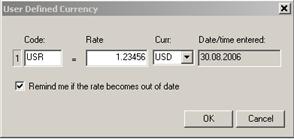
Рис. 4.1. Диалог User Defined Currency
В поле Code (Код) задается код пользовательской валюты, не более трех символов. Символы могут быть любыми. Слева от поля Code (Код) располагается не редактируемое поле, отображающее единицу пользовательской валюты.
В поле Rate (Курс) задается курс пользовательской валюты по отношению к доллару.
В поле Curr (Вал.) отображается код валюты, по отношению к которой задается курс пользовательской валюты.
Если курс спецвалюты задан по отношению к RUR, то по ценам, выраженным в RUR, значения цены в спецвалюте рассчитываются по формуле:
PUDC(RUR) = PRUR / RateRUR,
а для цены, выраженной в USD, по формуле
PUDC(USD) = PUSD * RateRUR / RateRUR/USD Official,
где
PUDC(RUR) – цена в спецвалюте, рассчитанная по цене, выраженной в RUR,
PUDC(USD) – цена в спецвалюте, рассчитанная по цене, выраженной в USD,
RateRUR – курс спецвалюты по отношению к RUR,
PRUR – цена, выраженная в RUR,
PUSD – цена, выраженная в USD,
RateRUR/USD Official – официальный курс RUR по отношению к USD, установленный в системе.
Не редактируемое поле Date/time entered (Дата/время ввода) отображает дату и время последнего редактирования поля Rate (Курс). Обновление этого поля происходит по нажатию кнопки OK.
Признак Remind me if the rate becomes out of date (Напоминать каждый день) активирует напоминание пользователю о необходимости освежить курс пользовательской валюты (Рис. 4.2).
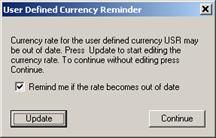
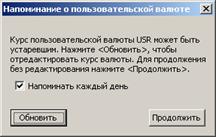
Рис. 4.2. Диалог User Defined Currency Reminder (Напоминание о пользовательской валюте)
Если признак установлен, то такое предупреждение будет выдаваться по рабочим дням в 00:00:01 по внутреннему времени Plaza Workstation, если Plaza в этот момент запущена, или при запуске Plaza в рабочий день, отличный от дня, зафиксированного в Date/time entered (Дата/время ввода). Кроме установки признака необходимым условием для вывода напоминания являются заполненные поля Code (Код) и Rate (Курс).
Если признак Remind me if the rate becomes out of date (Напоминать каждый день) не установлен, напоминание пользователю не будет выводиться ни при каких условиях.
Кнопка Update (Обновить) (Рис. 4.2) закрывает диалог и вызывает диалог User Defined Currency (Рис. 4.1). Кнопка Continue (Продолжить) (Рис. 4.2) закрывает диалог без вызова диалога User Defined Currency. До нажатия любой из этих кнопок пользователь может изменить состояние признака Remind me if the rate becomes out of date (Напоминать каждый день), содержащегося в этом диалоге (Рис. 4.2). Измененное состояние признака будет сохранено при нажатии любой из кнопок.
Если одновременно заполнены поля Code (Код) и Rate (Курс), во все меню, которые предусматривают выбор валюты отображения, добавляется пользовательская валюта с заданным пользователем кодом и её курсом, например: USR Mode (1.23456 USD), где
USR Mode – обозначение пользовательской валюты;
1.23456 – курс, заданный пользователем;
USD – выбранная пользователем системная валюта, по отношению к которой задан курс.
5.4. Печать информации
Вывод на принтер информации, содержащейся на вкладке или в секции, производится в полном объеме. Параметры печати указываются в стандартном диалоге Print (Печать) (см. Рис. 4.3).
Предварительные общие настройки для выполнения печати, такие как: размер и формат бумаги, способ ее подачи и имя принтера, могут быть установлены через пункт основного меню File/ Print Setup (Файл/ Настройка печати).
RTS Plaza Workstation поддерживает вывод информации в текстовый файл. Такой файл в дальнейшем может быть импортируем иными программными продуктами. Например, выданный в файл сводный отчет о совершенных сделках может в последствии импортироваться системой внутреннего учета компании трейдера.
Для экспорта информации в файл установите флажок в поле Print to file (Печать в файл).
Операция 4‑2. Печать информации, содержащейся на вкладке или в секции Рабочей панели
1. Сделайте активной нужную секцию или вкладку.
2. Вызовите диалог Print (Печать) (см. Рис. 4.3) одним из следующих способов:
o командой File/ Print (Файл/ Печать);
o нажатием Ctrl+P на клавиатуре;
o командой Print (Печать) контекстного меню.
Кроме того, на вкладке Trade Report (Отчет о сделке) диалог Print (Печать) вызывается нажатием на кнопку Print (Печать).
3. Укажите принтер для печати или установите флажок в поле Print to file (Печать в файл) (при выдаче информации в файл), см. пункт 23.5.

|
Из за большого объема этот материал размещен на нескольких страницах:
1 2 3 4 5 6 7 8 9 10 11 12 13 14 15 16 17 18 19 20 21 22 23 24 25 26 27 28 29 30 31 32 33 34 35 36 37 38 39 40 41 42 43 44 45 46 47 48 49 50 51 52 53 54 55 56 57 58 59 60 61 62 63 |
