

Партнерка на США и Канаду по недвижимости, выплаты в крипто
- 30% recurring commission
- Выплаты в USDT
- Вывод каждую неделю
- Комиссия до 5 лет за каждого referral
17.8. Сохранение и восстановление заявок на биржевых торгах
Если не предпринимать никаких действий, то по окончании торговой сессии на биржевых торгах заявки не удаляются из Торговой системы, а автоматически сохраняются (деактивируются) на центральном сервере ТС. Деактивация заявок означает, что заявки перестают отображаться в Торговой системе и участвовать в торгах.
В следующей торговой сессии сохраненные (деактивированные) заявки могут быть восстановлены (активированы) трейдером. Такая организация торгов позволяет избежать лишних действий трейдера по повторному вводу заявок.
Деактивацию заявок можно производить и вручную, не дожидаясь окончания торговой сессии.
Средства, блокированные на паре торговых счетов под исполнение заявки, становятся свободными при деактивации заявок. При восстановлении заявок происходит блокирование свободных активов подобно тому, как это происходит при объявлении новой заявки.
Операции сохранения и восстановления заявок выполняются в диалогах
· Deactivate Orders (Деактивировать заявки), см. пункт 16.8.1;
· Restore Orders (Восстановить заявки), см. пункт 16.8.2.
При восстановлении деактивированных заявок их параметры могут быть отредактированы в диалоге Edit Saved Order (Редактировать деактивир. заявку) (см. пункт 16.8.3).
17.8.1. Деактивация заявок (Deactivate Orders)
Диалог Deactivate Orders (Деактивировать заявки) предназначен для деактивации на центральном сервере ТС заявок на биржевых торгах. При выполнении деактивации в таблицу Save Order перемещаются активные заявки пользователя, кроме стоповых заявок – они остаются в системе.
Удаление заявок из Торговой системы с помощью диалога Deactivate Orders не предусмотрено. Удаление заявок производится на вкладках Buy Order (Покупка) и Sell Order(Продажа) (см. пункт 16.1).
Диалог Deactivate Orders (Деактивировать заявки) (см. Рис. 16.9) открывается командой File/ Deactivate Orders (Файл/ Деактивировать заявки).
Диалог Deactivate Orders содержит список заявок и две кнопки Deactivate (Деактив.) и Close (Закрыть) (см. Табл. 16.6Ошибка! Источник ссылки не найден.).
Операция 16‑8. Деактивация заявок на биржевых торгах
1. Откройте диалог Deactivate Orders (Деактивировать заявки).
2. Установите (снимите) флажки в поле Sel (Сл.) тех заявок, которые вы хотите (не хотите) деактивировать.
3. Нажмите кнопку Deactivate (Деактив.) для деактивации заявок. Успешно сохраненные заявки сначала «сереют», а затем удаляются из списка. В колонке System message (Сист. сообщ.) отображаются сообщения системы об ошибках при сбое деактивации заявки.
4. Нажмите Close (Закрыть).
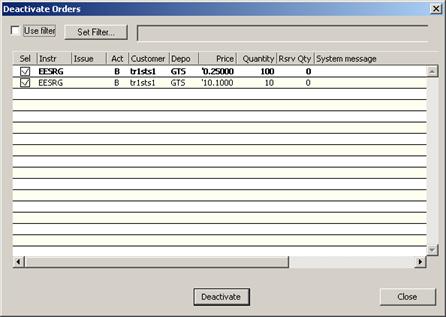
Рис. 16.9. Диалог Deactivate Orders
Табл. 16.6. Элементы диалога Deactivate Orders (Деактивировать заявки)
Поле и кнопки | Описание |
Sel (Сл.) | Поле, в котором ставятся флажки для тех заявок, которые будут деактивированы по команде Deactivate (Деактив.). Заявки без флажков в поле Sel останутся активными до окончания торговой сессии. По умолчанию у всех заявок стоят флажки. |
Instr (Инст.) | Код инструмента. |
Issue (Вып.) | Код выпуска ценной бумаги. |
Act (Дей.) | Код операции заявки, возможные значения: B - покупка; S – продажа. |
Customer (Счет) | Код пары торговых счетов. |
Depo (Депо) | Код рынка |
Price (Цена) | Цена заявки. |
Quantity (Кол-во) | Количество инструмента. |
Rsrv. Qty (Скрыт) | Скрытое количество инструмента. |
System message (Сист. сообщ.) | Поле, в котором отображаются сообщения системы об ошибках процесса деактивации. |
Deactivate (Деактив.) | Команда деактивации всех заявок, у которых в поле Sel (Сл.) установлены флажки. |
Close (Закрыть) | Команда закрытия диалога без выполнения действий с заявками. |
В таблице возможна сортировка записей по столбцам. Для того чтобы отсортировать записи по одному из параметров следует щелкнуть левой кнопкой мыши по заголовку определенного столбца. Повторный щелчок по заголовку производит сортировку записей в обратном порядке. Сортировка возможна по любому столбцу таблицы.
Записи таблицы могут быть отфильтрованы с помощью фильтра, расположенного в верхней строке формы – см. п.16.8.4.
Цвет строки выделения может быть настроен через пункт основного меню View/ Options (Вид/ Параметры) на вкладке Colors (Цвета) для окна Orders (Заявки) параметр SelectionAct.
17.8.2. Восстановление деактивированных заявок (Restore Orders)
Диалог Restore Orders (Восстановить заявки) предназначен для восстановления заявок на биржевых торгах, которые:
· выставлены компанией трейдера и
· деактивированы на центральном сервере ТС либо автоматически после окончания сессии биржевых торгов, либо трейдером с помощью диалога Deactivate Orders (Деактивировать заявки) (см. пункт 16.8.1).
Диалог Restore Orders открывается командой File/ Restore Orders (Файл/ Восстановить заявки).
Диалог Restore Orders (см. Рис. 16.10) содержит список заявок и три кнопки – Edit (Ред.), Restore (Восстановить) и Close (Закрыть) (см. Табл. 16.7Ошибка! Источник ссылки не найден.). Заявки в списке по умолчанию упорядочены в обратном временном порядке по значениям в поле Moment (Момент).
Записи таблицы могут быть отфильтрованы с помощью фильтра, расположенного в верхней строке формы – см. п.16.8.4.
В таблице взможна сортировка записей по столбцам. Для того чтобы отсортировать записи по одному из параметров следует щелкнуть левой кнопкой мыши по заголовку определенного столбца. Повторный щелчок по заголовку производит сортировку записей в обратном порядке. Сортировка возможна по любому столбцу таблицы.
Восстанавливаемые заявки могут быть отредактированы в диалоге Edit Saved Order (Редактировать деактивир. Заявку) (см. пункт 16.8.3), открываемом по команде Edit (Ред.).
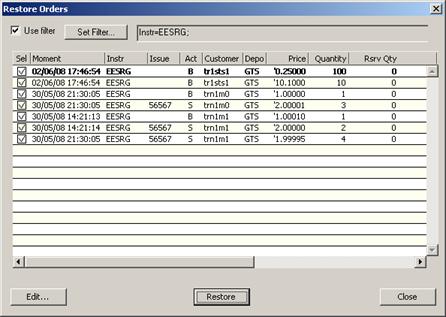
Рис. 16.10. Диалог Restore Orders
Табл. 16.7. Элементы диалога Restore Orders (Восстановить заявки)
Поле и кнопки | Описание |
Sel (Сл.) | Поле, в котором ставятся флажки для тех заявок, которые будут восстановлены по команде Restore (Восстановить). Заявки без флажков в поле Sel останутся неактивными. По умолчанию у всех заявок нет флажков. |
Moment (Момент) | Время и дата сохранения заявки. |
Instr (Инст.) | Код инструмента. |
Issue (Вып.) | Код выпуска ценной бумаги. |
Act (Дей.) | Код операции заявки, возможные значения: B - покупка; S – продажа. |
Customer (Счет) | Код пары торговых счетов. |
Price (Цена) | Цена заявки. |
Depo (Депо) | Код рынка |
Quantity(Кол-во) | Количество инструмента. |
Rsrv. Qty (Скрыт.) | Скрытое количество инструмента в заявке. |
System message (Сист.сообщ.) | Поле, в котором отображаются сообщения системы об ошибках процесса восстановления. |
Edit (Ред.) | Команда открытия диалога Edit Saved Order (Редактировать деактивир. Заявку) (см. пункт 16.8.3), в котором редактируется сохраненная заявка. |
Restore (Восстановить) | Команда восстановления всех заявок, у которых в поле Sel (Сл.) установлены флажки. |
Close (Закрыть) | Команда закрытия диалога без выполнения действий с заявками. |
Цвет строки выделения может быть настроен через пункт основного меню View/ Options (Вид/ Параметры) на вкладке Colors (Цвета) для окна Orders (Заявки) параметр SelectionAct.
Операция 16‑9. Восстановление заявок на биржевых торгах
1. Откройте диалог Restore Orders (Восстановить заявки).
2. Установите (снимите) флажки в поле Sel (Сл.) тех заявок, которые вы хотите (не хотите) восстановить.
3. При необходимости отредактируйте параметры заявки в диалоге Edit Saved Order (Редактровать деактивир. заявку). Для этого выделите строку с заявкой, подлежащей редактированию, и нажмите Edit (Ред.). Процедура редактирования описана в пункте 16.8.3.
4. Нажмите Restore (Восстановить) для восстановления заявок.
Успешно восстановленные заявки удаляются из списка. В колонке System message (Сист. сообщ.) отображаются сообщения системы об ошибках при сбое восстановления заявки.
5. Нажмите Close (Закрыть).
17.8.3. Редактирование деактивированных заявок перед восстановлением (Edit Saved Order)
Диалог Edit Saved Order (Редактировать деактивир. заявку) (см. Рис. 16.11) предназначен для редактирования параметров заявок на биржевых торгах, которые восстанавливаются после деактивации (см. пункт 16.8.2). Диалог аналогичен диалогу Quick Order (Быстрый ввод заявки) (см. пункт 17.1).
Диалог Edit Saved Order открывается в диалоге Restore Orders (Восстановить заявки) по команде Edit (Ред.). Цвет фона диалога является индикатором валюты отображения, которая идентична валюте котирования данного инструмента.

|
Из за большого объема этот материал размещен на нескольких страницах:
1 2 3 4 5 6 7 8 9 10 11 12 13 14 15 16 17 18 19 20 21 22 23 24 25 26 27 28 29 30 31 32 33 34 35 36 37 38 39 40 41 42 43 44 45 46 47 48 49 50 51 52 53 54 55 56 57 58 59 60 61 62 63 |
