

Партнерка на США и Канаду по недвижимости, выплаты в крипто
- 30% recurring commission
- Выплаты в USDT
- Вывод каждую неделю
- Комиссия до 5 лет за каждого referral
Вкладка Repo Order (Репо-заявка) предназначена для выставления и изменения заявок на рынке репо.
Вкладка Trade Report (Отчет о сделке) предназначена для формирования отчета по сделкам в ТС. Эта процедура включает в себя создание отчета одной стороной сделки и подтверждение отчета другой стороной.
Вкладка Repo Report (Отчет репо) предназначена для проведения операций на рынке репо, в том числе оформления отчетов о первой и второй частях сделок репо.
Вкладка Market Making (Маркет-мейкинг) предназначена маркет-мейкерам для контроля выполнения своих обязательств и редактирования ММ-заявок (котировок).
Вкладка Assets Withdrawal (Вывод активов) предназначена для вывода активов (денег и ценных бумаг) с торговых счетов участника на биржевых торгах на его основные счета.
Вкладка Communications (Коммуникатор) является средством обмена текстовыми сообщениями с сотрудниками организаций-участников ТС. На вкладке имеется список абонентов в выбранной организации-участнике ТС и окно, содержащее отосланные и полученные текстовые сообщения.
4.4. Настройка видимости вкладок Рабочей панели
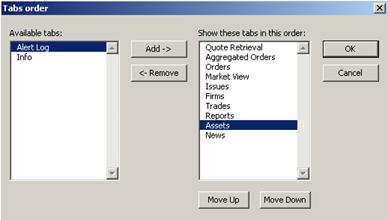
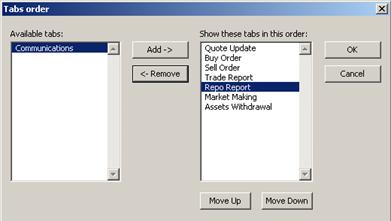
Пользователь имеет возможность установить, какие из информационных и операционных вкладок должны быть видимы, и в каком порядке они должны располагаться на Рабочей панели.
 а)
а)
 б)
б)
Рис. 3.3. Диалог Tabs Order , открытый для настройки информационных (а) и операционных (б) вкладок
Операция 3‑1. Настройка видимости вкладок на Рабочей панели
1. Вызовите контекстное меню на корешках информационных вкладок или операционных вкладок и выберите Tabs Order (Порядок вкладок).
2. В открывшемся диалоге Tabs Order (Порядок вкладок) (см. Рис. 3.3) в списке Show these tabs in this order (Разместить вкладки так) сгруппируйте отображаемые вкладки в требуемом порядке. Для этого воспользуйтесь кнопками Add® (Добав.) и Remove (Убрать) (перенос между списками Available tabs (Доступные вкладки) и Show these tabs in this order (Разместить вкладки так)), Move Up (Выше) и Move Down (Ниже) (перемещение в списке Show these tabs in this order (Разместить вкладки так)).
3. Нажмите OK.
Существует порядок информационных вкладок, заданный по умолчанию. Вернуть порядок информационных вкладок к стандартному можно следующим образом:
· на корешках верхних вкладок открыть контестное меню по правой кнопке мыши;
· в менеджере вкладок сделать их все невидимыми, переместив из правой колонки Show these tabs in this order в левую Available tabs;
· перезапустить приложение Plaza Workstation.
4.5. Основное меню
Команды основного меню и связанные с ними команды раскрывающихся меню перечислены в Табл. 3.1 и схематично изображены на Рис. 3.4.
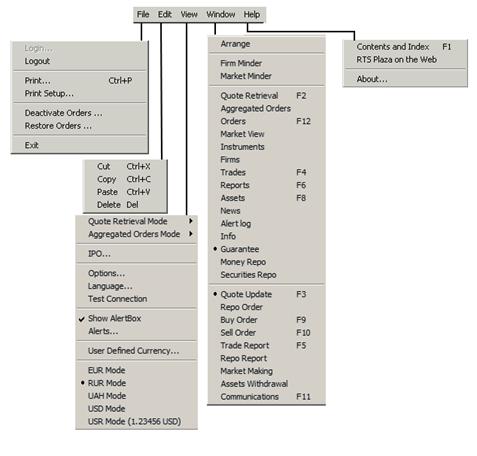
Рис. 3.4. Схема основного меню
Табл. 3.1. Команды основного меню
Основное меню | Раскрывающееся меню | Горячая клавиша | Описание |
File (Файл) | Login (Войти в систему) | Открытие диалога Login (Вход в систему) (см. пункт 2.1). | |
Logout (Выйти из системы) | Выход пользователя из ТС. | ||
Print (Печать) | Ctrl+P | Вызов стандартного диалога для печати документа. | |
Print Setup (Настройка печати) | Вызов стандартного диалога настройки печати (выбор и настройка принтера). | ||
Deactivate Orders (Деактивировать заявки) | Открытие диалога Deactivate Orders (Деактивировать заявки), в котором производится изменение состояния заявок биржевого рынка из активного на неактивное. | ||
Restore Orders (Восстановить заявки) | Открытие диалога Restore Orders (Восстановить заявки), в котором производится изменение состояния заявок биржевого рынка из неактивного на активное и редактирование заявок. | ||
Exit (Выход) | Завершение работы с программой RTS Plaza Workstation. | ||
Edit (Правка) | Cut (Вырезать) | Ctrl+X | Удаление данных из документа и помещение их в буфер. |
Copy (Копировать) | Ctrl+C | Копирование данных из документа в буфер. | |
| Paste (Вставить) | Ctrl+V | Копирование данных из буфера в документ. |
| Delete (Удалить) | Del | Удаление данных из документа. |
View (Вид) | Quote Retrieval mode (Отображение очередей заявок) | Задание расположения секций на вкладке Quote Retrieval (Очереди заявок) в виде таблицы. | |
| Aggregated Orders mode (Отображение агрегированных заявок) | Задание расположения секций на Aggregated Orders (Агрегированные заявки) в виде таблицы. | |
| IPO | Открытие диалога Initial Public Offering (Первичное размещение), в котором выставляются и редактируются заявки на покупку впервые размещаемых ценных бумаг на закрытом аукционе (см. пункт 20.2.7). | |
| Options (Параметры) | Открытие окна настроек Options (Параметры). | |
| Language (Язык) | Открывает диалоговое окно, позволяющее переключить язык интерфейса (см. пункт 22.6). | |
| Test Connection (Тестировать соединение) | Команда проверки правильности загрузки системы криптографической защиты информации (СКЗИ). При нормальной загрузке СКЗИ после проверки появляется информационное окно Test Connection (Тест соединения), в котором содержится извещение Test OK (Тест ОК). | |
| Show Alert Box (Отображать строку алертов) | Опция видимости области (строки алертов) Alert Box. | |
| Alerts (Алерты) | Открытие диалога Alerts Manager (Управление алертами), предназначенного для создания (настройки) алертов и управления ими (см. пункт 19.2). | |
| User Defined Currency (Пользовательская валюта) | Задает курс пользовательской валюты (см. п.4.3.3). | |
| EUR Mode (EUR режим) RUR Mode (RUR режим) USD Mode (USD режим) | Выбор валюты отображения. Список валют в меню появляется только в том случае, когда курсор стоит в области, где допустим выбор валюты отображения. | |
| USR Mode(1.23456 USD) (USR Режим(1.23456 USD) | Пользовательская валюта. Задается через пункт меню View/ User Defined Currency (Вид/ Пользовательская валюта) или при запуске программы. | |
Window (Окно) | Arrange (Расположить) | Восстановление стандартного размещения областей в рабочем окне. | |
| Market Minder (Обзор рынка) | Выбор области Market Minder (Обзор рынка) в качестве активной. | |
| Firm Minder (Обзор компании) | Выбор области Firm Minder (Обзор компании) в качестве активной. | |
| Quote Retrieval (Очереди заявок) | F2 | Выбор вкладки Quote Retrieval (Очереди заявок) в области информационных вкладок Information Tabs. |
| Aggregated OrdersАгрегированные заявки) | Выбор вкладки Aggregated Orders (Агрегированные заявки) в области информационных вкладок Information Tabs. | |
| Orders (Заявки) | F12 | Выбор вкладки Orders (Заявки) в области информационных вкладок Information Tabs. |
| Market View (Вид рынка) | Выбор вкладки Market View (Вид рынка) в области информационных вкладок Information Tabs в качестве активной. | |
| Instruments (Инструменты) | Выбор вкладки Instruments (Инструменты) в области информационных вкладок Information Tabs. | |
| Firms (Компании) | Выбор вкладки Firms (Компании) в области информационных вкладок Information Tabs. | |
| Trades (Сделки) | Выбор вкладки Trades (Сделки) в области информационных вкладок Information Tabs в качестве активной. | |
| Reports (Отчеты) | F6 | Выбор вкладки Reports (Отчеты) в области информационных вкладок Information Tabs в качестве активной. |
| Assets (Активы) | F8 | Выбор вкладки Assets (Активы) в области информационных вкладок Information Tabs. |
| Info (Инфо) | Выбор вкладки Info (Инфо) в области информационных вкладок Information Tabs. | |
| News (Новости) | Выбор вкладки News (Новости) в области информационных вкладок Information Tabs в качестве активной. | |
| Alert Log (Лог алертов) | Выбор вкладки Alert Log (Лог алертов) в области информационных вкладок Information Tabs в качестве активной. | |
| Guarantee (Обеспечение) | Выбор вкладки Guarantee (Обеспечение) в области информационных квладок Information Tabs в качестве активной. | |
| Money Repo (Репо по деньгам) | Выбор вкладки Money Repo (Репо по деньгам)в области информационных вкладок Information Tabs в качестве активной. | |
| Securities Repo (Репо по ЦБ) | Выбор вкладки Securities Repo (Репо по ЦБ) в области информационных вкладок Information Tabs в качестве активной. | |
| Quote Update (Ввод заявки) | F3 | Выбор вкладки Quote Update (Ввод заявки) в области операционных вкладок Trading Tabs в качестве активной. |
| Buy Order (Покупка) | F9 | Выбор вкладки Buy Order (Покупка) в области операционных вкладок Trading Tabs в качестве активной. |
| Sell Order (Продажа) | F10 | Выбор вкладки Sell Order Продажа в области операционных вкладок Trading Tabs в качестве активной. |
| Trade Report (Отчет о сделке) | F5 | Выбор вкладки Trade Report (Отчет о сделке) в области операционных вкладок Trading Tabs в качестве активной. |
| Repo Report (Отчет репо) | Выбор вкладки Repo Report (Отчет репо) в области операционных вкладок Trading Tabs в качестве активной. | |
| Assets Withdrawal (Вывод активов) | Выбор вкладки Assets Withdrawal (Вывод активов) в области операционных вкладок Trading Tabs в качестве активной. | |
| Communications (Коммуникатор) | F11 | Выбор вкладки Communications (Коммуникатор) в области операционных вкладок Trading Tabs в качестве активной. |
| Repo Order (Репо-заявка) | Выбор вкладки Repo Order (Репо-заявка) в области операционных вкладок Trading Tabs в качестве активной. | |
Help (Справка) | Contents and Index (Содержание и указатель) | F1 | Открытие окна справочной системы. |
| RTS Plaza on the Web (RTS Plaza в интернете) | Открытие окна справки о работе с программой через Интернет. | |
| About (О программе) | Открытие окна со справочной информацией о номере версии, списке компонент программы, а также о разработчиках программы. |
5.1. Перенос с помощью мыши
Зачастую подлежащие заданию параметры уже имеются у другого объекта. Например, при оформлении отчета о сделке необходимо задать ее параметры, совпадающие с параметрами заявки контрагента.

|
Из за большого объема этот материал размещен на нескольких страницах:
1 2 3 4 5 6 7 8 9 10 11 12 13 14 15 16 17 18 19 20 21 22 23 24 25 26 27 28 29 30 31 32 33 34 35 36 37 38 39 40 41 42 43 44 45 46 47 48 49 50 51 52 53 54 55 56 57 58 59 60 61 62 63 |
