

Партнерка на США и Канаду по недвижимости, выплаты в крипто
- 30% recurring commission
- Выплаты в USDT
- Вывод каждую неделю
- Комиссия до 5 лет за каждого referral
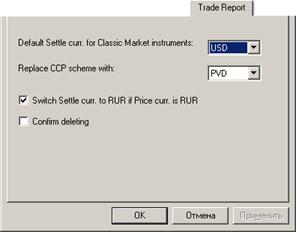
Рис. 13.2. Закладка Trade Report диалога Options
Опция Default Settle curr. for classic Market instruments (Вал. расч. по умолч. для инстр. Класс. Рынка) – задаёт значение по умолчанию для кода валюты расчетов по сделке (Settle curr./Вал. расч.). Это значение подставляется в поле Settle curr. для инструментов Классического рынка. При изменении кода инструмента Instr (Инст.) на классический инструмент, поле Settle curr. автоматически перещёлкивается на указанное в опциях значение. Возможные значения: USD и RUR. По умолчанию устанавливается – USD.
Опция Replace CCР scheme with (Вместо схемы ССР испол.) задает схему расчетов для договорных сделок по анонимно-классическим бумагам (у ЦБ выставлены признаки ССР и Auction). По умолчанию схема расчетов в таких сделках будет PVD. Опция позволяет настроить одно из следующих значений:
· PVD - "поставка против платежа" на классическом рынке;
· DCC - "свободная поставка" с перерегистрацией ЦБ в ДКК;
· ССР – расчеты через центрального контрагента;
· пустое значение - "свободная поставка" без привлечения ДКК.
Опция Switch Settl curr. to RUR if Price curr. is RUR (Уст. Вал. расч. В RUR, если Вал. цены – RUR) позволяет настроить (если опция установлена) автоматическое переключение значения поля Settle curr./ Вал. расч. в RUR, если пользователь выбирает значение RUR в поле Price curr/ Вал. цены. По умолчанию опция установлена.
Опция Confirm deleting (Подтверждение удаления) позволяет включить/ отключить появление диалога подтверждения совершения операции при выполнении удаления сделки по кнопке Delete. Опция настраивает диалог конфирмации на кнопку Delete одновременно на двух вкладках: Trade Report и Repo Report.
После проведения изменений следует нажать на кнопку Применить, чтобы эти изменения вступили в силу.
14.3. Выбор объема сделки в соответствии с DBQ-лотом
Справа от поля Quantity (Количество) (см. Рис. 13.1) расположена кнопка  , позволяющая изменить объем сделки, даже когда поле Quantity недоступно для редактирования (то есть, когда сделка находится в статусе BQ).
Кнопка активна только для тех инструментов, для которых задан размер DBQ-лота, и только в статусах, не связанных с подтверждением сделок.
Нажатие на кнопку выбора количества приводит к появлению списка возможных значений Quantity (Количество) (см. Рис. 13.1).
Этот список возможных значений заполняется следующим образом:
· при заполнении формы Trade Report (Отчет о сделке) с нуля список содержит 10 значений: от величины одного DBQ-лота до десяти DBQ-лотов;
· если форма Trade Report (Отчет о сделке) заполнена сделкой по котировке, то, в список добавляется значение Quantity (Количество) из котировки (если оно ещё не присутствует в списке). Вне зависимости от того, оно исходно в списке 1÷10 DBQ или не было, это значение помечается слева меткой «quote». При этом все значения, большие значения Quantity из котировки, удаляются из списка лотов;
· если лимит контрагента на компанию пользователя меньше предполагаемого объема сделки Amount (Сумма), т. е. пользователь может совершить сделку по котировке только на часть видимого объема. То максимально возможное значение Quantity (Количество), кратное DBQ-лоту, в списке помечается меткой «limit».
14.4. Формирование отчета о сделке электронным способом (заявке)
Для формирование выполните действия, указанные в Операция 13‑1 и Операция 13‑2.
Операция 13‑1. Выбор заявки контрагента
Перенос параметров выбранной заявки контрагента, по которой вы хотите совершить сделку, на вкладку Trade Report (Отчет о сделке) можно выполнить следующими двумя способами.
1. Выберите заявку контрагента, по которой вы хотите совершить сделку, на вкладке Quote Retrieval (Очереди заявок), Orders (Заявки) или на вкладке Aggregated Orders (Агрегированные заявки) (в секции, где нет агрегирования заявок).
Откройте вкладку Trade Report (Отчет о сделке) и перенесите на нее указателем мыши выбранную заявку контрагента.
2. Нажмите дважды указателем мыши на заявку контрагента в списке Quote Retrieval (Очереди заявок) или Aggregated Orders (Агрегированные заявки). Откроется вкладка Trade Report (Отчет о сделке).
Поля вкладки Trade Report (Отчет о сделке) заполняются параметрами заявки. Статус сделки имеет значение BQ (By Quote - сделка электронным способом).
Операция 13‑2. Формирование отчета о сделке электронным способом (в просторечии такие сделки называются также «сделками по котировке»)
1. Если в заявке контрагента код валюты платежа (см. пункт 23.1) имел значение J, выберите Settle Curr (Вал. расч.).
2. Заполните поле Memo (Коммент.).
3. При возможности совершать сделку на часть объема котировки (см. п.1.4.5.4) , скорректируйте значение Quantity (Количество).
4. Нажмите Submit (Отправ.). Системе требуется время для обработки введенного отчета о сделке.
5. Если отчет не принят системой, то в поле статуса сделки появится ERR. Причина ошибки указывается в строке сообщений системы (см. пункт 23.3).
6. Нажмите Edit (Редакт.) для возврата к формированию отчета о сделке.
7. Если отчет принят системой, то статус сделки становится COM и на вкладке появится:
· в строке сообщений системы сообщение о приеме отчета о сделке;
· в поле Transact (Транзак.) номер транзакции, присвоенный системой при регистрации сделки.
На вкладке Reports (Отчеты) и на вкладке Trades (Сделки) появится по одной строке о совершенной сделке.
После совершения сделки электронным способом заявка, по которой совершается сделка, удаляется из Торговой системы. Для быстрого восстановления исполненной заявки на торгах выполните действия, указанные в пункте 12.2.1.
14.5. Формирование отчета о переговорной сделке
Операция 13‑3. Формирование отчета о переговорной сделке
Формирование отчета о переговорной сделке можно выполнять двумя способами:
· при первом из них производится оформление сделки “с нуля”, при этом берется незаполненная вкладка Trade Report (Отчет о сделке) и последовательно заполняется нужными параметрами;
· при втором способе производится оформление сделки по образцу, при этом на вкладку Trade Report (Отчет о сделке) вначале переносится близкая по условиям сделка, которая потом редактируется на вкладке.
Таким образом, эти два способа отличаются только в первом из перечисленных ниже действий.
1. Откройте вкладку Trade Report (Отчет о сделке).
При оформлении сделки “с нуля” очистите поля вкладки нажатием на Reset (Очистить). Статус сделки имеет значение NEW.
При оформлении сделки по образцу:
o перенесите на вкладку Trade Report (Отчет о сделке) “образцовую” заявку из вкладки Quote Retrieval (Очереди заявок), Orders (Заявки) или из вкладки Aggregated Orders (Агрегированные заявки) (в той секции, где нет агрегирования заявок); статус сделки имеет значение BQ;
o нажмите Edit (Редакт.) и поля параметров отчета о сделке станут доступными для редактирования; статус сделки изменит значение на NEW.
2. Перенесите из других областей и вкладок или задайте непосредственно на вкладке код инструмента Instr (Инст.) (см. Операция 13‑4) и код контрагента Contra (Контр.) (см. Операция 13‑5). Поле Issue (Вып.) требуется заполнить только для операций продажи ЦБ на биржевом рынке.
3. Выберите следующие параметры сделки:
· вид операции (Sell/ Прд. или Buy/ Куп.);
· код валюты расчетов по сделке (из раскрывающегося списка Settle Curr./ Вал. расч.);
· схему расчетов по сделке (из раскрывающегося списка Reg/Рег.);
и введите с клавиатуры цену одной бумаги Price (Цена) и количество инструмента Quantity (Количество).
Цена сделки Price измеряется в валюте Price curr (Вал. цены). (может отличаться от валюты котирования), объем сделки Amount (Сумма) - в валюте расчетов Settle Curr.(Вал. расч.).
4. Если выбрана схема расчетов “свободная поставка” (в поле Reg/ Рег. - пустое значение), то укажите дату проведения расчетов по сделке Settle (Расчеты). Дата изменяется при нажатии на кнопку прокрутки (spin buttons), расположенную справа от поля с количеством дней.
5. Заполните поле Memo (Коммент.).
6. По завершению формирования отчета о сделке нажмите Submit (Отправить).
Системе требуется некоторое время для обработки введенного отчета о сделке.
7. Если отчет не принят системой, то в поле статуса сделки появится ERR. Причина ошибки указывается в строке сообщений системы (см. пункт 23.3).
Нажмите Edit (Редакт.) для возврата к формированию отчета о сделке.
8. Если отчет принят системой, то статус сделки становится UNC и на вкладке появится:
· в строке сообщений системы текст типа Сделка по ценной бумаге 'TEST4' создана с id=*;
· в поле Transact (Транзак.) номер транзакции, присвоенный системой при регистрации сделки.
На вкладке Reports (Отчеты), на вкладке Trades (Сделки) и в области Pending Trades (Неподтвержденные сделки) появится по одной строке о сделке, находящейся в стадии оформления.
Операция 13‑4. Задание кода инструмента Instr (Инст.), по которому формируется отчет о сделке
Код ценной бумаги Instr (Инст.) может быть задан на вкладке либо сам по себе, либо перенесен на вкладку Trade Report (Отчет о сделке) из другой вкладки.
Задание только кода ценной бумаги выполняется одним из следующих способов:
· выберите нужный код в раскрывающемся списке кодов инструментов Instr (Инст.);
· активируйте указателем мыши поле Instr и введите в него требуемый код с клавиатуры;
· с помощью мыши перенесите код инструмента на вкладку Trade Report (Отчет о сделке) из вкладок Instruments (Инструменты), Market View (Вид рынка) или области Market Minder (Обзор рынка).
Код инструмента может быть перенесен на вкладку Trade Report (Отчет о сделке) вместе с кодом контрагента Contra (Контр.) из области Firm Minder (Обзор компании). Если вы переносите код Instr (Инст.) из вкладки или области, в которых выставлены заявки Вашей компании, то не забудьте указать нужный код контрагента.
Код инструмента может быть перенесен на вкладку Trade Report (Отчет о сделке) вместе с ценой сделки Price (Цена) и количеством инструмента Quantity (Количество) из вкладки Aggregated Orders (Агрегированные заявки) (из той секции, где есть агрегирование заявок).
Выбор кода инструмента может осуществляться при помощи кнопки  , которая открывает диалог Favorite Instrumens («Любимые» инструменты) (см п.4.8)
Операция 13‑5. Задание кода контрагента Contra (Контр.) в отчете о сделке
Код контрагента Contra (Контр.) может быть задан на вкладке либо сам по себе, либо перенесен на вкладку Trade Report (Отчет о сделке) из другой вкладки вместе с кодом инструмента.
Задание только кода контрагента выполняется одним из следующих способов:
· выберите нужный код в раскрывающемся списке кодов контрагентов Contra (Контр.);

|
Из за большого объема этот материал размещен на нескольких страницах:
1 2 3 4 5 6 7 8 9 10 11 12 13 14 15 16 17 18 19 20 21 22 23 24 25 26 27 28 29 30 31 32 33 34 35 36 37 38 39 40 41 42 43 44 45 46 47 48 49 50 51 52 53 54 55 56 57 58 59 60 61 62 63 |
