

Партнерка на США и Канаду по недвижимости, выплаты в крипто
- 30% recurring commission
- Выплаты в USDT
- Вывод каждую неделю
- Комиссия до 5 лет за каждого referral
Статус в Trades/ Сделки (публичный) | Статус в Reports/ Отчеты | Описание | |
Borrower | Lender | ||
BAC | BAC | BAK | Отчет второй части сделки (после заключения первой части сделки). |
BAA | BAA | BAF | Отчет второй части сделки, подписанный Borrower, но не подтвержденный Lender. |
BAX | BAX | BAZ | Просроченная сделка. |
BAY | BAY | BAH | Просроченная сделка, подписанная Borrower и не подтвержденная Lender. |
COB | COB | CAB | Заключенная вторая часть сделки |
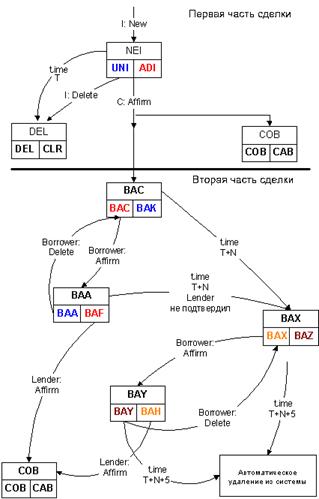
I – инициатор сделки
С – конфирматор сделки
Lender – кредитор
Borrower - заемщик
time – время окончания торговой сессии
Рис. 18.13. Диаграмма изменения статуса первой (вверху) и второй (внизу) частей сделки репо
19.10. Выполнение действий с отчетами о сделке (адресными заявками)
19.10.1. Операции с отчетом о первой части сделки репо (адресной заявкой)
Формирование отчета о первой части сделки можно выполнять двумя способами:
· оформление “с нуля”, при котором берется незаполненная вкладка Repo Report (Отчет репо) и последовательно заполняется нужными параметрами;
· оформление по котировке репо, при котором на вкладку Repo Report вначале переносится котировка из Securities Repo (Репо по ЦБ) или Money Repo (Репо по деньгам) (указателем мыши или двойным нажатием).
Если пользователь допускает ошибку при заполнении первой части сделки Repo Report и отправляет её в систему, то до момента подтверждения сделки контрагентом, у инициатора сделки имеется возможность удалить неправильный отчёт и ввести правильный отчёт заново. Если конфирматор уже подтвердил первую часть сделки, то возможность её корректировки отсутствует.
Операция 18‑4. Формирование отчета о первой части сделки (адресной заявки) “с нуля”
1. Откройте вкладку Repo Report (Отчет репо).
2. Очистите поля вкладки нажатием на Reset (Очистить). Статус сделки имеет значение NEW.
3. Задайте код инструмента Instr (Инст.) и код контрагента Contra (Контр.). При продаже акций выберите в поле Issue (Вып.) конкретный выпуск ЦБ.
4. Задайте положение переключателя кода операции на этапе первой части сделки (Lend money/ Одолж. деньги, Borrow money/ Занять деньги, Lend securities/ Одолж. ЦБ или Borrow securities/Занять ЦБ).
5. Выберите КТС (из раскрывающегося списка Customer/ Счет).
6. Задайте количество инструмента в первой и второй частях сделки Quantity (Количество).
7. Укажите ставку кредитования в поле Rate, % (Ств.%) - обязательное поле.
8. Укажите цену одной ценной бумаги в поле Price (Цена).
9. В поле Rep. Date (Реп-дата) укажите количество дней, через которое исполняется вторая часть сделки репо.
10. Заполните поле Memo/ Коммент. (необязательное поле).
11. Введите отчет о первой части сделки нажатием кнопки Submit (Отправить). Торговой системе требуется некоторое время для обработки введенного отчета.
12. Если отчет не принят Торговой системой, то в поле статуса сделки появится ERR. Нажмите Edit (Редакт.) для возврата к формированию отчета.
13. Если отчет принят Торговой системой, то статус сделки приобретает значение UNI и появится:
· в строке сообщений системы текст типа Trade for Instr 'EESRG' was created with id=****;
· в поле Transact (Транзак.) номер транзакции, присвоенный при регистрации первой части сделки репо.
· на вкладке Reports (Отчеты) и в области Pending Trades (Неподтвержденные сделки) появится строка, информирующая о первой части сделки репо, находящейся в стадии оформления.
Операция 18‑5. Формирование отчета о первой части сделки репо (адресной заявки) по котировке репо
1. Котировка репо может быть перенесена на вкладку Repo Report (Отчет репо) одним из следующих способов:
· откройте вкладку Repo Report и перенесите в нее указателем мыши нужную котировку из вкладки Securities Repo (Репо по ЦБ) или Money Repo (Репо по деньгам);
· нажмите дважды указателем мыши на нужную котировку на вкладке Securities Repo или Money Repo, после чего откроется вкладка Repo Report.
Статус сделки имеет значение NEW.
2. Выберите код торговых счетов из раскрывающегося списка Customer (Счет).
3. Из котировки в отчет переносится код ЦБ Instr (Инст.), количество инструмента Quantity (Количество), ставка кредитования Rate,% (Ств.%) (равна Price/Цена в котировке), количество дней Rep. date (Реп-дата), через которое исполняется вторая часть сделки репо, автоматически устанавливается переключатель Lend money/ Одолж. деньги…Borrow securities/ Занять ЦБ, рассчитывается и устанавливается значение полей Amount (Сумма) и Rep. Amount (Репо-сумма).
4. Заполните поле Memo/ Коммент. (необязательное поле).
5. Введите отчет о первой части сделки репо нажатием кнопки Submit (Отправить). Торговой системе требуется некоторое время для обработки введенного отчета.
6. Если отчет не принят Торговой системой, то в поле статуса сделки появится ERR. Нажмите Edit (Редакт.) для возврата к формированию отчета.
7. Если отчет принят Торговой системой, то статус сделки приобретает значение UNI и появится:
· в строке сообщений системы текст типа Trade for Instr 'EESRG' was created with id=****;
· в поле Transact (Транзак.) номер транзакции, присвоенный при регистрации первой части сделки.
· на вкладке Reports (Отчеты) и в области Pending Trades (Неподтвержденные сделки) появится строка, информирующая о первой части сделки репо, находящейся в стадии оформления.
Операция 18‑6. Подтверждение отчета о первой части сделки репо (адресной заявки)
1. Отчет о первой части сделки репо, требующий подтверждения, может быть перенесен на вкладку Repo Report (Отчет репо) одним из следующих способов:
· откройте вкладку Repo Report и перенесите в нее указателем мыши нужный отчет о первой части сделки из области Pending Trades (Неподтвержденные сделки);
· нажмите дважды указателем мыши на нужный отчет о первой части сделки в области Pending Trades, после чего откроется вкладка Repo Report.
Статус сделки имеет значение ADI.
2. Выберите код торговых счетов из раскрывающегося списка Customer (Счет).
3. Заполните поле Memo/ Коммент. (необязательное поле).
4. Подтвердите отчет нажатием кнопки Affirm (Подтверд.). Системе требуется некоторое время для обработки введенного подтверждения отчета о первой части сделки.
5. Если подтверждение отчета о первой части сделки репо не принято Торговой системой, то в поле статуса сделки появится ERR.
6. Если подтверждение отчета о первой части сделки репо принято Торговой системой, то статус сделки приобретает значение CAB и на вкладке появится:
· в строке сообщений системы сообщение о приеме подтверждения отчета о первой части сделки;
· в поле Moment (Момент) время регистрации подтверждения отчета о первой части сделки в системе.
· на вкладке Reports (Отчеты) изменится статус сделки и цвет строки в списке;
· в области Pending Trades исчезнет строка о сделке, находящейся в стадии подтверждения;
· в Reports и Pending Trades появится строка о сформированном отчете второй части сделки репо.
Операция 18‑7. Удаление из Торговой системы отчета о первой части сделки репо (адресной заявки)
Вы можете удалить введенный вами в Торговую систему отчет о первой части сделки репо до его подписания контрагентом (удалить отчет, введенный контрагентом, нельзя). Для этого выполните действия:
1. Откройте вкладку Repo Report (Отчет репо).
2. Перенесите на вкладку подлежащий удалению отчет о первой части сделки, который находится на вкладке Reports (Отчеты) или в области Pending Trades (Неподтвержденные сдекли).
3. Нажмите Delete (Удалить).
19.10.2. Операции с отчетом о второй части сделки репо (адресной заявкой)
Инициатором изменения условий второй части сделки репо в Торговой системе всегда выступает Lender. Borrower подтверждает, не подтверждает или отклоняет изменения, внесенные Lender.
Операция 18‑8. Изменение условий второй части сделки со стороны Lender (кредитора)
7. Изменяемый отчет о второй части сделки репо может быть перенесен на вкладку Repo Report (Отчет репо) одним из следующих способов:
· откройте вкладку Repo Report и перенесите в нее указателем мыши нужный отчет о второй части сделки из области Pending Trades (Неподтвержденные сделки) или из вкладки Reports (Отчеты);
· нажмите дважды указателем мыши на нужный отчет о второй части сделки репо в области Pending Trades, после чего откроется вкладка Repo Report.
8. На стороне Lender статус сделки, не подтвержденной ни с одной стороны, имеет код BAK , который отрисовывается шрифтом черного или синего (в день T+N) цвета.
9. Нажмите Edit (Редакт.).
10. Состояние вкладки Repo Report:
· в поля New price (Нов. Цена) и New date (Нов.) переносятся значения полей Rep. Price (Репо-цена) и Rep. Date (Реп-дата) и они становятся доступными для редактирования;

|
Из за большого объема этот материал размещен на нескольких страницах:
1 2 3 4 5 6 7 8 9 10 11 12 13 14 15 16 17 18 19 20 21 22 23 24 25 26 27 28 29 30 31 32 33 34 35 36 37 38 39 40 41 42 43 44 45 46 47 48 49 50 51 52 53 54 55 56 57 58 59 60 61 62 63 |
