

Партнерка на США и Канаду по недвижимости, выплаты в крипто
- 30% recurring commission
- Выплаты в USDT
- Вывод каждую неделю
- Комиссия до 5 лет за каждого referral
· поле Customer (Счет) и кнопка Submit (Отправить) становятся доступными.
11. При изменении поля New price (Нов. цена) автоматически пересчитывается поле New amount (Нов. сумма).
12. Измените в поле New date (Нов.) количество дней N, через которое исполняется вторая часть сделки - новая дата не может быть меньше текущей и не должна приходиться на нерабочий день. При редактирование условий второй части сделки дата заключения второй части сделки отсчитывается от текущей календарной даты, а не от даты заключения первой части сделки.
13. При необходимости измените КТС (выберите из списка Customer).
14. Заполните поле Memo/ Коммент. (необязательное поле).
15. Направьте контрагенту сообщение об изменении условий второй части сделки нажатием кнопки Submit (Отправить). Цвет шрифта кода сделки изменится на сине-зеленый.
На стороне Borrower статус сделки BAC станет фиолетового цвета.
16. При повторном нажатии на Edit (Редакт.) вы можете вновь отредактировать КТС и условия сделки.
17. После принятия Borrower изменений условий второй части сделки или отказа от этих изменений вкладка Repo Report (Отчет репо) изменится следующим образом:
· цвет шрифта кода сделки изменится с зеленого на черный или синий (в день T+N);
· в случае принятия Borrower изменений условий второй части сделки в поля Rep. price (Репо-цена) и Rep. date (Реп-дата) переносятся значения полей New price (Нов. цена) и New date (Нов.);
· при отказе Borrower от изменений условий второй части сделки в полях Rep. price и Rep. date остаются исходные (согласованные ранее) значения.
Операция 18‑9. Подтверждение со стороны Borrower (заемщика) изменений условий второй части сделки или отказ от внесения изменений
18. Подтверждаемый отчет о второй части сделки репо может быть перенесен на вкладку Repo Report (Отчет репо) одним из следующих способов:
· откройте вкладку Repo Report и перенесите в нее указателем мыши нужный отчет о второй части сделки репо из области Pending Trades (Неподтвержденные сделки) или из вкладки Reports (Отчеты);
· нажмите дважды указателем мыши на нужный отчет о второй части сделки репо в области Pending Trades, после чего откроется вкладка Repo Report.
19. На стороне Borrower статус сделки, измененной со стороны Lender, имеет код BAC. Этот код показан шрифтом фиолетового цвета.
20. Состояние вкладки Repo Report:
· поля New price (Нов. цена) и New date (Нов.) содержат значения, предлагаемые Lender, и недоступны;
· поля Customer (Счет) и Memo (Коммент.), кнопки Accept (Принять) и Reject (Отклон.) доступны.
21. При необходимости измените КТС (выберите из списка Customer)
22. Заполните поле Memo (необязательное поле).
23. Для подтверждения изменений в условиях сделки, предложенных Lender, нажмите Accept (Принять).
24. Для отказа от изменений в условиях сделки, предложенных Lender, нажмите Reject (Отклон.). Если вы изменили КТС или содержимое поля Memo, эти изменения будут приняты системой.
25. После принятия изменений условий второй части сделки или отказа от этих изменений вкладка Repo Report изменится следующим образом:
· цвет шрифта кода сделки изменится с фиолетового на черный или красный (в день T+N);
· в случае принятия изменений условий второй части сделки в поля Rep. price (Репо-цена) и Rep. date (Реп-дата) переносятся значения полей New price (Нов. цена) и New date (Нов.);
· при отказе от изменений условий второй части сделки в полях Rep. price и Rep. date остаются исходные (согласованные ранее) значения.
Операция 18‑10. Подтверждение второй части сделки в день T+N (со стороны заемщика Borrower – инициатора)
26. Подтверждаемый отчет о второй части сделки может быть перенесен на вкладку Repo Report (Отчет репо) одним из следующих способов:
· откройте вкладку Repo Report и перенесите в нее указателем мыши нужный отчет о второй части сделки из области Pending Trades (Неподтвержденные сделки) или из вкладки Reports (Отчеты);
· нажмите дважды указателем мыши на нужный отчет о второй части сделки в области Pending Trades, после чего откроется вкладка Repo Report.
27. Дальнейшие действия зависят от того, имеется ли в отчете предложение со стороны Lender по изменению условий заключения второй части сделки:
28. Если такое предложение есть, то следует либо принять, либо отвергнуть предлагаемые изменения. После нажатия на Accept (Принять) или Reject (Отклон.) в день T+N становится доступной кнопка Affirm (Подтверд.). Далее выполните шаги 3-7, описанные выше в Операция 18‑9.
29. Если предложений со стороны Lender нет, то в день T+N на вкладке Repo Report становится доступной кнопка Affirm.
30. Подтвердите отчет о второй части сделки нажатием кнопки Affirm (Подтверд.).
31. Статус сделки приобретает значение BAA и становится доступной кнопка Delete (Удалить).
32. На стороне Borrower статус сделки имеет значение BAC.
33. Если в течение 10 минут Lender не подтвердил отчет о сделки, вы имеете право отменить свою подпись на отчете и разблокировать активы. Для этого нажмите Delete.
34. После подтверждения отчета о второй части сделки обеими сторонами
· на стороне Borrower статус сделки приобретает значение COB.
· на вкладке Reports (Отчеты) изменится статус сделки и цвет строки в списке.
· в области Pending Trades (Неподтвержденные сделки) исчезнет строка о подтвержденном отчете.
Операция 18‑11. Подтверждение второй части сделки в день T+N (со стороны кредитора Lender – конфирматора)
35. Подтверждаемый отчет о второй части сделки, подтвержденный со стороны Borrower (инициатора подтверждения), может быть перенесен на вкладку Repo Report (Отчет репо) одним из следующих способов:
· откройте вкладку Repo Report и перенесите в нее указателем мыши нужный отчет о второй части сделки из области Pending Trades (Неподтвержденные сделки) или из вкладки Reports (Отчеты);
· нажмите дважды указателем мыши на нужный отчет о второй части сделки в области Pending Trades, после чего откроется вкладка Repo Report.
36. На стороне Lender статус сделки, подтвержденной со стороны Borrower, имеет значение BAF.
37. Измените при необходимости код торговых счетов (выберите из списка Customer/ Счет).
38. Подтвердите отчет о сделке нажатием кнопки Affirm (Подтверд.).
39. После подтверждения отчета о второй части сделки обеими сторонами:
· статус сделки на стороне Lender приобретает значение CAB.
· на вкладке Reports (Отчеты) изменится статус сделки и цвет строки в списке.
· в области Pending Trades (Неподтвержденные сделки) исчезнет строка о подтвержденном отчете.
19.10.3. Особенности выполнения операций с отчетом о первой части сделки репо (адресной заявкой) при оформлении клиентской сделки
При оформлении клиентской сделки инициатор и конфирматор сделки являются разными клиентами, относящимися к одной организации. Клиенты имеют одинаковые поля Contra (Контр.), но разные поля Customer (Счет).
Последовательность действий по формированию отчета о первой части сделки и по подтверждению отчета о ней, описанные выше (см. Операция 18‑4 – Операция 18‑6) остаются неизменными.
Клиентские сделки могут быть оформлены двумя способами:
· в автоматическом режиме (назовем его так условно) – при нажатой кнопке Me (Мы). Более подробно режим ввода клиентских сделок в «автоматическом» режиме описан в 13.12 для вкладки Trade Report – но основные принципы справедливы и для вкладки Repo Report.
· стандартным – с помощью переключения формы ввода с инициатора на конфирматора, выполняя при этом поочередно операции инициации и подтверждения. Кнопка Me (Мы) при этом отжата, поле Contra Customer (Счет контр.) недоступно для редактирования; Рассмотрим этот режим подробнее ниже.
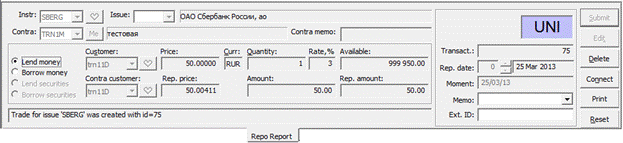
Вначале вы, как инициатор сделки, отправляете отчет о сделке в Торговую систему. Направленная сделка отображается со стороны инициатора в статусе UNI (см. Рис. 18.14).
Далее вы, как конфирматор сделки, подтверждаете отчет о сделке. Для этого выполните следующее:
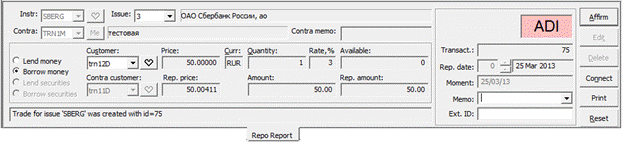
· измените положение переключателя кода операции на противоположное (в примере на
Рис. 18.14 с Lend money на Borrow money), после чего вы увидите сделку со стороны конфирматора в статусе ADI;
· измените при необходимости код клиента Customer (Контр.) и нажмите Affirm (Подтверд.) , что означает подтверждение отчета о сделке.
 а)
а)
 б)
б)
Рис. 18.14. Вкладка Repo Report на этапе заключения первой части сделки репо между клиентами, а) со стороны инициатора, б) со стороны конфирматора
19.10.4. Особенности выполнения операций с отчетом о второй части сделки (адресной заявкой) при оформлении клиентской репо сделки
При оформлении клиентской сделки инициатор и конфирматор сделки являются разными клиентами, относящимися к одной организации. Клиенты имеют одинаковые поля Contra (Контр.), но разные поля Customer (Счет).
Последовательность действий при редактировании условий второй части сделки и по подтверждению второй части сделки, описанные выше (см. Операция 18‑8 – Операция 18‑11) остаются неизменными.
Клиентские сделки могут быть оформлены двумя способами:
· в автоматическом режиме (назовем его так условно) – при нажатой кнопке Me (Мы). Более подробно режим ввода клиентских сделок в «автоматическом» режиме описан в 13.12 для вкладки Trade Report – но основные принципы справедливы и для вкладки Repo Report.
· стандартным – с помощью переключения формы ввода с инициатора на конфирматора, выполняя при этом поочередно операции инициации и подтверждения. Кнопка Me (Мы) при этом отжата, поле Contra Customer (Счет контр.) недоступно для редактирования; Рассмотрим этот режим подробнее ниже.
Для выполнения действий со стороны Lender или Borrower установите надлежащее положение переключателя кода операции. В примере, приведенном на Рис. 18.15, такими положениями переключателя являются Accept Securities/ Одолж. ЦБ (на стороне Lender) и Return Securities/ Занять ЦБ (на стороне Borrower).
Для редактирования условий второй части сделки выполните следующие действия:
· поместите из области Pending Trades (Неподтвержденные сделки) или вкладки Reports на вкладку Repo Report (Отчет репо) отчет о второй части сделки; вы увидите сделку со стороны Lender в статусе BAK (см. Рис. 18.15);
· нажмите Edit (Редакт.) и вкладка примет вид, свойственный ей на этапе изменения условий, на которых заключается вторая часть сделки (см. Рис. 18.10);
· внесите изменения и нажмите Submit (Отправить), цвет кода сделки изменится на сине-зеленый;
· измените положение переключателя кода операции на противоположное, и вы увидите сделку со стороны Borrower в статусе BAC , отображаемого шрифтом фиолетового цвета;

|
Из за большого объема этот материал размещен на нескольких страницах:
1 2 3 4 5 6 7 8 9 10 11 12 13 14 15 16 17 18 19 20 21 22 23 24 25 26 27 28 29 30 31 32 33 34 35 36 37 38 39 40 41 42 43 44 45 46 47 48 49 50 51 52 53 54 55 56 57 58 59 60 61 62 63 |
