

Партнерка на США и Канаду по недвижимости, выплаты в крипто
- 30% recurring commission
- Выплаты в USDT
- Вывод каждую неделю
- Комиссия до 5 лет за каждого referral
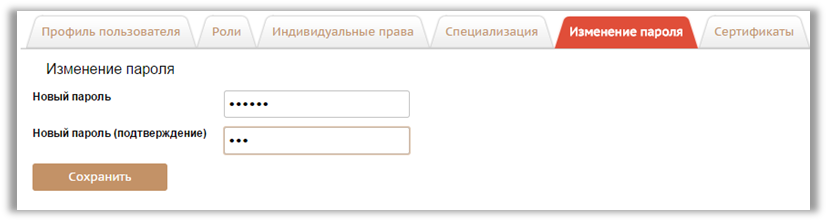
Рисунок 13 – Изменение пароля пользователя
Назначение ролей пользователям в СистемеВ Системе предусмотрены роли, каждая из которых имеет собственные права на выполнение задач по процессу предоставления услуги. Назначение ролей осуществляется в соответствии с функциональными обязанностями каждого пользователя. Назначение ролей осуществляется в личной карточке каждого пользователя Системы (пункт меню «Администрирование» - «Пользователи») (см. Рисунок 14).
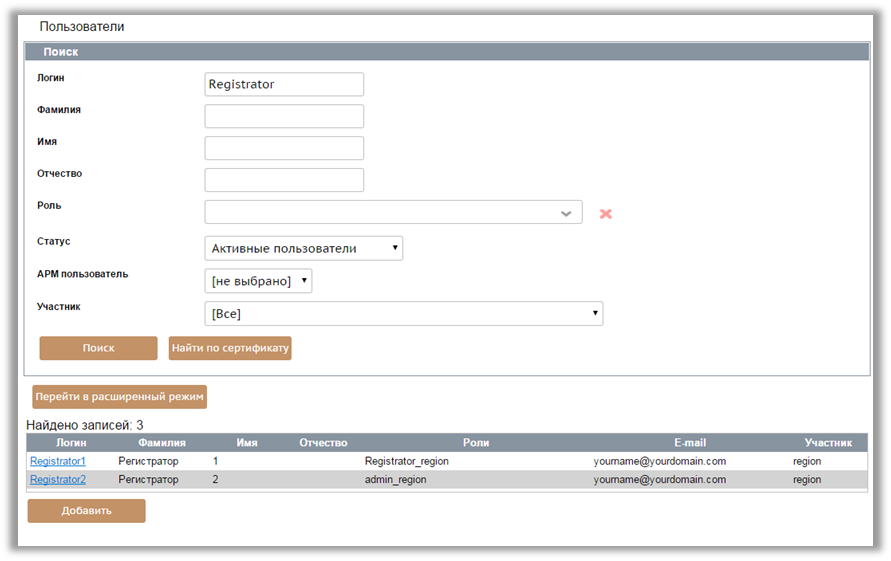
Рисунок 14 – Добавление пользователя
Для выбора пользователя следует нажать на ссылку с логином, после чего будет осуществлен переход к карточке пользователя. Работа ролями пользователя осуществляется на вкладке «Роли» (см. Рисунок 15).
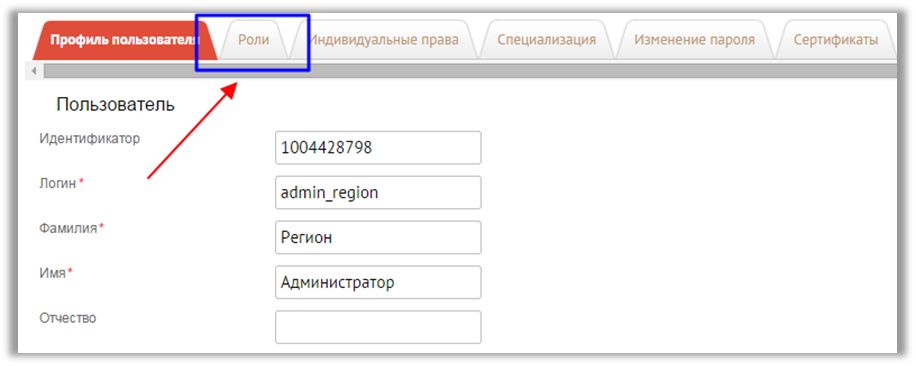
Рисунок 15 – Переход на вкладку "Роли"
На странице отобразятся уже назначенные пользователю роли. Для назначения новой роли следует выбрать необходимое значение в поле «Собственная роль» из раскрывающегося списка, нажав на стрелку в конце поля. Далее требуется нажать на кнопку «Добавить», после чего указанное значение появится в списке ролей пользователя. Для удаления роли следует нажать на кнопку «Удалить» рядом с ее наименованием в списке назначенных ролей пользователя (см. Рисунок 16).
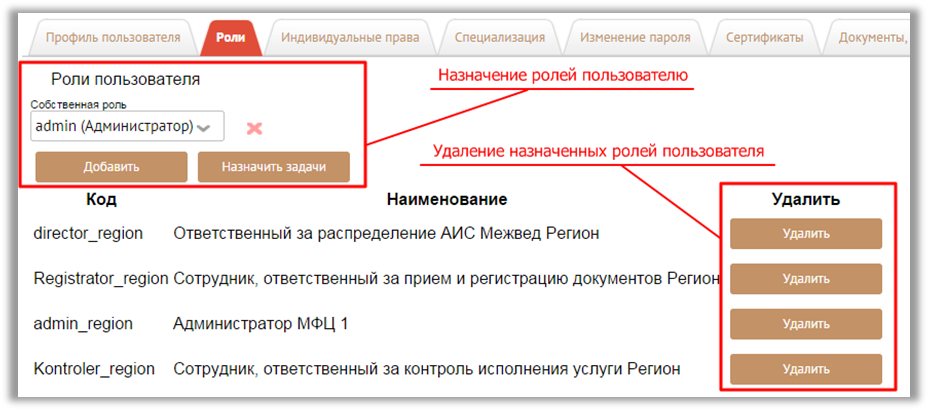
Рисунок 16 – Назначение роли пользователю
Сопоставление участников в пакете и ролей в системеДля работы с участниками пакета Системы следует выбрать пункт меню «Регламенты» - «Участники». На странице отобразятся поля для поиска значений и перечень сформированных соответствий пользователей.
Для добавления нового соответствия следует нажать на кнопку «Добавить». Далее следует выбрать значения для необходимых полей:
- поле «Пакет» - пакет; поле «Процесс» - степень участия пользователя в процессе; поле «Участник» - участник процесса; поле «Группа» - группа участника; поле «Пользователь» - пользователи Системы.
После заполнения необходимых параметров (заполнение всех полей не является обязательным), следует нажать на кнопку «Добавить» (см. Рисунок 17).
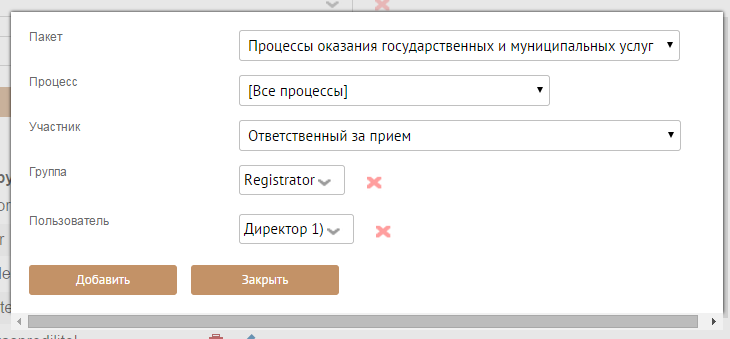
Рисунок 17 – Сопоставление участников и ролей в Системе
Предоставление прав ролям и пользователямДля каждой роли Системы предусмотрен определенный набор прав, обеспечивающих доступ к какому-либо разделу, либо доступ к определенным действиям в Системе. Для просмотра прав роли следует перейти к странице работы с ролями Системы, выбрав пункт «Администрирование» - «Роли».
После перехода по указанным ранее пунктам на странице отобразятся поля для поиска необходимых элементов и перечень всех ролей, имеющихся в Системе. Для просмотра и редактирования прав роли следует выбрать роль из списка (ссылка в столбце «Код») и перейти на вкладку «Права». Откроется страница с двумя разделами: Назначенные роли пользователя и Доступные роли пользователя.
- Назначенные роли пользователя. В данном блоке отображаются уже назначенные права выбранной роли. Для удаления какой-либо из ролей следует поставить чек-бокс, выделив необходимый элемент, и нажать на кнопку «Удалить».
В случае если выбранной роли необходимо присвоить права другой роли, необходимо выбрать роль в соответствующем поле (выбрать роль из выпадающего списка или воспользоваться контекстным поиском) и нажать на кнопку «Добавить».
- Доступные роли пользователя. В данном поле отображаются все доступные права. Для того, чтобы назначить необходимые права выбранной роли, следует проставить отметки, выделив необходимые элементы, и нажать на кнопку «Назначить». Для выбора прав определенной группы следует указать необходимый параметр в поле «Фильтр» и нажать на кнопку «Ок», после чего будут указаны только права требуемой группы.
Возможность делегирования полномочий позволяет передать права одного пользователя другому без передачи дел. Для перехода к странице делегирования полномочий необходимо выбрать пункт меню «Регламенты» - далее «Делегирование полномочий».
Все действия по переназначению полномочий отображаются в таблице «История переназначений».
Для переназначения прав требуется выполнить следующие действия:
Выбрать пользователей для переназначения правТребуется указать пользователя, права которого следует переназначить (поле «от кого») и пользователя, которому будут переназначены права (поле «Кому»). В случае необходимости задать период делегирования (поля «Дата начала делегирования», «Дата окончания делегирования»).
Добавить пользователей и задать условия делегированияПосле выбора пользователей и указания срока делегирования (в случае необходимости) следует нажать на кнопку «Добавить», после чего пользователи отобразятся в таблице ниже, где можно задать условия делегирования:
- «Удалить» – удаление добавленной записи; «Активно» – является ли активной данная запись (активность заданного переназначения); «Время действия» – отображается значение, в случае ввода периода делегирования; «От кого» – пользователь, права которого переназначаются; «Кому» – пользователь, которому переназначаются права; «Режим делегирования» – в случае выбора значения «Добавлять», ответ на запрос будет возвращаться пользователю, права которого переназначались (не смотря на отправителя запроса). Для полного делегирования полномочий необходимо выбрать значение «Заменить исполнителя».
Возможность переназначения дел позволяет передать дело для работы другому пользователю. Для перехода к странице переназначения дел необходимо выбрать пункт меню «Регламенты» - далее «Переназначение дел».
Для переназначения дела следует выполнить следующие действия:
Выбрать пользователей для переназначения делНеобходимо указать пользователя, дела которого будут перенаправлены (поле «от кого») и пользователя, которому будут перенаправлены дела (поле «Кому»);
Выбрать задачи для переназначенияДля быстрого поиска необходимой задачи следует использовать поле «Поиск задач по подстроке в названии», где пользователь может уточнить критерии поиска (номер дела, дату либо шаг, на котором находится дело в данный момент). Для переназначения дела следует выбрать элемент из списка, после чего нажать на кнопку «Добавить». Для переназначения всех задач нажать на кнопку «Добавить все». Для удаления задачи выбрать элемент из списка добавленных, после чего нажать на кнопку «Удалить», для удаления всех задач нажать на кнопку «Удалить все».
Переназначить делаПосле того, как сформирован список задач для переназначения, необходимо нажать на кнопку «Переназначить». В случае, если требуется полное перенаправление задачи, необходимо проставить отметку в поле «Заменять исполнителя», в обратном случае переназначение будет частичным (т. е. для примера ответ на запрос придет пользователю, от которого переназначалось дело, не смотря на то, что отправлен запрос был пользователем, которому дело было переназначено).
Все действия по переназначению дел можно просмотреть на вкладке «История переназначения» в представленной таблице.
Задачи пользователя «к исполнению» Таблица задач пользователяСписок задач в таблице Мои задачи формируется в соответствии с ролями, назначенными пользователю. В таблице могут представлены следующие параметры по каждому делу:
- Тест – дело является тестовым/не является тестовым; Комплект документов – номер комплекта документов; Создано – дата и время создания комплекта документов; Ответственный за контроль – пользователь, ответственный за выполнение услуги; Плановая дата окончания услуги – плановая дата окончания работы с услугой, формируемая в соответствии с указанным сроком в настройках услуги; Ответственный за прием – пользователь, выполняющий работу с комплектов документов на шаге приема документов; Цель услуги – цель услуги, предоставляемой заявителю; Шаг — шаг, на котором находится дело; Создания — дата начала оказания услуги; Принято к исполнению — дата начала работы с делом нового сотрудника; Срок исполнения — дата, до которой услуга должна быть указана (с учетом срока оказания услуги, указанного в ее настройках). Данный параметр отображается для зарегистрированных дел (то есть дел, ушедших с шага «Выбрать (зарегистрировать) заявителя»), Количество дней до окончания срока исполнения задачи — количество дней начиная с текущего момента до срока исполнения услуги; Источник задачи — источник поступления обращения; Отображать тестовые дела — будут отображаться дела, созданные для тестового заявителя; Отображать дела на распределении — отображение дел, которые находятся на шаге «Определить ответственного за выполнение услуги». В случае отсутствия отметки такие дела отображаться в общем списке не будут. Услуга — наименование услуги, предоставляемой заявителю; Комплект документов — номер комплекта документов; Орган государственной власти — орган государственной власти, ответственный за выполнение услуги; Заявитель — инициалы заявителя.
На странице перечня задач «К исполнению» представлены все задачи доступные для выполнения пользователем. Список задач формируется в зависимости от ролей, назначенных пользователю.
В верхней части страницы предусмотрена форма для фильтрации дел пользователя. Для добавления нового фильтра следует выбрать значение из раскрывающегося списка и нажать на кнопку «Добавить фильтр». Отобразится добавленный фильтр с возможностью выбора необходимого значения для поиска элемента (см. Рисунок 18).

|
Из за большого объема этот материал размещен на нескольких страницах:
1 2 3 4 5 6 7 8 9 10 11 12 13 14 15 16 17 18 19 20 21 22 23 24 25 26 27 28 29 30 31 32 33 34 35 36 37 38 39 40 41 42 43 44 |
