

Партнерка на США и Канаду по недвижимости, выплаты в крипто
- 30% recurring commission
- Выплаты в USDT
- Вывод каждую неделю
- Комиссия до 5 лет за каждого referral

Рисунок 162 – Панель инструментов
Ярлыки быстрого доступа к действиям на главной панели инструментов выстроены практически в том же порядке, что и сами действия в главном меню. Группы ярлыков быстрого доступа изображены на рисунке 163.

Рисунок 163 – Группа ярлыков быстрого доступа
Компонент «Graph»Компонент «Graph» является основным компонентом модуля визуального конструирования процессов Системы. Данный компонент содержит диаграмму, представляющую выбранный процесс или набор действий. Компонент «Graph» позволяет вносить в диаграмму новые элементы и визуально описывать логику процесса моделируемого потока работ (см. Рисунок 164).
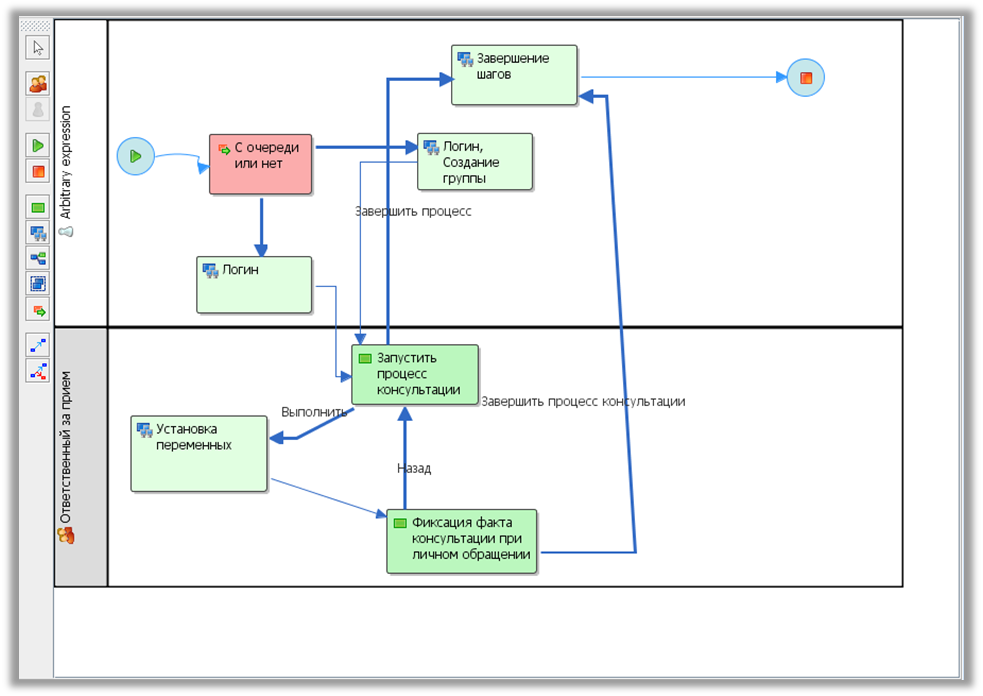
Рисунок 164 – Компонент «graph»
Компонент «Graph» имеет собственную панель инструментов с ярлыками быстрого запуска действий, которые используются для настройки отображения процесса, вставки новых элементов процесса или редактирования уже существующих элементов процесса.
В верхней части закладки «Graph» расположена панель инструментов. В таблице 11 приведено соответствие пиктограмм панели инструментов и выполняемых действий.
Таблица 11 – Действия, соответствующие пиктограмме на главной панели
Иконка | Действие, соответствующее пиктограмме панели инструментов |
| Сохранение графического вида текущей диаграммы в файле формата JPG |
| Сохранение графического вида текущей диаграммы в файле формата SVG |
| Увеличение масштаба изображения диаграммы |
| Отображение диаграммы в ее фактической величине |
| Уменьшение масштаба изображения диаграммы |
| Перемещение выбранного исполнителя вверх или влево, в зависимости от установленной на диаграмме ориентации по исполнителям |
| Перемещение выбранного исполнителя вниз или вправо, в зависимости от установленной на диаграмме ориентации по исполнителям. |
| Отображение части диаграммы, показанной до текущей части |
| Отображение части диаграммы, показанной после текущей части |
| Добавление к диаграмме элементов, показывающих начало и конец процесса |
| Удаление из диаграммы элементов, обозначающих начало и конец процесса. |
| Автоматическое размещение диаграммы |
| Добавление нового набора действий |
| Вставка в диаграмму исполнителя из списка уже существующих исполнителей |
| Выбор набора действий из списка уже существующих наборов |


В левой части закладки «Graph» также расположена панель инструментов. В таблице 12 приведено соответствие пиктограмм панели инструментов и выполняемых действий.
Таблица 12 – Действия, соответствующие пиктограмме на панели инструментов
Иконка | Действие, соответствующее пиктограмме панели инструментов |
| Переключение курсора мыши в режим выделения |
| Вставка в диаграмму нового исполнителя |
| Вставка в диаграмму нового исполнителя, определяемого выражением |
| Вставка в диаграмму элемента начала процесса или набора действий |
| Вставка в диаграмму элемента конца процесса или набора действий |
| Вставка в диаграмму действия без реализации (выполняется вручную) |
| Вставка в диаграмму действия с вызовом программного компонента |
| Вставка в диаграмму действия-подпроцесса. |
| Вставка в диаграмму действия-контейнера |
| Вставка в диаграмму узла маршрутизатора |
| Вставка в диаграмму перехода |
| Вставка в диаграмму перехода-исключения |


Содержание всплывающего меню в зависимости от функций, применимых к данному элементу:
- Пустое пространство на диаграмме представляет собой сам процесс, и только функция вставки может быть произведена для копирования элементов из внутреннего буфера обмена на выбранное место расположения. Действия дают возможность производить с ними стандартные функции редактирования. Можно вырезать, копировать, удалять или редактировать свойства выбранного действия. Переходы дают возможность добавлять очередную точку перелома, удалять существующую, удалять сам переход, редактировать свойства перехода или менять стиль перехода. Исполнители могут быть перемещены, удалены.
Исполнители отображаются на диаграмме в виде отдельных секций.
Следует отличать перемещение и удаление исполнителя:
- При использовании функции «Удалить исполнителя» исполнитель удаляется из выбранного процесса или набора действий, но остается в XPDL модели (пакете). Однако, все действия, содержащиеся в секции исполнителя, удаляются из текущей диаграммы. После применения функции «Удалить» исполнитель удаляется из XPDL модели (пакета), но действия, содержащиеся в секции данного исполнителя, не удаляются из модели. Они помещаются в специальную секцию исполнителя, определяемого выражением компонента «Graph». К элементам начала и конца возможно применить только функцию удаления.
Если компонент «Graph» пуст (например, при создании нового процесса), в первую очередь добавляется исполнитель. Когда добавлена хотя бы одна секция исполнителя, можно добавлять действия и переходы.
Соответствие пиктограмм и типов исполнителей представлено в таблице 13.
Таблица 13 – Соответствие пиктограмм типам исполнителей
Иконка | Тип исполнителей, соответствующий пиктограмме панели инструментов |
| Исполнитель типа «Роль» |
| Исполнитель, определяемый выражением |


Соответствие пиктограмм и типов действий представлено в таблице 14.
Таблица 14 – Соответствие пиктограмм типам действий
Иконка | Тип действий, соответствующий пиктограмме панели инструментов |
| Нормальное действие (действие, выполняемое вручную, без реализации) |
| Действие с вызовом программного компонента |
| Действие-подпроцесс |
| Действие-контейнер |
| Узел маршрутизатор |


Соответствие пиктограмм и типов переходов представлено в таблице 15.

|
Из за большого объема этот материал размещен на нескольких страницах:
1 2 3 4 5 6 7 8 9 10 11 12 13 14 15 16 17 18 19 20 21 22 23 24 25 26 27 28 29 30 31 32 33 34 35 36 37 38 39 40 41 42 43 44 |
