

Партнерка на США и Канаду по недвижимости, выплаты в крипто
- 30% recurring commission
- Выплаты в USDT
- Вывод каждую неделю
- Комиссия до 5 лет за каждого referral
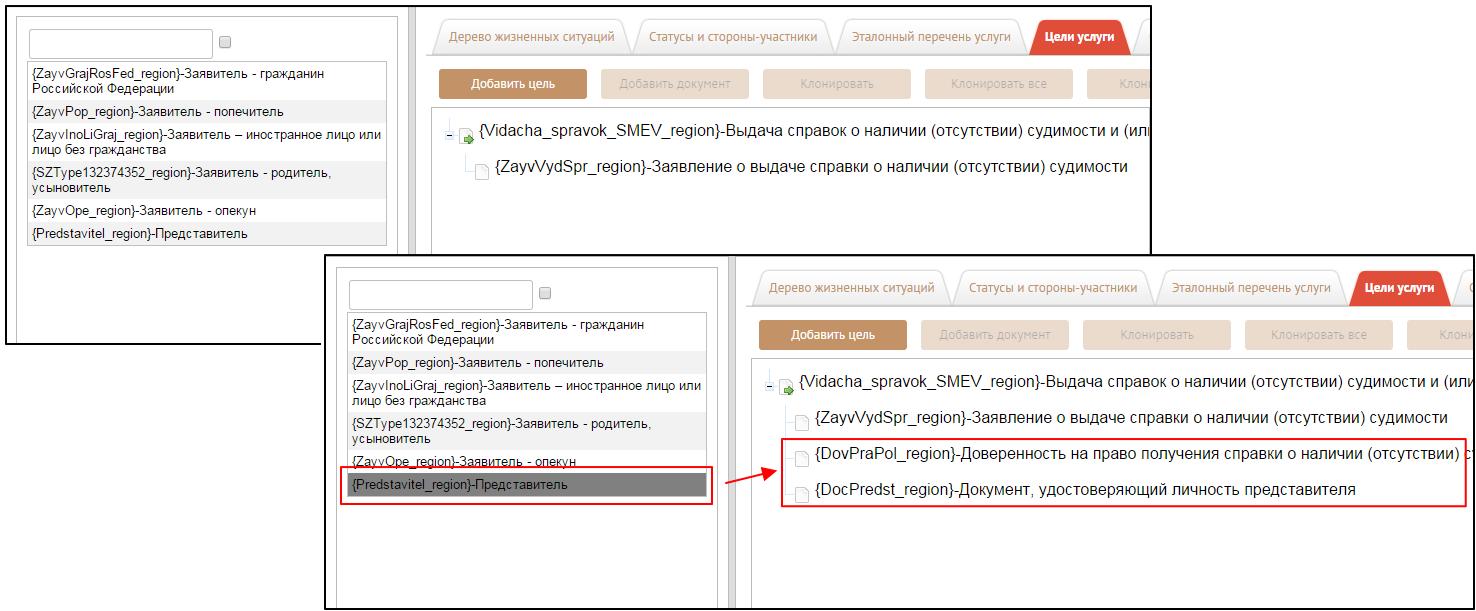
Рисунок 61 – Отображение документов, привязанных к ж/с
Для выбора места выдачи результата услуги располагается поле с раскрывающимся списком «Место выдачи результата» (отображение поля «Место выдачи результата» контролируется настройкой show_result_issue_place, значение для которой следует задать в настройках системы на вкладке «Общие»). Подробнее о настройках места выдачи результата описано в п.8 настоящего документа.
Проставление отметки в поле «Исполнение межведа услуги на стороне ОГВ» позволяет запустить запрос за результатом при любом составе комплекта документов (то есть формирование документов, которые должны быть запрошены по межведу, будет осуществляться на стороне межведа). Для включения данной возможность требуется прописать значение «1» для параметра allow_exec_goal_in_OGV в настройках системы (выбрать пункт «Администрирование» – подпункт «Настройки» – вкладка «Общие»).
Сроки предоставления услуги указывается в соответствующих полях («Срок услуги», «Срок запроса»). Для исчисления срока оказания услуги под строкой с полями «Срок услуги» и «Срок запроса» расположен выпадающий список «Считать срок» (со значениями: днях, неделях, месяцах, годах). При выборе значения отрабатывается механизм перерасчета указанного количества единиц в дни в соответствие с производственным календарем. По умолчанию указывается значение «днях».
Добавление новой целиДля добавления цели следует нажать на кнопку «Добавить цель». Далее необходимо заполнить поля в диалоговом окне «Добавление / Редактирование документа / Цели» (см. Рисунок 62).

Рисунок 62 – Добавление новой цели
Описание полей:
- Тип документа: цель – как правило, это родительский документ, дочерними для которого являются результат(ы) услуги. Наименование документа выбирается из справочника «Типы документов»; Виды документов: По умолчанию на шаге приема документов от заявителя, оператор может выбрать любое значение из справочника «Виды документов». Это поле позволяет ограничить виды документов, доступные для выбора оператором, для данного документа. Для этого после выбора доступного значения, нужно нажать «Добавить». Выбранные значения отразятся в таблице (см. Рисунок 63):
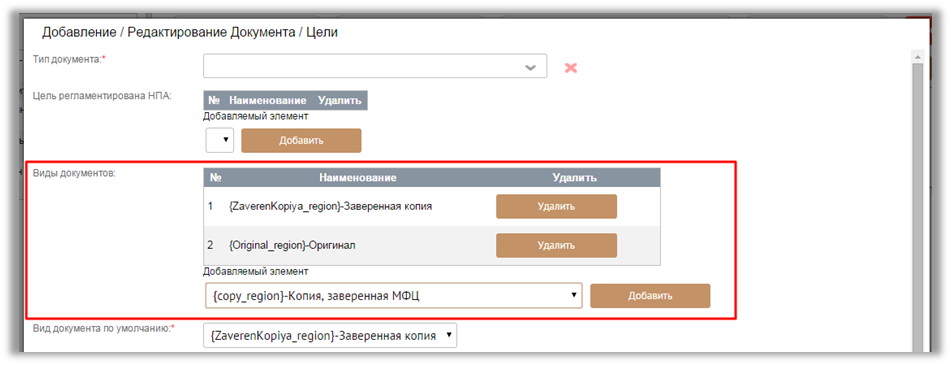
Рисунок 63 – Таблица значений видов документов
В этом примере перед оператором высветится список: заверенная копия и оригинал. Копия, заверенная МФЦ, войдет в список только после нажатия кнопки «Добавить».
- Вид документа по умолчанию: Одно из значений справочника «Виды документов», которое является рекомендуемым оператору для приема этого документа; Срок выполнения услуги: следует указать количество дней на основе регламента; Срок выполнения цели: следует указать количество дней на основе соглашения о взаимодействии; Приоритет при сортировке: порядок отображения целей услуги (в случае, если цель в услуге одна, данное поле следует оставить пустым); ОГВ : Орган государственной власти, отвечающий за оказание услуги, т. е. куда передается готовый пакет документов с запросом результата.
Для начала необходимо выделить цель, для которой необходим данный документ, либо документ в случае, если добавляемый элемент является дочерним. Далее нажать на кнопку «Добавить документ». На странице отобразится окно «Добавление / Редактирование документа / Цели» (см. Рисунок 64).
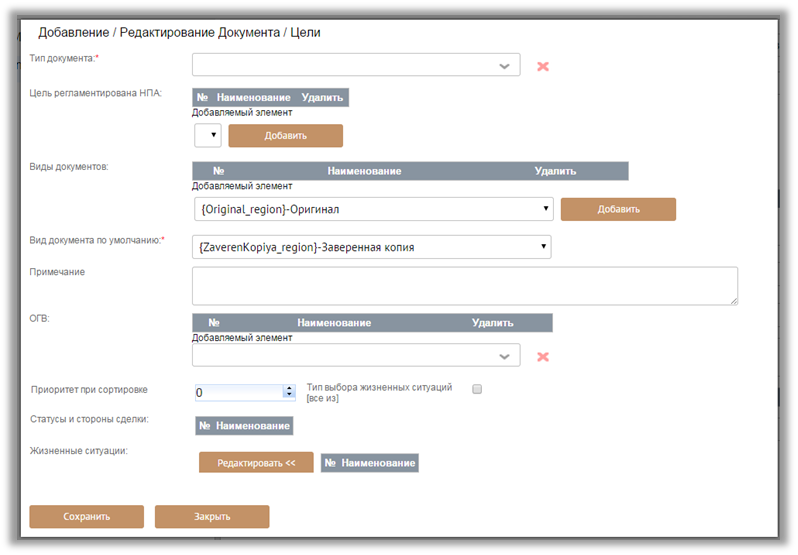
Рисунок 64 – Окно добавления документа
Описание полей (Поля, отмеченные красной звездочкой, обязательны для заполнения):
- Тип документа: Наименование документа выбирается из справочника. Виды документов: По умолчанию, на шаге приема документов от заявителя, оператор может выбрать любое значение из справочника «Виды документов». Для этого, после выбора доступного значения, требуется нажать на кнопку «Добавить». Данное поле позволяет ограничить виды документов, доступные для выбора оператором для добавляемого документа. Выбранные значения отразятся в таблице (см. Рисунок 65).
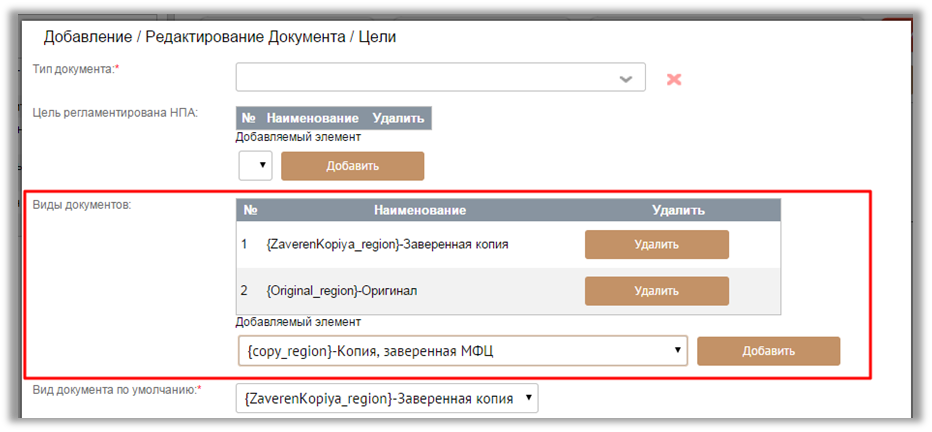
Рисунок 65 – Выбранные значения видов документов
В рассмотренном примере перед оператором высветится список: заверенная копия и оригинал. Копия, заверенная МФЦ, войдет в список только после нажатия на кнопку «Добавить».
- Вид документа по умолчанию: Одно из значений справочника «Виды документов», которое является рекомендуемым оператору для приема этого документа. ОГВ: Орган государственной власти, из которого можно запросить документ (только для документов, необязательных для предоставления заявителем). Жизненные ситуации: документ, прикрепленный к Жизненной ситуации, будет виден в дереве целей и эталонном перечне только после выбора соответствующей ж/с. Данный документ необходим для предоставления заявителем только в случае наличия указанной(ых) жизненных ситуаций. Для формирования перечня ж/с документа следует выполнить следующие действия (см. Рисунок 66):
- нажать на кнопку «Редактирование» в дереве жизненных ситуаций, составленном на предыдущем этапе, отметить нужную(ые); нажать на кнопку «Сохранить»
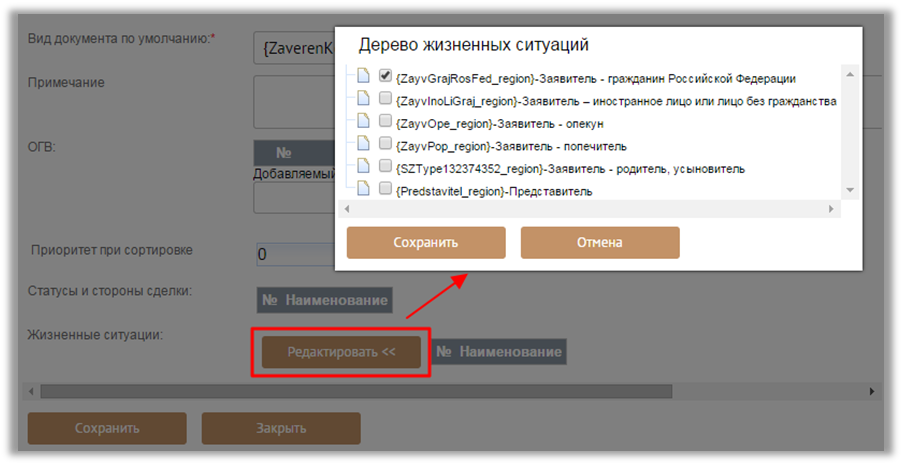
Рисунок 66 – Тип выбора жизненной ситуации "все из"
Клонирование документовПри необходимости любой из документов можно клонировать, то есть создать совершенно идентичный документ (включая некоторые из настроек). Для клонирования документа следует выбрать необходимый документ и нажать на кнопку «Клонировать», после чего под выбранной целью появятся два совершенно одинаковых документа.
Для того, чтобы клонировать все документы у цели, следует под выбранной целью нажать на кнопку «Клонировать все».
В случае, если документ выбранной цели необходимо скопировать в другую цель (другие цели) следует нажать на кнопку «Клонировать в». Во всплывающем окне следует указать цели, куда будет клонирован выбранный документ, после чего там появятся совершенно идентичные документы.
Настройка электронного межведомственного взаимодействияПри необходимости организации межведомственного запроса документа, после добавления необходимо выделить документ в общем списке и заполнить поля с указанием ОГВ и срока оказания цели. Далее необходимо открыть раздел «Настройки интеграции» и заполнить поля, в соответствии с типом межведомственного взаимодействия (см. Рисунок 67). Подробнее о настройке межведомственных запросов описано в п.15 Система межведомственного электронного взаимодействия.
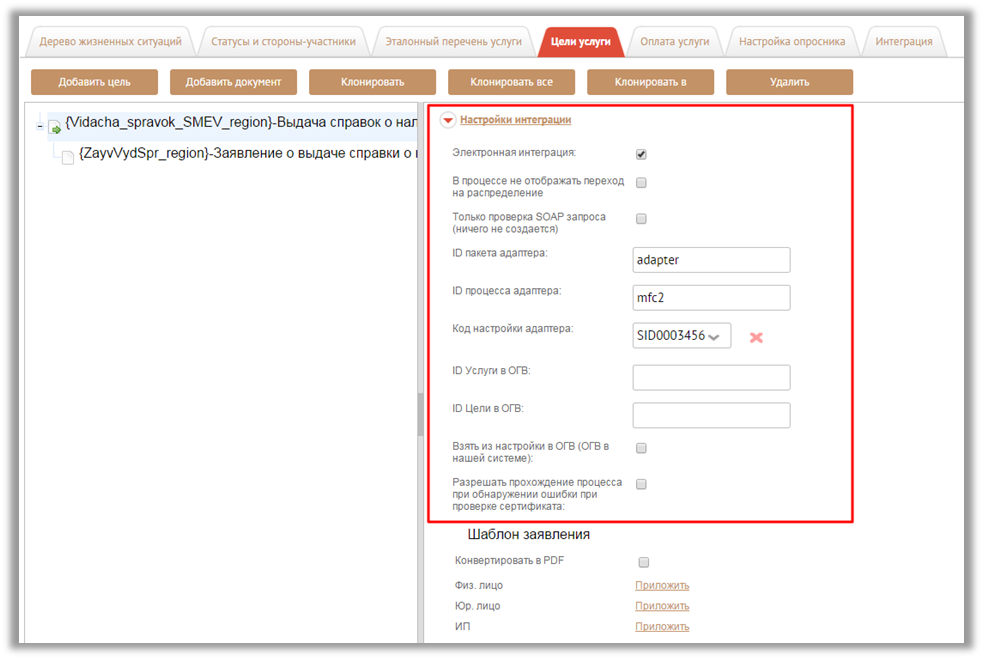
Рисунок 67 – Настройка интеграции с ОГВ
Настройка эталонного перечня услугЭталонным перечнем услуг является перечень документов, обязательных для предоставления заявителем. Т. е. все добавленные к цели документы для которых не указан ОГВ, необходимо перенести в Эталонный перечень. Для этого следует выделить документ на вкладке «Цели услуги» и нажать на кнопку «Конвертировать документы» под свойствами элемента (см. Рисунок 68). Все сформированные документы после конвертации будут отображены на странице вкладки «Эталонный перечень». Стоит отметить, что созданные под разными целями одинаковые документы, имеющие разные примечания, будут конвертироваться в самостоятельные документы.
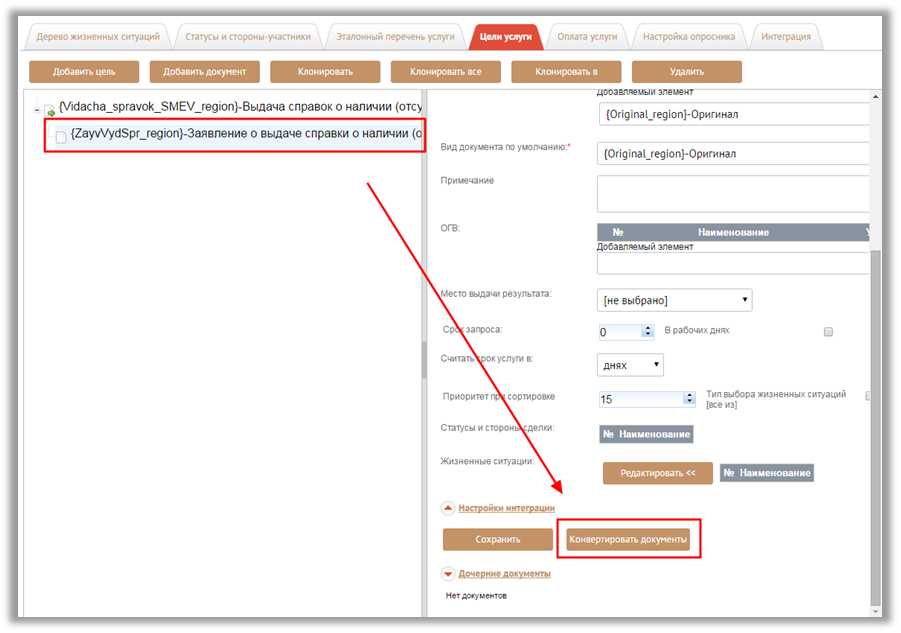
Рисунок 68 – Перенос документа в эталонный перечень
При выборе цели из выпадающего списка будут отображены только документы эталонного перечня, настроенные на эту цель. Если ни одна цель не выбрана – отобразятся документы эталонного перечня для всех целей. Если цель для выбранной услуги одна, значение подставится в поле автоматически.
Для того, чтобы добавить документ в эталонный перечнь, необходимо нажать на кнопку «Добавить». После этого, в открывшемся диалоговом окне, следует заполнить необходимые поля.
Добавленный документ можно редактировать или удалить. Для редактирования или удаления документа необходимо нажать соответствующую иконку в колонке «Действия» таблицы (см. Рисунок 69).
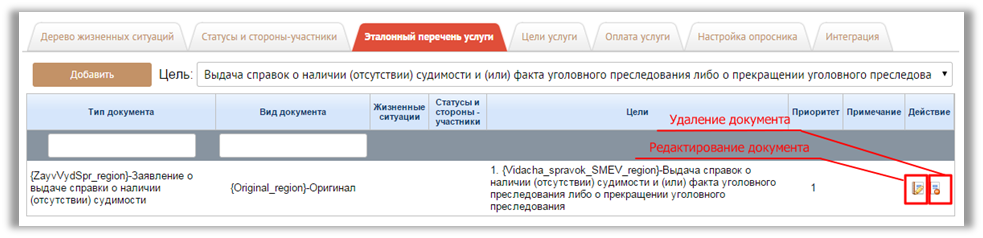
Рисунок 69 – Возможные действия с документом эталонного перечня
Проставленный вес для документов эталонного перечня является приоритетным. Поэтому в случае, если для одного и того же документа на вкладке «Цели услуги» и «Эталонный перечень услуг» будут проставлены разные значения весов, при составлении комплекта документов учитываться будет значение, указанное во вкладке «Эталонный перечень услуг».
Проверка настройки услугиПосле окончания настройки услуги, можно проверить правильность настройки, нажав на кнопку «Проверить» или запустить услугу через «Мои действия» и пройти по процессу.
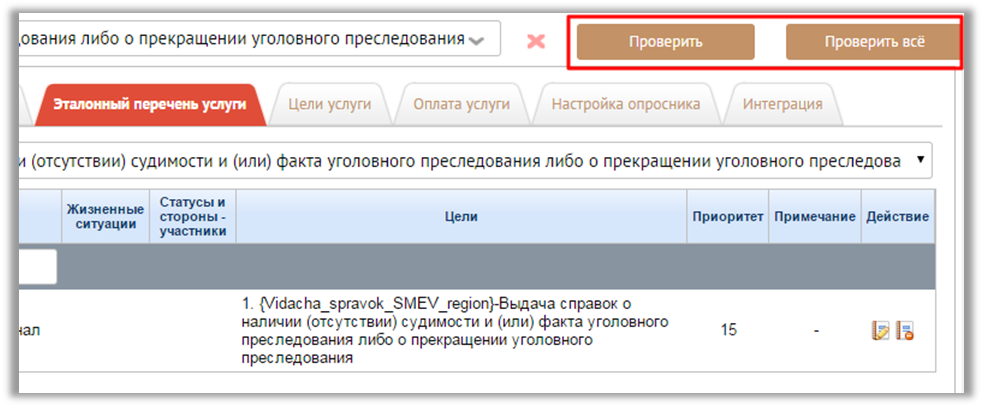
Рисунок 70 – Проверка настройки услуги
Кнопка «Проверить все» предназначена для проверки корректности настроек всех услуг, настроенных в системе.
Настройка привязки услуг к жизненным ситуациямНастройка взаимосвязи между услугой и жизненной ситуацией осуществляется на странице назначения ЖС услугам, переход из мен по пунктам «Администрирование» - «Справочники» - «Сервис назначения ЖС услугам».
На странице представлены поля для поиска данных и перечень сформированных связей ЖС-услуга. Для формирования новой взаимосвязи следует нажать на кнопку «Новый», на отобразившейся форме выбрать услугу и жизненную ситуации, после чего нажать на кнопку «Сохранить» (см. Рисунок 71).

|
Из за большого объема этот материал размещен на нескольких страницах:
1 2 3 4 5 6 7 8 9 10 11 12 13 14 15 16 17 18 19 20 21 22 23 24 25 26 27 28 29 30 31 32 33 34 35 36 37 38 39 40 41 42 43 44 |
