

Партнерка на США и Канаду по недвижимости, выплаты в крипто
- 30% recurring commission
- Выплаты в USDT
- Вывод каждую неделю
- Комиссия до 5 лет за каждого referral
Для удаления строк так же используется ссылка с кодом записи. Но в этом случае на открывшейся странице «Редактировать содержимое» следует нажать на кнопку «Удалить». После ее нажатия страница редактирования закрывается, и из таблицы справочника исчезает удаленная запись.
Справочник «Услуги»Просмотр и редактирование простого справочника «Услуги» осуществляется через меню «Администрирование» - «Справочники» - «Управление содержанием справочника». После выбора необходимой услуги из справочника «Услуги», в окне «Свойства элемента» откроется информация по выбранному элементу.
В поле «Код» указан код выбранной услуги, введенный латинскими буквами. Данное поле не доступно для редактирования, т. к. его изменение может нарушить целостность базы данных.
В поле «Наименование» указывается полное наименование услуги.
В случае, если требуется отображение услуги в Инфокиоске, следует выбрать значение «Да» в поле «Отображать в инфокиоске». В обратном случае указывается значение «Нет» (в таком случае для Оператора приема услуга также отображаться не будет).
В случае если необходимо приложить файл к выбранной услуге, следует перейти по ссылке «Добавить файл», после чего в открывшемся окне следует нажать на кнопку «Добавить» и загрузить необходимый файл (см. Рисунок 43).
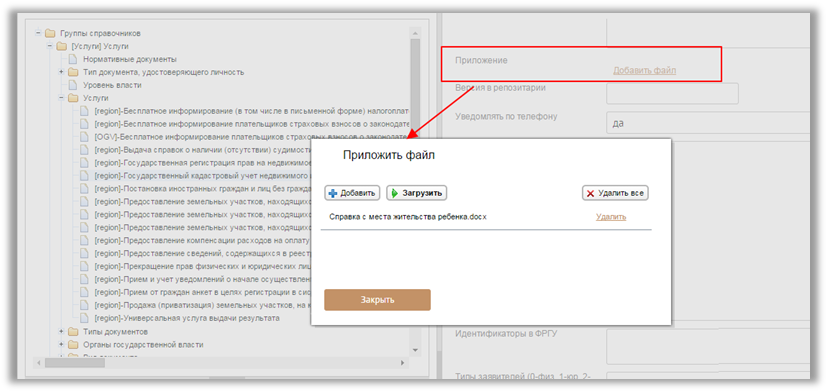
Рисунок 44 – Добавление файла к услуге
В поле «Срок оказания услуги» следует указать количество дней, в течение которых будет оказываться данная услуга. Данное поле обязательно для заполнения (отмечено красной звездочкой).
Также обязательным для заполнения полем является «Подлежит оплате госпошлины»», где необходимо выбрать требуемое значение по услуге «да / нет».
После редактирования полей следует нажать на кнопку «Сохранить», расположенную под перечнем свойств элемента.
Справочник «ОГВ»Просмотр и редактирование справочника «ОГВ» осуществляется через меню «Администрирование» - «Справочники» - «Управление содержанием справочника».
После выбора необходимой орг. единицы из справочника «Органы государственной власти», в окне «Свойства элемента» откроется информация по выбранному элементу.
В поле «Код» указан код выбранной орг. единицы, введенный латинскими буквами. Данное поле не доступно для редактирования, т. к. его изменение может нарушить целостность базы данных.
В поле «Наименование» указано полное наименование выбранного элемента.
Видимость орг. единиц настраивается в поле «Отображать в инфокиоске» (см. Рисунок 45). Для отображения выбранного элемента в инфокиоске и на Портале МФЦ, следует указать значение «Да» в поле «Отображать в инфокиоске». При выборе значения «Нет» орг. единица в Инфокиоске, на Портале отображаться не будет.
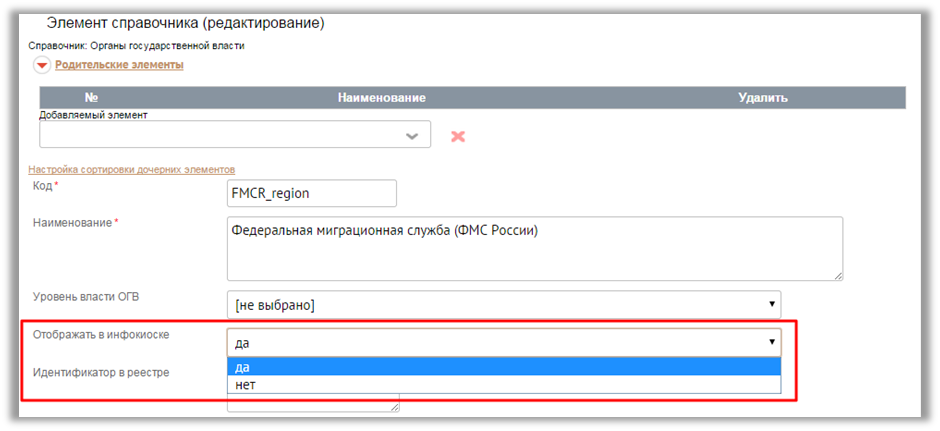
Рисунок 45 – Настройки видимости орг. единицы
После редактирования полей необходимо нажать на кнопку «Сохранить», расположенную под перечнем свойств элемента.
Справочник «Жизненные ситуации»Просмотр и редактирование справочника «Жизненные ситуации» осуществляется через меню «Администрирование» - «Справочники» - «Управление содержанием справочника». После выбора необходимой жизненной ситуации из справочника «Жизненные ситуации», в окне «Свойства элемента» откроется информация по выбранному элементу. Звездочкой отмечены поля, обязательные для заполнения.
В поле «Код» указан код выбранной ж/с, введенный латинскими буквами. Данное поле не доступно для редактирования, т. к. его изменение может нарушить целостность базы данных.
В поле «Наименование» указано полное наименование выбранного элемента.
В поле «Описание» может быть указана любая уточняющая информация по выбранной жизненной ситуации из справочника.
В случае если предоставление услуги с выбранной жизненной ситуацией является платным, в поле «Оплата госпошлины» следует указать значение «Да».
После редактирования полей необходимо нажать на кнопку «Сохранить», расположенную под свойствами элемента.
Справочник «Типы документов»Просмотр и редактирование справочника «Типы документов» осуществляется через меню «Администрирование» - «Справочники» - «Управление содержанием справочника». В справочнике «Типы документов» указываются документы, характеризующие цель услуги. Документы, созданные под суперадминистратором, доступны всем пользователям. Документы, созданные под определенной орг. единицей, будут видны только пользователем орг. единицы, либо пользователям с соответствующей ролью.
Для просмотра информации по выбранному элементу («Свойства элемента») следует выбрать необходимый документ из справочника. Звездочкой отмечены поля, обязательные для заполнения.
В поле «Код» указан код выбранного типа документов, введенный латинскими буквами. Данное поле не доступно для редактирования, т. к. его изменение может нарушить целостность базы данных.
В поле «Наименование» указано полное наименование выбранного элемента.
Шаблон и пример документа предназначены для оптимизации процесса приема документов от заявителя, в том числе Заявлений, необходимых для предоставления услуги. В свойствах элемента справочника «Типы документов» для работы с шаблонами и примерами предусмотрены поля «Шаблон документа» и «Пример документа» соответственно (см. Рисунок 46). Для прикрепления шаблона документа следует перейти по ссылке «Добавить файл», после чего добавить документ и загрузить его. Наличие шаблона обеспечивает автоматическое формирование документа (в том числе для печати заявителю), включая данные указанного заявителя в процессе оказания услуги. Для добавления примера документа следует перейти по ссылке «Добавить файл» в поле «Добавить файл». В качестве примера документа рекомендуется добавить заполненное заявление либо иной заполненный по стандартам документ.
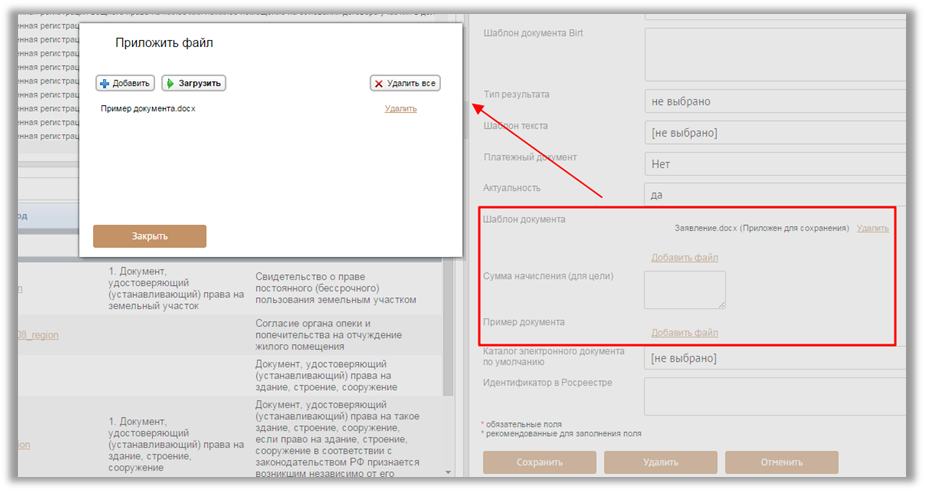
Рисунок 46 – Добавление шаблона и примера документа
После изменения каких-либо свойств элемента, следует перейти по кнопке «Сохранить».
Справочник «Вид документа»Просмотр и редактирование справочника «Вид документа» осуществляется через меню «Администрирование» - «Справочники» - «Управление содержанием справочника». После выбора необходимого вида документа из справочника, в окне «Свойства элемента» откроется информация по выбранному элементу. Звездочкой отмечены поля, обязательные для заполнения (см. Рисунок 47).
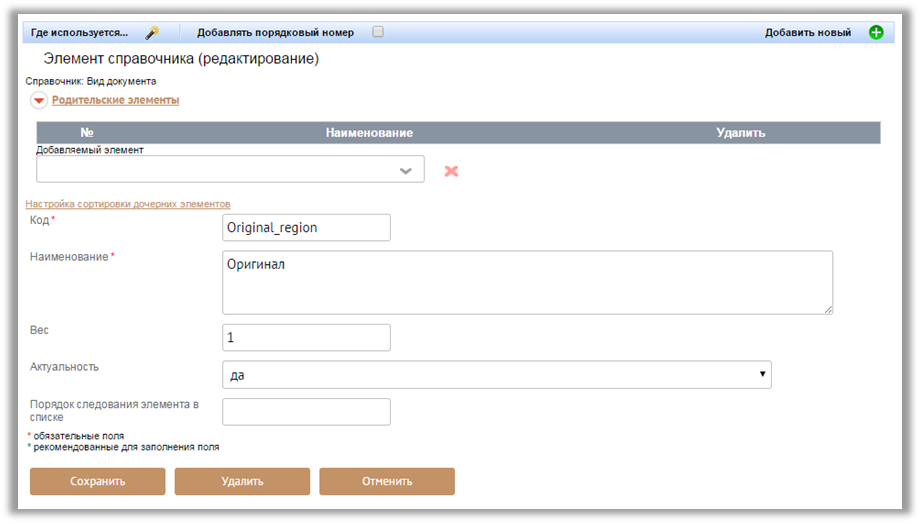
Рисунок 47 – Свойства элемента справочника «Вид документа»
В поле «Код» указан код выбранного вида документов, введенный латинскими буквами. Данное поле недоступно для редактирования, т. к. его изменение может нарушить целостность базы данных.
В поле «Наименование» указано полное наименование выбранного элемента.
В поле «Вес» указывается степень важности документа. Вес проставляется от «1» до «9». Документ с весом «9» является более приоритетным. Все остальные веса проставляются соответственно.
После редактирования полей необходимо нажать на кнопку «Сохранить», расположенную под перечнем свойств элемента.
Настройка услуг из перечня государственных услугВ соответствии с требованиями постановления Правительства Российской Федерации от 01.01.01 г. № 000 «О внесении изменений в постановление правительства Российской Федерации от 01.01.01 г. № 000» расширен перечень государственных услуг, предоставление которых организуется по принципу «одного окна», в том числе на базе многофункциональных центров предоставления государственных и муниципальных услуг. В рамках данных работ Исполнителем должны быть настроены в АИС МФЦ СПО следующие услуги
Росреестр:
- Государственная регистрация прав на недвижимое имущество и сделок с ним Государственный кадастровый учет недвижимого имущества
ФНС России:
- Государственная регистрация юридических лиц, физических лиц в качестве индивидуальных предпринимателей и крестьянских (фермерских) хозяйств Бесплатное информирование (в том числе в письменной форме) налогоплательщиков, плательщиков сборов и налоговых агентов о действующих налогах и сборах, законодательстве Российской Федерации о налогах и сборах и принятых в соответствии с ним нормативных правовых актах, порядке исчисления и уплаты налогов и сборов, правах и обязанностях налогоплательщиков, плательщиков сборов и налоговых агентов, полномочиях налоговых органов и их должностных лиц Предоставление сведений, содержащихся в реестре дисквалифицированных лиц
ФМС России:
- Прием документов и личных фотографий, необходимых для получения или замены паспорта гражданина Российской Федерации, удостоверяющего личность гражданина Российской Федерации на территории Российской Федерации Прием заявления и документов для оформления паспорта гражданина Российской Федерации, удостоверяющего личность гражданина Российской Федерации за пределами территории Российской Федерации Прием и выдача документов о регистрации и снятии граждан Российской Федерации с регистрационного учета по месту пребывания и по месту жительства в пределах Российской Федерации Постановка иностранных граждан и лиц без гражданства на учет по месту пребывания
МВД России:
- Предоставление сведений об административных правонарушениях в области дорожного движения Выдача справок о наличии (отсутствии) судимости и (или) факта уголовного преследования либо о прекращении уголовного преследования
ФССП России:
- Предоставление информации по находящимся на исполнении исполнительным производствам в отношении физического и юридического лица
Пенсионный фонд Российской Федерации:
- Прием заявлений о выдаче государственного сертификата на материнский (семейный) капитал и выдача государственного сертификата на материнский (семейный) капитал Прием заявлений о распоряжении средствами материнского (семейного) капитала Прием заявлений о предоставлении набора социальных услуг, об отказе от получения набора социальных услуг или о возобновлении предоставления набора социальных услуг Прием от застрахованных лиц заявлений о выборе инвестиционного портфеля (управляющей компании), о переходе в негосударственный пенсионный фонд или о переходе в Пенсионный фонд Российской Федерации из негосударственного пенсионного фонда для передачи им средств пенсионных накоплений Прием заявлений о добровольном вступлении в правоотношения по обязательному пенсионному страхованию в целях уплаты дополнительных страховых взносов на накопительную часть трудовой пенсии Предоставление компенсации расходов на оплату стоимости проезда к месту отдыха на территории Российской Федерации и обратно пенсионерам, являющимся получателями трудовых пенсий по старости и по инвалидности и проживающим в районах Крайнего Севера и приравненных к ним местностях Прием от граждан анкет в целях регистрации в системе обязательного пенсионного страхования, в том числе прием от застрахованных лиц заявлений об обмене или о выдаче дубликата страхового свидетельства Бесплатное информирование плательщиков страховых взносов о законодательстве Российской Федерации о страховых взносах и принятых в соответствии с ним нормативных правовых актах, порядке исчисления и уплаты страховых взносов, правах и обязанностях плательщиков страховых взносов, полномочиях Пенсионного фонда Российской Федерации, территориальных органов Пенсионного фонда Российской Федерации и их должностных лиц, а также предоставление форм расчетов по начисленным и уплаченным страховым взносам и разъяснение порядка их заполнения в случае представления письменного обращения
Росимущество:

|
Из за большого объема этот материал размещен на нескольких страницах:
1 2 3 4 5 6 7 8 9 10 11 12 13 14 15 16 17 18 19 20 21 22 23 24 25 26 27 28 29 30 31 32 33 34 35 36 37 38 39 40 41 42 43 44 |
