

Партнерка на США и Канаду по недвижимости, выплаты в крипто
- 30% recurring commission
- Выплаты в USDT
- Вывод каждую неделю
- Комиссия до 5 лет за каждого referral
- условное ветвление (после выбора услуги) с вызовами программного компонента, устанавливающего переменной «additionalVars» значение «docbirth» на одной ветке и значения «document», «zayvlen» на другой ветке с последующим слиянием этих веток перед шагом ввода дополнительной информации; после выбора услуги вызов программного компонента, обращающегося к внешней системе со сложной логикой, зависимой от настроек, которая вернет список необходимых дополнительных переменных.
Для создания процессов с редактируемыми атрибутами в модуле визуального конструирования процессов необходимо выполнить следующие действия:
- Завести переменные процесса как стандартным способом. Редактируемому действию добавить расширенные следующие расширенные атрибуты:
- «readable» - список через запятую атрибутов «id» тех переменных, которые доступны для просмотра; «writable» - список через запятую атрибутов «id» тех переменных, которые доступны для редактирования; «required» - список через запятую атрибутов «id» тех переменных, которые обязательны для заполнения.
В результате XPDL-файл будет иметь следующий вид:
<Activity Id="readMessage" Name="Прочитать сообщение и ответить">
<Implementation>
<No/>
</Implementation>
<Performer>recipient</Performer>
<StartMode>
<Manual/>
</StartMode>
<FinishMode>
<Automatic/>
</FinishMode>
<ExtendedAttributes>
<ExtendedAttribute Name="readable" Value="subject, message, comment"/>
<ExtendedAttribute Name="writable" Value="answer"/>
<ExtendedAttribute Name="required" Value="answer"/>
</ExtendedAttributes>
</Activity>
Работы с атрибутамиДля задания атрибутов, обязательных для заполнения перед запуском, используются формальные параметры процесса. Формальные параметры предназначены для тех случаев, когда процесс является подпроцессом и запускается из действия-подпроцесса.
Чтобы обязать пользователя, запускающего новый экземпляр, ввести значения переменных процесса, следует задать нужное количество расширенных атрибутов процесса с именем «RequiredVariable» и значением, равным имени переменной процесса (см. Рисунок 227). Если при данной настройке пользователь не введет при запуске указанные переменные, то процесс запущен не будет.
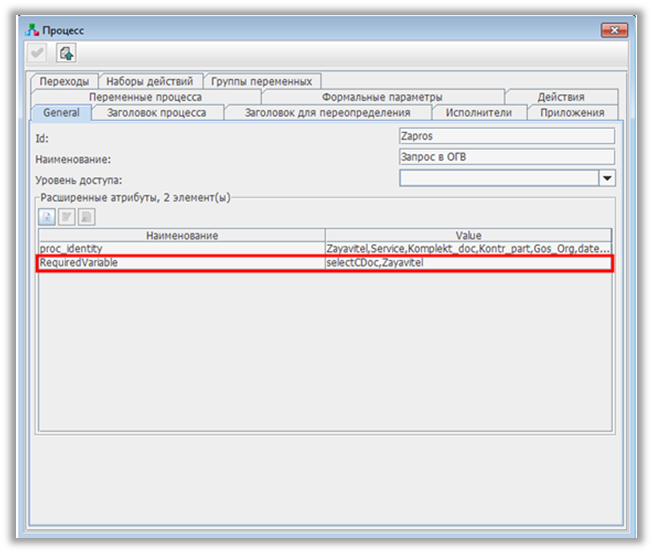
Рисунок 227 – Работа с атрибутами
Работа со списком персональных заданийВ процессе работы пользователь часто обращается к списку своих персональных заданий. Если в очереди пользователя находятся задания, являющиеся разными экземплярами одного процесса, то необходимо различать эти задания между собой.
Все задания имеют набор общих реквизитов: экземпляр процесса, состояние, время создания задания и т. п. Данные реквизиты не являются предметно-ориентированными, и их назначение не представляется наглядным.
Чтобы различать в списке заданий экземпляры одного и того же процесса, используются значения переменных процесса. Вывод в список всех атрибутов является избыточным, поэтому при проектировании процесса необходимо определить, какие из его переменных будут идентифицировать экземпляр процесса. Для этого задается нужное количество расширенных атрибутов процесса с именем «proc_identity» и значением, равным имени переменной процесса (см. Рисунок 228).
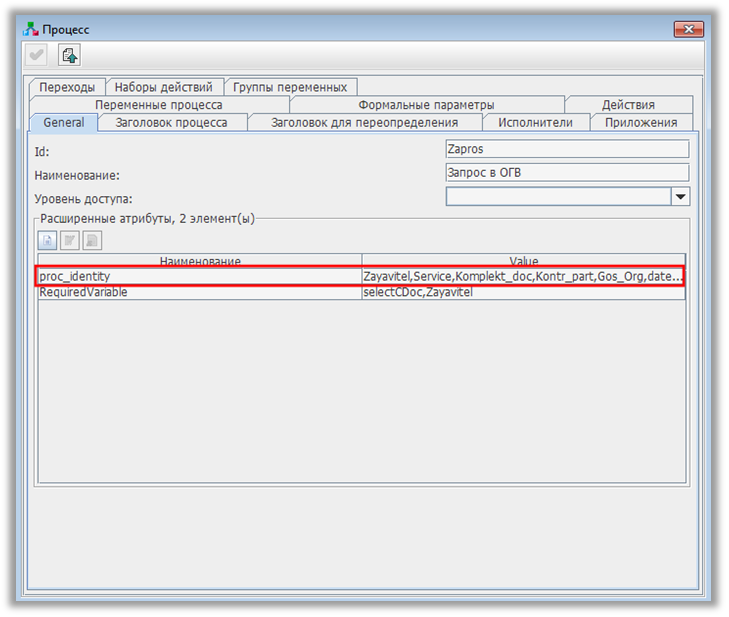
Рисунок 228 – Работа со списком персональных данных
Модуль нормативно-справочной информацииМодуль нормативно-справочной информации (НСИ) применяется как вспомогательная информационная часть, предназначенная для просмотра открытых сведений о предоставляемых услугах, публикуемых согласно действующему в настоящий момент в Российской Федерации законодательству.
Подробную информацию о работе пользователя с модулем НСИ документ «Модуль НСИ (руководство пользователя)».
Администратор Системы имеет возможность осуществлять настройку модуля при помощи специальной системы администрирования информационного портала.
Назначение и применениеДля настройки и заполнения модуля нормативно-справочной информации применяется специальная система администрирования информационного портала.
Администратор Системы имеет возможность:
- настраивать перечень разделов НСИ; создавать записи в разделах (как текстовые, так и с вложением файла); настраивать по руппам пользователей на добавление и удаление разделов и записей.
Настройку Модуля нормативно-справочной информации может осуществлять только зарегистрированный пользователь с правами администратора, либо зарегистрированный пользователь, которому администратор назначил частично или полностью права на настройку НСИ. Для этого необходимо войти в Системы под своим именем и в главном меню выбрать «Администрирование / Содержимое портала».
Описание операций Настройка перечня разделов НСИ Создание разделаПосле входа в систему настройки в разделе «Содержимое» (в правой части появившейся страницы) отобразится закладка «Добавить раздел». При помощи нее можно добавить раздел верхнего уровня. Для этого необходимо заполнить поля «Наименование*» (обязательное) и «Описание» (необязательное) и нажать на кнопку «Добавить». Добавленный раздел сразу же отобразится в списке разделов.
Система позволяет создавать вложенные разделы (подразделы) с неограниченным уровнем вложенности. Для этого необходимо выделить родительский раздел и перейти на закладку «Добавить раздел» . Здесь так же требуется заполнить поля «Наименование*» и «Описание» и нажать на кнопку «Добавить». Добавленный раздел сразу отобразится в списке под заданным родительским разделом, если отображение не произошло, нажмите обновить страницу (F5).
Изменение разделаСистема настройки НСИ дает возможность изменить характеристики существующего раздела. Для этого следует выделить такой раздел и перейти на закладку «Изменить раздел».
При изменении названия или описания раздела необходимо откорректировать их значения в полях «Наименование» или «Описание» соответственно, далее нажать на кнопку «Изменить». Измененный раздел сразу обновится в списке.
Кнопки «Выше» и «Ниже» позволяют регулировать положение раздела в списке разделов. Кнопка «Выше» перемещает раздел на позицию выше, а «Ниже» - на позицию ниже. Изменения так же отображаются сразу.
Удаление разделаУдалить раздел можно одновременно со всеми имеющимися записями и подразделами, входящими в него.
Для удаления следует выделить нужный раздел и открыть закладку «Изменить раздел». На ней нажать на кнопку «Удалить». После удаления раздел сразу исчезнет из списка.
Настройка содержимого раздела Добавление записейДобавление записей производится на вкладке «Содержимое».
Для текстовых записей используется вкладка «Добавить текст», где следует заполнить поля «Наименование», «Описание», «Текст», и нажать на кнопку «Добавить текст» внизу страницы.
Примечание – при заполнении поля «Текст» можно пользоваться правилами разметки Markdown.
Для записей, включающих файл, применяется вкладка присоединения файлов (доступна в режиме редактирования – ссылка «Редактировать» для содержимого раздела) (см. Рисунок 229). На ней, помимо «Наименования» и «Описания», следует прикрепить необходимый файл и прописать ключевые слова (используемые при поиске) в поле «Кл. слова». После заполнения реквизитов следует нажать на кнопку «Загрузить».
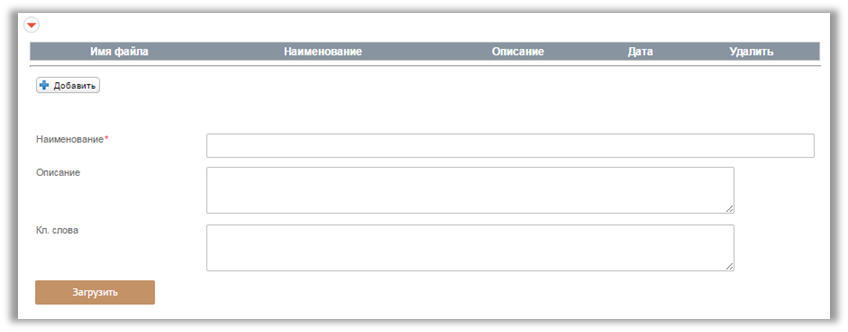
Рисунок 229 – Вкладка «Присоединение файлов»
Добавленная запись сразу отображаются в верхней части закладки «Содержимое разделов». При помощи функций «Выше» и «Ниже», расположенных рядом с записью, ее можно перемещать в списке.
Удаление записейДля удаления записи используется функция «Удалить», расположенная рядом с записью на форме «Содержимое» (см. Рисунок 230).
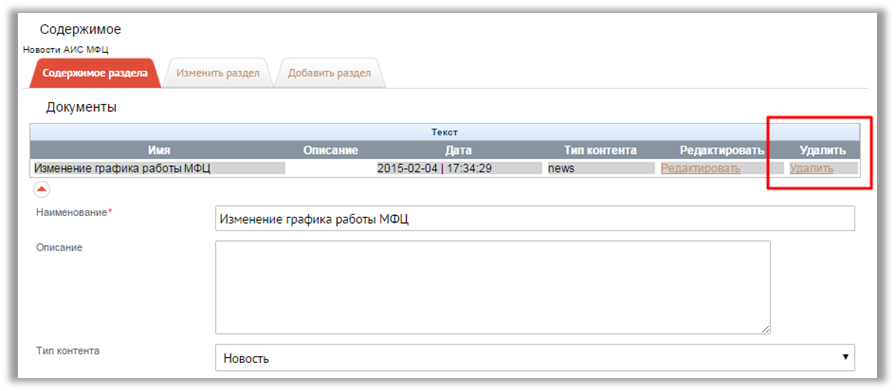
Настройка прав доступа осуществляется на отдельной странице, открываемой при помощи кнопки «Задать права». Кнопка расположена под списком разделов.
Права доступа можно задать как группе пользователей, так и любым ролям Системы. Для представленных групп можно задать права на добавление раздела, удаление раздела, добавление записи (файла), удаление записи (файла). Для включения/исключения того или иного вида прав доступа следует установить/снять отметку в соответствующей колонке. После отметки необходимых прав следует нажать на кнопку «Установить». Для выхода требуется нажать на кнопку «Закрыть», которая возвращает на страницу системы настройки НСИ.
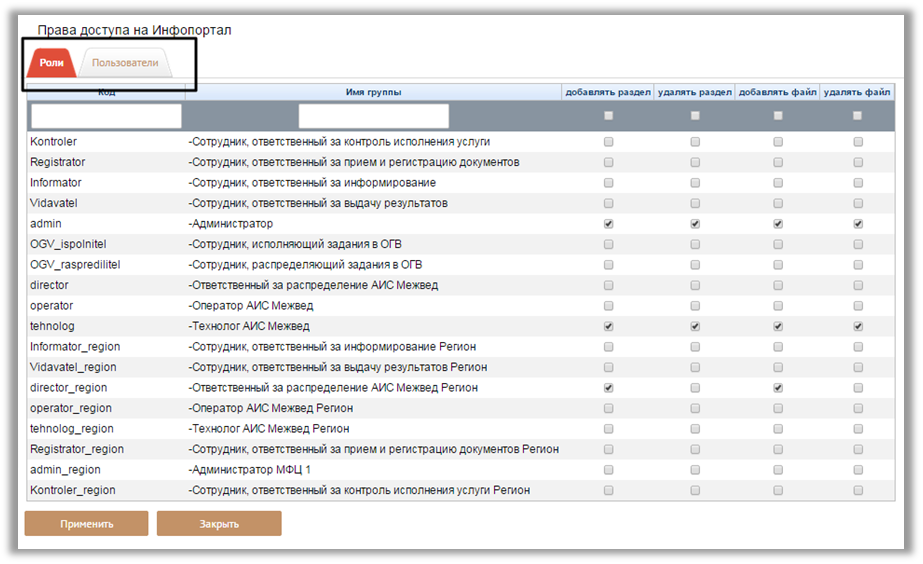
Рисунок 231 – Выдача прав пользователям
Правила разметки MarkdownДля оформления текста различными шрифтами, внедрения ссылок и изображений в Систему, используются разметки Markdown. Ниже приведена таблица (см. Таблица 20) с кратким изложением основных приемов разметки. Полную информацию можно найти по адресу http:///projects/markdown/syntax.
Таблица 20 – Основные приемы разметки

|
Из за большого объема этот материал размещен на нескольких страницах:
1 2 3 4 5 6 7 8 9 10 11 12 13 14 15 16 17 18 19 20 21 22 23 24 25 26 27 28 29 30 31 32 33 34 35 36 37 38 39 40 41 42 43 44 |
