

Партнерка на США и Канаду по недвижимости, выплаты в крипто
- 30% recurring commission
- Выплаты в USDT
- Вывод каждую неделю
- Комиссия до 5 лет за каждого referral
- Для сборки ear необходимо раскомментировать модуль authCert в packaging проекте В components. xml необходимо указать компонент, выполняющий аутентификацию пользователя
<components xmlns:security="http:///products/seam/security">
. . .
<security:identity authenticate-method="#{sslCertificateAuthenticator. authenticate}" />
</components>
sslCertificateAuthenticator - это класс org. cp. security. SslCertificateAuthenticator в модуле authCert
- В pages. xml необходимо добавить правило для ограничения неавторизованного доступа к страницам /public/*
<page view-id="/public/*" login-required="true" />
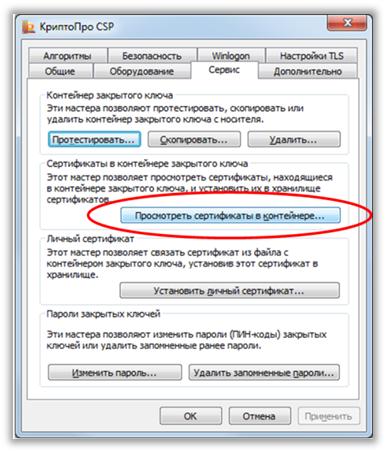
Установка сертификатов в хранилище сертификатовДля начала установки сертификата требуется наличие карты в считывателе устройства. Далее следует открыть КриптоПро CSP, перейти на вкладку «Сервис». В блоке Сертификаты в контейнере закрытого ключа перейти по кнопке «Просмотреть сертификаты в контейнере…» (см. Рисунок 145).
Появится окно «Сертификаты в контейнере закрытого ключа». Для выбора сертификата требуется перейти по кнопке «Обзор» в конце поля «Имя ключевого контейнера», в открывшемся окне выбрать ключевой контейнер, нажать «ОК» (см. Рисунок 146).
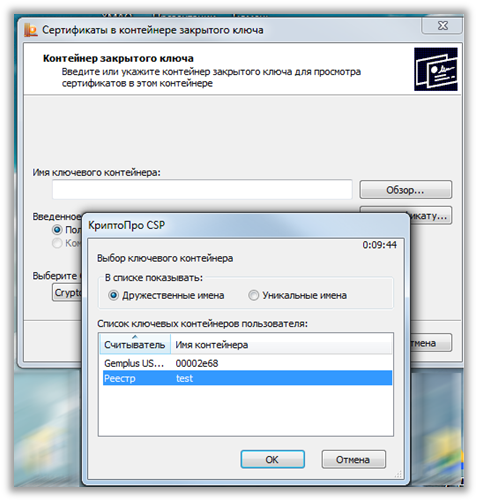
Рисунок 146 – Выбор ключевого контейнера
После указанных действий перейти по кнопкам «Далее» - «Установить», после чего на экране появится сообщение об установке сертификата (см. Рисунок 147).
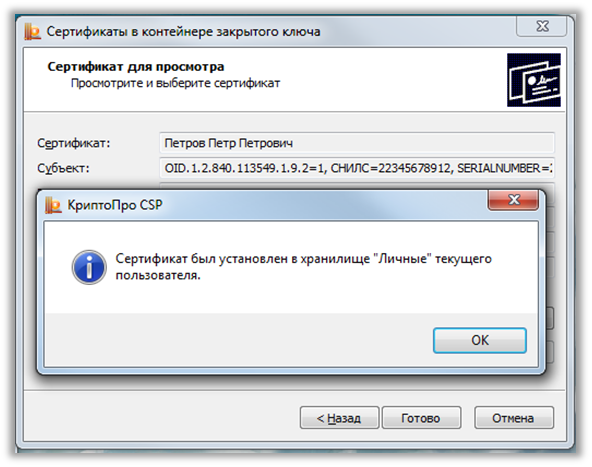
Рисунок 147 – Сообщение об установке ключа
После успешной установки, перейти по кнопке «Готово» (см. Рисунок 148).
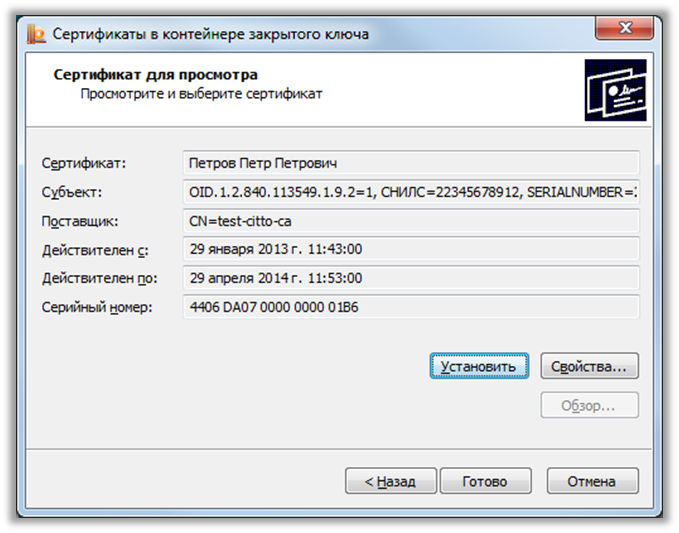
Рисунок 148 – Завершение установки сертификата
Прикрепление сертификата к пользователю в СистемеДля осуществления входа пользователем в Систему через ЭЦП, необходимо наличие прикрепленного сертификата в карточке пользователя.
Для этого требуется войти в Систему под Администратором и перейти к карточке необходимого пользователя (пункт «Администрирование» - «Пользователи»). В карточке пользователя следует перейти на вкладку «Сертификаты», где нажать на кнопку «Добавить» и выбрать файл с расширением (.cer).
После выполнения указанных действий, на странице отобразится полная информация по добавленному клиентскому сертификату, в том числе следующие данные:
- Кем выдан; Кому выдан; Срок действия.
Для удаления сертификата следует нажать на кнопку «Удалить».
Пользователь с прикрепленным клиентским сертификатом отмечен соответствующим значком «Ключик» ( ).
).
В соответствие с п. г) Указа Президента Российской Федерации от 7 мая 2012 года № 000 «Об основных направлениях совершенствования системы государственного управления» в АИС МФЦ СПО предусмотрено раскрытие данных в машиночитаемых форматах.
К данного рода документам информации относятся:
- Список МФЦ предоставления государственных и муниципальных услуг; Список государственных и муниципальных услуг, которые оказывают в МФЦ; Сведения о вакантных должностях МФЦ.
Под открытыми данными понимаются данные, которые ОГВ может показать всем.
Для публикации формируется три вида файлов:
1 – файл с описанием самого набора данных (паспорт);
2 – файл данных (непосредственно публикуемые данные);
3 – файл с описанием структуры данных.
Формат данных файлов задаётся в паспорте (xml или csv).
Чтобы перейти к открытым данным, необходимо выбрать пункты меню «Администрирование» → «Открытые данные».
Формирование наборовПри новой инсталляции база данных пустая. Для формирования и инициализации наборов данных используется кнопка «Сформировать новые данные» (см. Рисунок 149).

Рисунок 149 – Формирование наборов
Также данная кнопка позволяет очистить всю информацию по наборам данных (например, БД перенесена с другого региона и информация в наборах неактуальная). При нажатии на кнопку «Формирование наборов» появляется окно подтверждения действий. В результате база будет очищена.
Заполнение набора данныхДля заполнения/просмотра информации о наборе данных необходимо нажать на ссылку «Смотреть» в графе паспорт.
Далее необходимо заполнить все обязательные поля. Некоторые поля заполнены автоматически при инициализации. Поля, закрашенные серым цветом, не подлежат заполнению, они заполняются автоматически.
После заполнения нажать на кнопку «Сохранить». После этого появится сообщение об успешном сохранении, а часть «серых» полей будет заполнена.
Вернуться в реестр можно при помощи кнопки «Закрыть»
Копирование информации из другого набора данныхЧтобы пользователю не пришлось несколько раз вводить одну и ту же информацию, существует возможность копирования данных из другого набора данных. Вверху, в выпадающем списке «Скопировать паспорт из…», отображены заполненные наборы данных.
Для копирования необходимо выбрать нужный набор в списке и нажать кнопку «Скопировать». Далее следует выбрать пустой набор (нажать на кнопку «Смотреть» в строке пустого набора), затем выбрать заполненный набор для копирования и нажать на кнопку «Скопировать». В результате заполняются некоторые поля: копируются значения только тех полей, которые могут совпадать у наборов. Описание набора данных не может быть таким же, как в другом наборе, следовательно, поле не заполняется.
Далее необходимо дозаполнить обязательные поля и нажать «Сохранить». Паспорт второго набора данных заполнен.
Формирование самих данных набораДля формирования данных необходимо нажать кнопку «Сформировать данные» в нижней части страницы. Файл данных формируется каждый раз при нажатии кнопки, файл структуры формируется только, если структура была изменена. Структуру данных можно изменить только программно.
При формировании данных предлагается сразу их опубликовать (сделать набор и данные доступными с портала), если набор ещё не опубликован.
При повторном нажатии формируются только данные (структура остается прежней, набор также опубликован).
Просмотр сформированных данных (паспорт) Скачать всёЧтобы просмотреть сформированные данные, необходимо выделить нужный документ и нажать на ссылку «Смотреть» в разделе «Паспорт». В нижней части окна указаны файлы, которые пользователь может скачать.
Чтобы скачать все данные сразу, необходимо кликнуть по кнопке «Скачать всё», тогда сформируется и скачается архив zip, содержащий файл с описанием паспорта набора (файл с названием opendatameta) и все файлы данных и их структур, которые содержатся в полях гиперссылок. Количество просматриваемых и скачиваемых файлов можно менять.
Просмотр CSV файловЕсли файл сформирован в формате. csv, то для его просмотра необходимо осуществить импорт данных, поскольку при обычном открытии могут возникнуть проблемы с кодировкой.
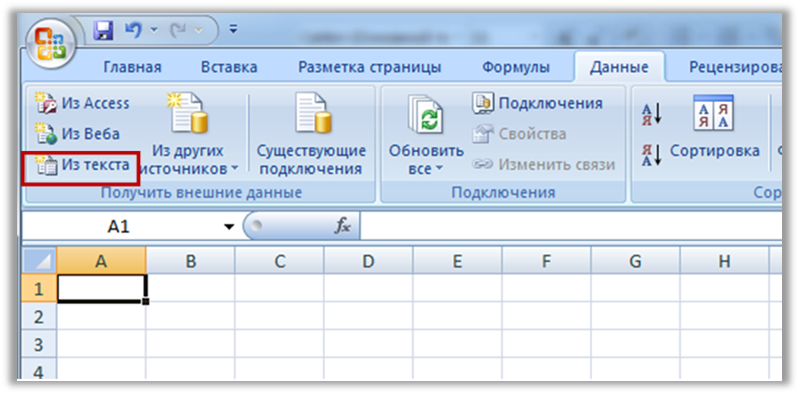
Чтобы импортировать данные в Excel, следует загрузить с, затем выбрать опции «Открыть лист» → «Данные» → «Из текста» (см. Рисунок 150).
В открывшемся окне следует выбрать параметры «с разделителями», разделитель «точка с запятой» (см. Рисунок 151, Рисунок 152).

Рисунок 151 – Импорт данных: шаг 1
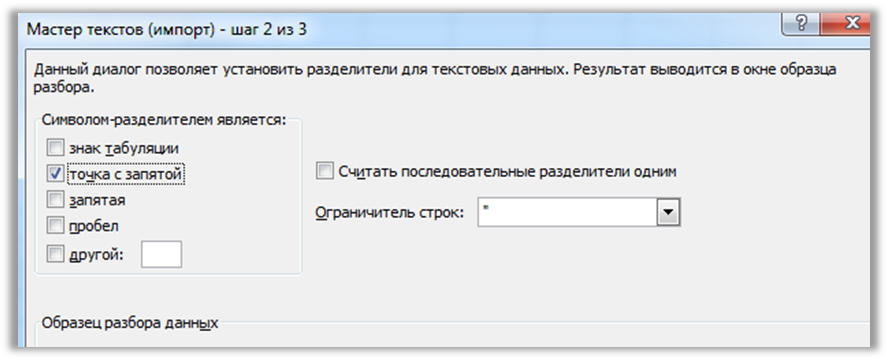
Рисунок 152 – Импорт данных: шаг 2
После импорта появится привычная таблица MS Excel.
Работа с реестромПросмотреть последние сформированные данные или сформировать новые можно, не заходя в паспорт набора.
Чтобы скачать последнюю версию сформированных данных, следует нажать на ссылку «Смотреть» в столбце «Данные».
Переформировать (сформировать новые данные) можно с помощью кнопки «Сформировать» в столбце «Обновление данных».
Также можно увидеть, актуальны ли последние данные или нет. Актуальность данных определяется исходя из требований к актуализации данных в паспорте набора данных.
Журналирование в СистемеЖурналирование в Системе применяется для получения оперативной информации о производимых действиях. Журналирование в Системе настраивается и отслеживается администратором системы в рамках установленной детализации ведения лог-файла.
Краткое описание возможностейСистема журналирования отчетов обеспечивает администратора полной информацией о действиях, совершаемых пользователями в системе. Журналирование осуществляется путем записи информации в лог-файл. Обращение к лог-файлу позволяет в любой момент времени получить достоверную информацию о конкретном действии, времени его осуществления, а также координатах пользователя, который произвел данное действие.
Система журналирования позволяет задавать события для журналирования, а также настраивать профили событий с различной степенью детализации. Кроме того, существует возможность архивирования журнала событий за определенную дату для освобождения места на дисковом пространстве сервера.

|
Из за большого объема этот материал размещен на нескольких страницах:
1 2 3 4 5 6 7 8 9 10 11 12 13 14 15 16 17 18 19 20 21 22 23 24 25 26 27 28 29 30 31 32 33 34 35 36 37 38 39 40 41 42 43 44 |
