

Партнерка на США и Канаду по недвижимости, выплаты в крипто
- 30% recurring commission
- Выплаты в USDT
- Вывод каждую неделю
- Комиссия до 5 лет за каждого referral
Начальные и конечные элементы не являются частью спецификации XPDL, но визуально отображаются на схеме. Каждый начальный и конечный элемент может быть привязан только к одному действию на графике.
Пользователь имеет возможность настроить модуль визуального конструирования процессов Системы таким образом, чтобы стартовые и финишные элементы не отображались на схеме. Тогда начальные и конечные действия процесса будут выделяться специальными цветами, которые настраиваются в файле свойств компонента «Graph». Начальными действиями принято считать действия, не имеющие входящих переходов или имеющие только один круговой переход. Аналогично определяются и конечные действия.
Панели свойств отображаются в соответствии с различными типами действий: действий без реализации (выполняющихся вручную), действий-подпроцессов, маршрутизаторов, действий с вызовом программного компонента и действий-контейнеров. Вся информация сгруппирована по нескольким вкладкам: «General», «Типовая», «Ограничение перехода», «Информация для симуляции» и «Расширенные атрибуты».
Вкладка «General» отображает общие данные действия. Вкладка разделяется на три части. Первая часть имеет поля: «Id», «Наименования», «Performer», «Режима запуска» (может быть автоматическим или ручным), «Режим завершения» (может быть автоматическим или ручным). Вторая часть отображает крайние сроки, а также предлагает панель инструментов для работы со списком крайних сроков. Третья часть содержит поля «Приоритет» (начальный приоритет действия), «Лимит» (ожидаемая продолжительность в целях управления), «Иконка» (ссылка на иконку, представляющую это действие), «Документация» (ссылка на внешний документ) и «Описание» (см. Рисунок 209). Для полей «Иконка» и «Документация» предусмотрен вызов окна выбора файлов для поиска нужного файла.
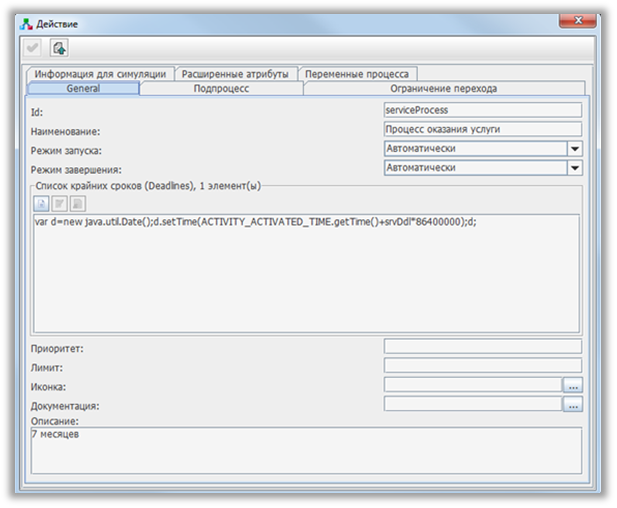
Типовая закладка для каждого типа действия отображается по-разному. Например, для действий без реализации и маршрутизаторов данная закладка отсутствует вовсе, так как в этих случаях в ней нет необходимости.
Для действия-контейнера типовая закладка называется «Действие-контейнер» и содержит поле «Block ID». Данное поле содержит ссылку на заданный набор действий (блок действий и переходов для многократного использования в рамках рабочего процесса). Действие-контейнер выполняет соответствующий ему набор действий или законченную схему действий и переходов. Во время выполнения действия-контейнера процесс начинается с первого действия в наборе действий, на который задана ссылка, и продолжается до тех пор, пока не достигнет конечного действия этого набора (действия без выходящих из него переходов). Затем процесс выполнения возвращается к действию, следующему за выходным переходом действия-контейнера.
Для действия с вызовом программного Компонента типовая закладка называется «Исполняемые компоненты». Данная закладка имеет таблицу вызываемых приложений и используется для запуска механизма взаимодействия с программными компонентами, необходимыми для выполнения действия. Таким образом, эта закладка отображает все заданные для данного действия компоненты (см. Рисунок 210).
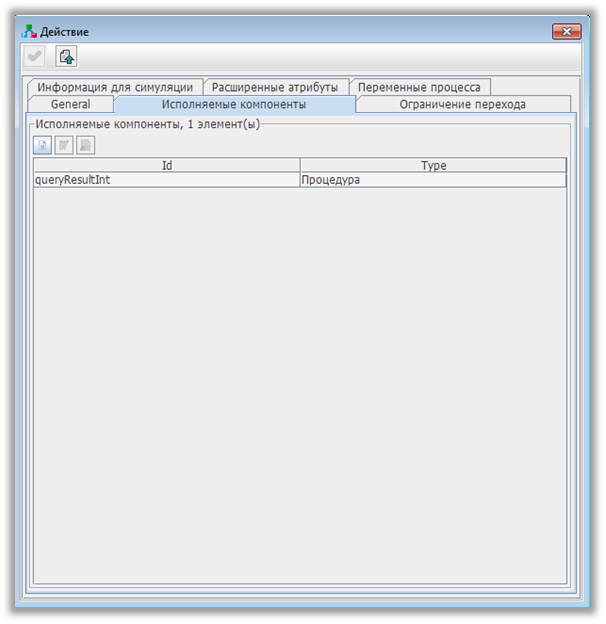
Рисунок 210 – Закладка «Исполняемые компоненты»
Для действия-подпроцесса типовая закладка называется «Подпроцесс». Реализация действия-подпроцесса представляет собой другой процесс действий.
На данной закладке задается поле «Id», определяющее процесс, который будет выполняться. Данное поле содержит выпадающий список заданных процессов. Также необходимо заполнить поле «Выполнение», имеющее допустимые значения «Синхронно» и «Асинхронно». Установка значения «Синхронно» приостанавливает начало процесса до завершения действия-подпроцесса. Установка значения «Асинхронно» порождает новый процесс выполнения действия-подпроцесса, который осуществляется независимо от остальных рабочих процессов.
В нижней части закладки расположены таблицы для ввода формальных и актуальных параметров. При введении актуальных параметров, которые будут передаваться действию-подпроцессу, модуль визуального конструирования процессов отображает список соответствующих формальных параметров соответствующего действия-подпроцесса (см. Рисунок 211).
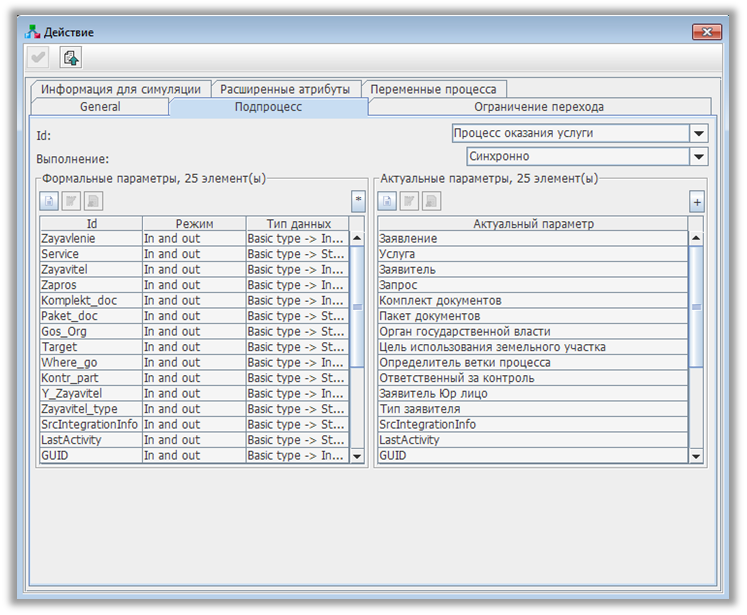
Рисунок 211 – Закладка «Подпроцесс»
Закладка «Ограничение перехода» разделена на две части.
Первая часть определяет метод соединения для входящих переходов. Поле «Join type» принимает значения логических операторов «XOR» или «AND». Данные значения определяют, достаточно ли для запуска действия одного любого входящего перехода или необходимо, чтобы все переходы были завершены.
Вторая часть определяет тип ветвления. Поле «тип ветвления» принимает значения логических операторов «XOR» или «AND». Данные значения определяют, будет ли запущен только один из исходящих переходов (первый исходящий переход, условия которого выполнятся) или одновременно все исходящие переходы.
Когда установлено значение типа ветвления «XOR», то порядок расчета условий исходящих переходов важен. Этот порядок определяется порядком элементов «Ссылки на переходы». Данные элементы задаются в виде списка целевых действий (действий, к которым ведут исходящие переходы) в разделе «Ссылки на переходы» нижней части закладки «Ограничения перехода». Можно контролировать порядок следования элементов в данном списке (см. Рисунок 212).
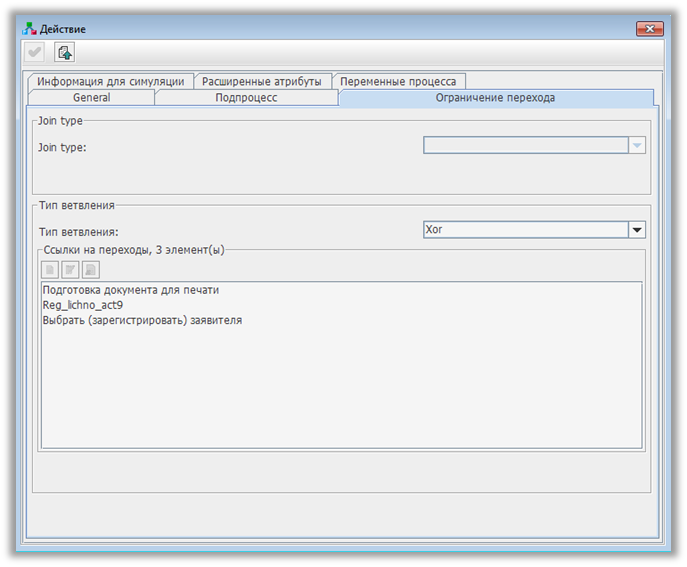
Рисунок 212 – Закладка «Ограничение перехода»
Закладка «Информация для симуляции» содержит различную информацию о симуляции, представленную следующими полями: «Запуск» (однократный или многократный), «Стоимость», «Время ожидания», «Время работы» и «Время выполнения» (см. Рисунок 213).
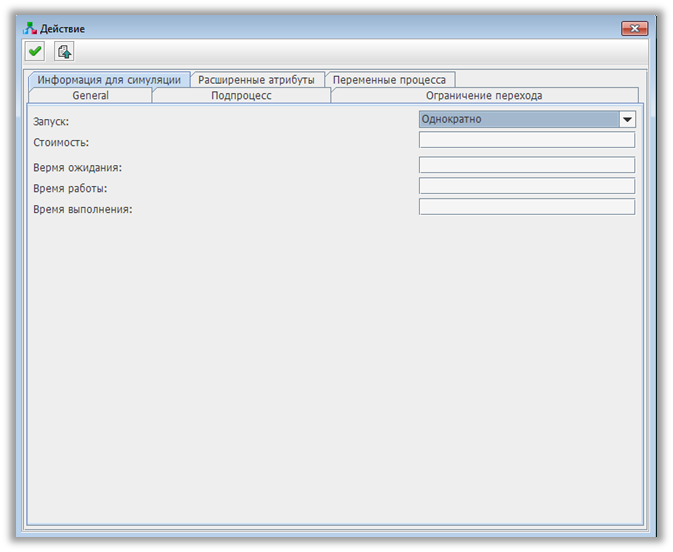
Рисунок 213 – Закладка «Информация для симуляции»
Закладка «Расширенные атрибуты» содержит информацию обо всех расширенных атрибутах выбранного действия в форме таблицы, а также кнопки для работы с записями таблицы. Каждая запись в таблице описывает расширенный атрибут. Таблица содержит поля «Наименование» и «Value» (см. Рисунок 214).
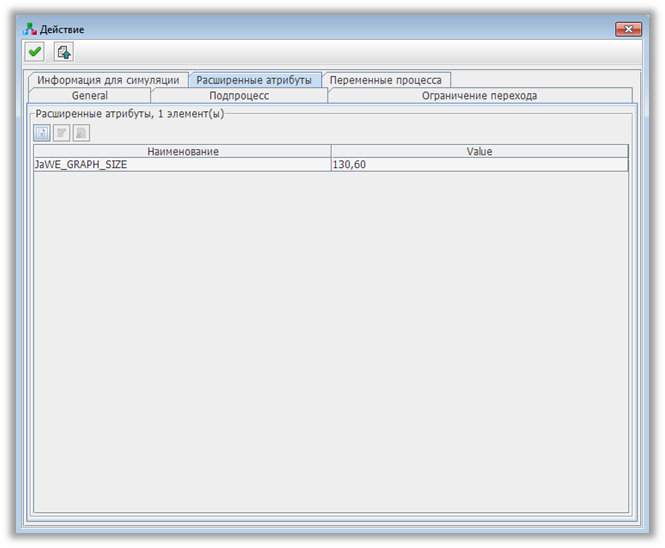
Рисунок 214 – Закладка «Расширенные атрибуты»
ПереходыПереходы осуществляют связь между двумя действиями. Кроме того, переходы также описывают условия, которые должны соблюдаться при переходе от источника к целевому действию. Это условие оценивается во время выполнения процесса.
Добавление переходов может осуществляться при помощи панели инструментов компонента «Graph» или пункта главного меню «Процесс\Переходы».
Компонент «Graph» позволяет выбрать стандартный переход и переход-исключение. Для вставки кругового перехода (переход от действия к этому же действию) следует выбрать нужный тип перехода и дважды нажать на действие, изображенное на схеме.
Вставка перехода может быть запрещена каким-либо правилом. Например, невозможно вставить два перехода, соединяющих одни и те же действия. В этом случае будет выведено соответствующее сообщение.
Переходы имеют следующие атрибуты:
- «Условие» (не обязательный) - выражение условий перехода, основанное на переменных процесса; «Описание» (не обязательный) - краткое текстовое описание перехода; «Расширенные атрибуты» (не обязательный) - дополнительные расширения, используются для реализации индивидуальных требований пользователя; «Id» (обязательный) - идентификатор перехода; «От» (обязательный) - атрибут определяет идентификатор действия, которое является источником перехода; «To» (обязательный) – атрибут определяет идентификатор действия, которое является целью перехода; «Наименование» (не обязательный) - текст, используемый для идентификации перехода.
На рисунке 215 продемонстрировано окно для редактирования атрибутов переходов.
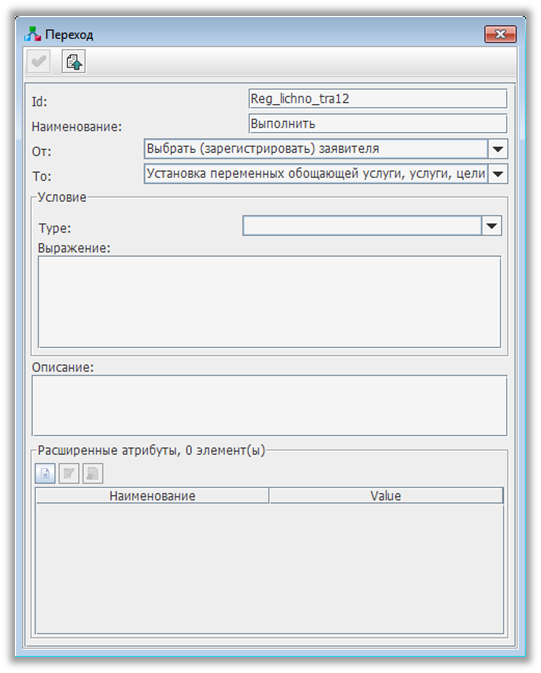
Рисунок 215. Окно для редактирования атрибутов перехода
Порядок работы с модулем визуального конструирования процессов Системы Создание процесса в модуле визуального конструирования процессов СистемыНиже перечислены действия, которые необходимо выполнить для создания нового XPDL-файл:
Нажать на первую пиктограмму «Создать новый пакет» главной панели инструментов или выбрать пункт главного меню «Файл\Новый» для создания нового пакета. Нажать на пиктограмму «Свойства пакета» на главной панели инструментов или выбрать пункт главного меню «Пакет\Свойства пакета», чтобы вывести на экран форму редактирования свойств созданного пакета (см. Рисунок 216).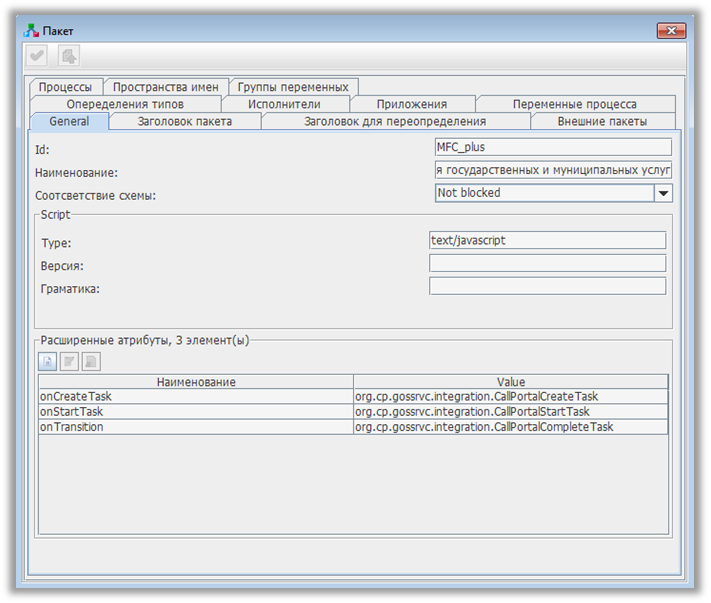
Рисунок 216 – Создание нового XPDL - файла
На данной форме следует настроить необходимые атрибуты: «Id», «Наименование», «Тип скриптового языка», используемого в выражениях и др. Чтобы применить внесенные изменения достаточно нажать на пиктограмму «Применить» в верхней части формы (см. Рисунок 217) и закрыть окно формы.
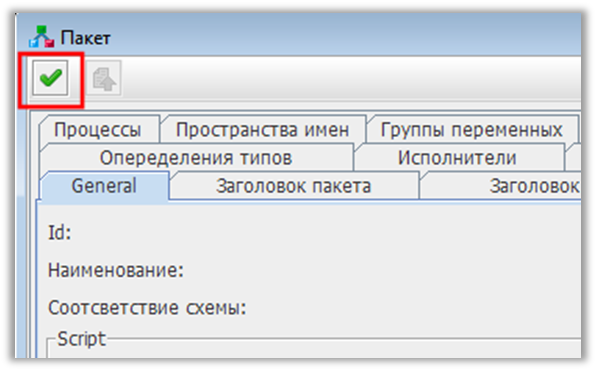
Рисунок 217 – Применение внесенных изменений
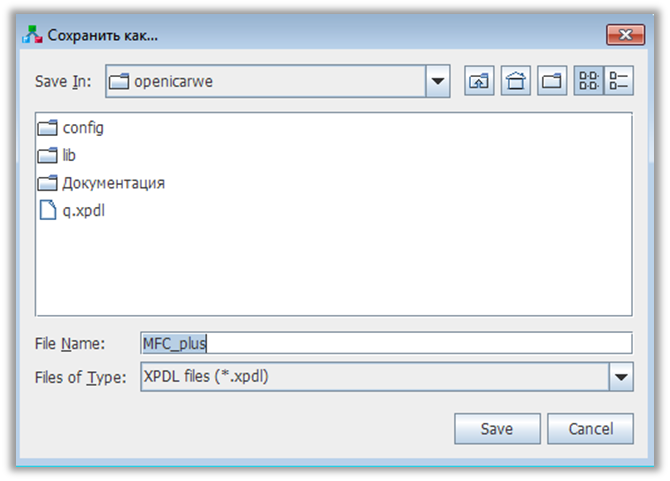
Для сохранения нового пакета в XPDL файле следует нажать на пиктограмму «Сохранить пакет» или «Сохранить пакет с другим именем» главной панели инструментов или выбрать пункт главного меню «Файл\Сохранить» или «Файл\Сохранить как…». После этого откроется диалоговое окно сохранения файла (см. Рисунок 218).

|
Из за большого объема этот материал размещен на нескольких страницах:
1 2 3 4 5 6 7 8 9 10 11 12 13 14 15 16 17 18 19 20 21 22 23 24 25 26 27 28 29 30 31 32 33 34 35 36 37 38 39 40 41 42 43 44 |
