

Партнерка на США и Канаду по недвижимости, выплаты в крипто
- 30% recurring commission
- Выплаты в USDT
- Вывод каждую неделю
- Комиссия до 5 лет за каждого referral
Рисунок 28 – Редактирование групп справочников
На странице «Редактировать: группа справочника» следует указать код группы, наименование и нажать на кнопку «Сохранить». В процессе сохранения программа проверяет наличие значения кода группы и его уникальность.
Если код не уникален, программа выведет ошибку.
Если код не заполнен, на странице отобразится соответствующее сообщение.
Если сохранение прошло успешно, отобразится страница с сообщением «Группа справочника успешно создана» (см. Рисунок 29).
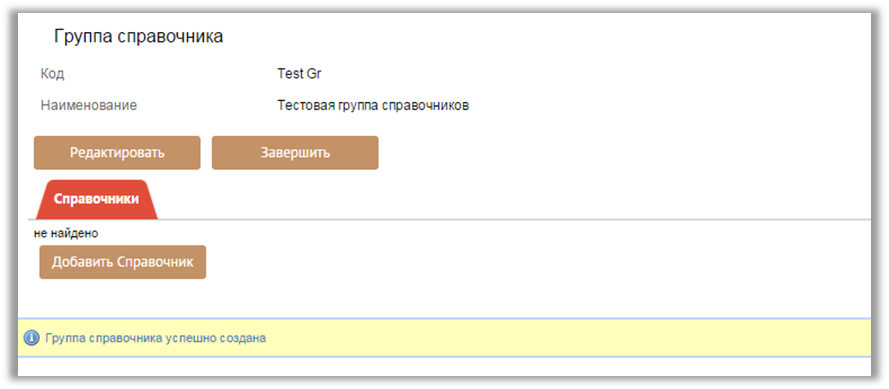
Рисунок 29 – Успешное создание группы справочников
В таком случае следует нажать на кнопку «Завершить», в результате отобразится страница с таблицей групп, где будет представлена и вновь созданная группа (см. Рисунок 30).
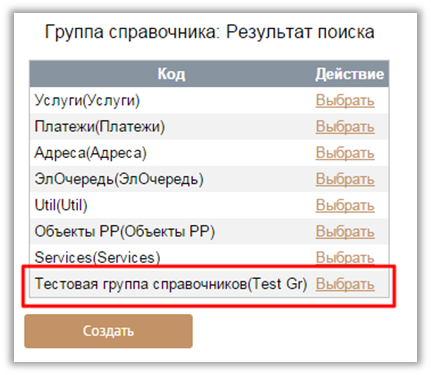
Рисунок 30 – Отображение новой группы
Для открытия конкретной группы требуется нажать на расположенную напротив нее ссылку «Выбрать», после чего на экране отобразится страница «Группа справочников» (см. Рисунок 31), где указаны все справочники, входящие в состав открытой группы.
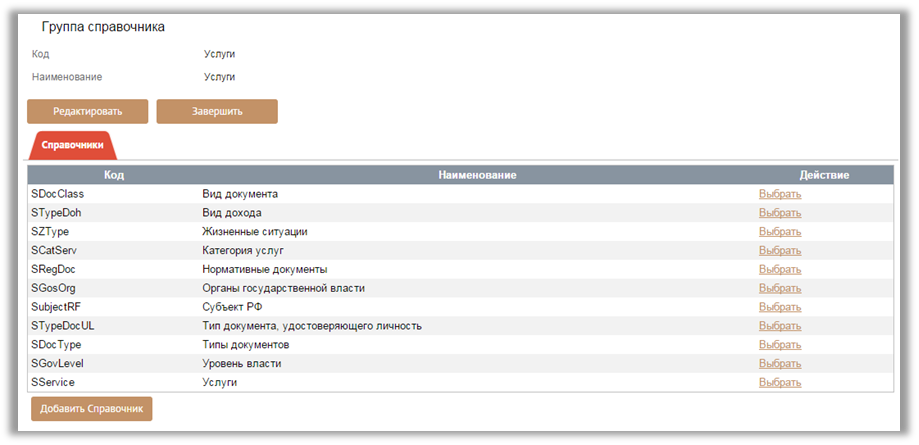
Рисунок 31 – Страница «Группа справочника»
Для добавления справочника в группу следует нажать на кнопку «Добавить справочник», расположенную под таблицей. Откроется страница «Редактировать структуру справочника» (см. Рисунок 32), где требуется указать код и наименование справочника, а так же выбрать его группу. По умолчанию подставлена группа, из которой пользователь запустил создание справочника (ссылка «Детали» показывает наполнение группы – все справочники, уже входящие в нее). После заполнения реквизитов справочника нужно нажать на кнопку «Сохранить».
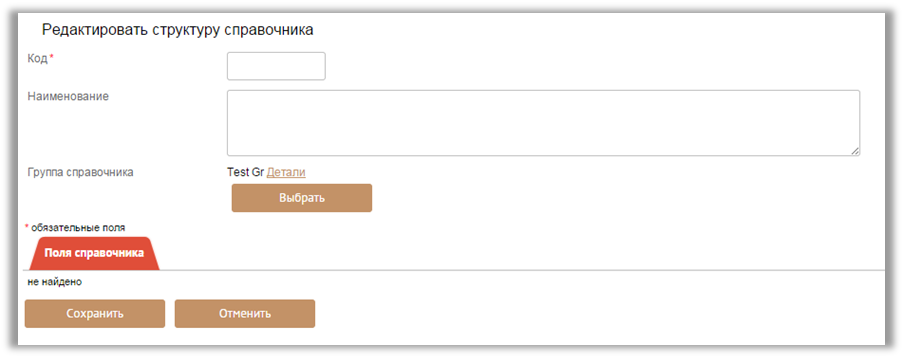
Рисунок 32 – Редактирование структуры справочника
В случае успешного сохранения справочника появится страница «Справочник» с соответствующим сообщением (см. Рисунок 33).
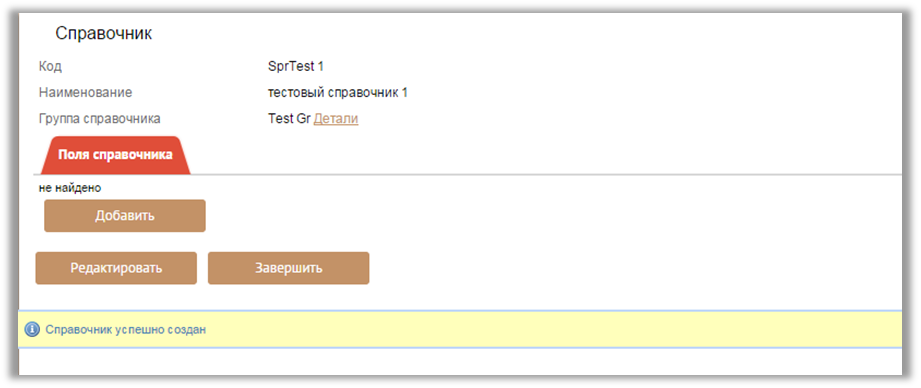
Рисунок 33 – Успешное сохранение справочника
Далее следует приступить к созданию полей справочника. Для этого в области «Поля справочника» следует нажать на кнопку «Добавить». Откроется страница «Редактировать поле справочника» (см. Рисунок 34), где требуется указать параметры добавляемого поля справочника.
Поля, отмеченные звездочками, являются обязательными для заполнения.
После ввода характеристик следует нажать на кнопку «Сохранить».
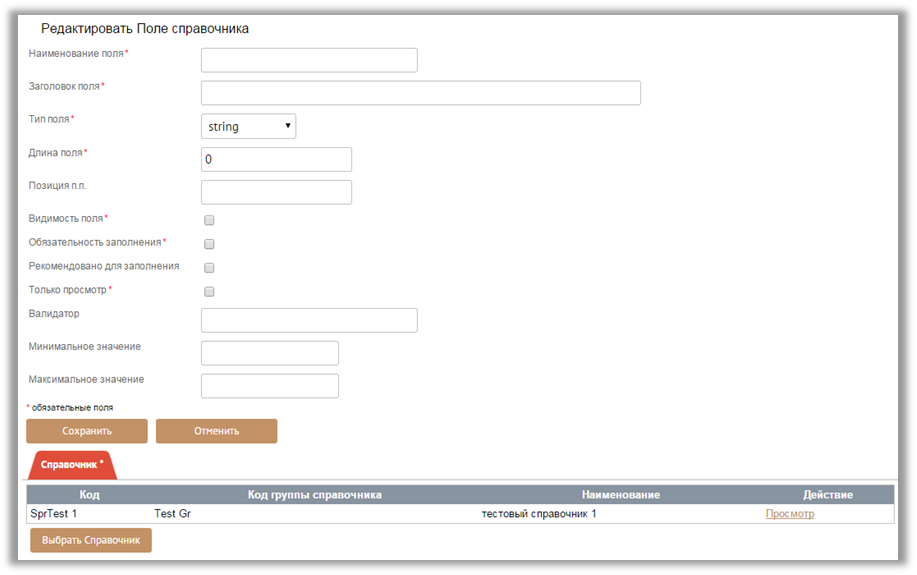
Рисунок 34 – Редактирование полей справочника
В случае успешного сохранения поля, появляется страница «Поле справочника» с сообщением «Поле справочника успешно создано» (см. Рисунок 35).
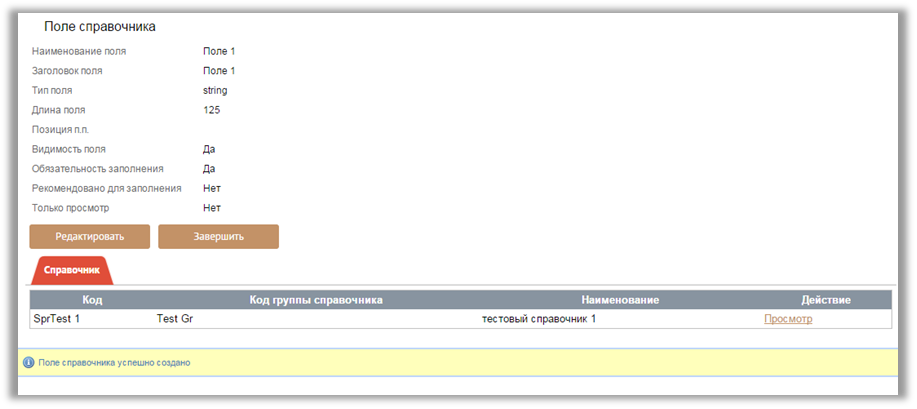
Рисунок 35 – Успешное сохранение поля справочника
На странице «Поле справочника» следует нажать на кнопку «Завершить», в результате чего открывается страница «Справочник», где в области «Поля справочника» отображается добавленное поле (см. Рисунок 36). Для добавления дополнительных полей следует произвести аналогичные действия.
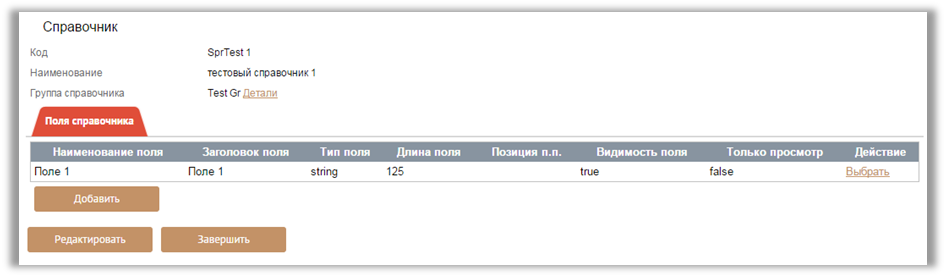
Рисунок 36 – Отображение добавленного поля
После добавления всех необходимых полей следует нажать на кнопку «Завершить», после чего отобразится страница «Группа справочника», где по ранее выбранной группе отображаются входящие в нее справочники, в том числе вновь добавленный справочник.
На странице «Группа справочника» можно просмотреть информацию по справочникам, входящим в выбранную группу. Для этого напротив нужного справочника требуется нажать на ссылку «Выбрать», после чего откроется страница «Справочник», где отображаются код, наименование справочника, группа, в которую он входит, а так же поля выбранного справочника (см. Рисунок 37).
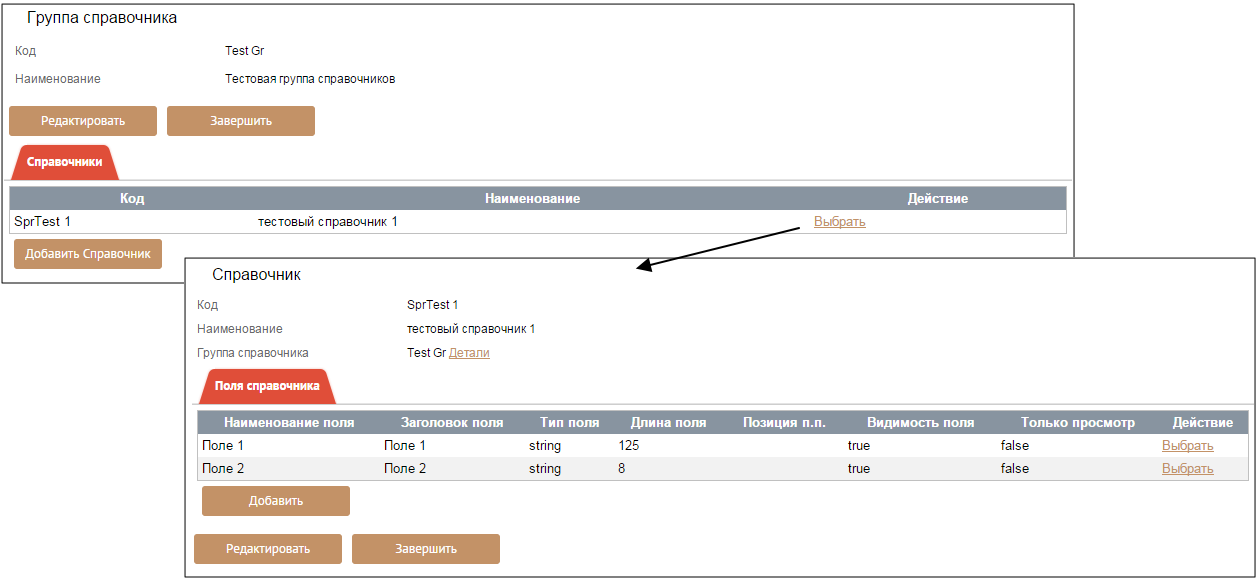
Рисунок 37 – Информация по справочнику
С этой страницы можно добавлять поля (описанным выше способом), вызвать редактирование общих характеристик справочника (наименование) или его удаление.
Редактирование и удаление вызываются по кнопке «Редактировать», расположенной в нижней части страницы. После перехода по указанной кнопке, открывается страница «Редактировать структуру справочника» (см. Рисунок 38), где предоставляется возможность изменить название справочника и нажать на кнопку «Сохранить». Для удаления справочника следует перейти по кнопке «Удалить».
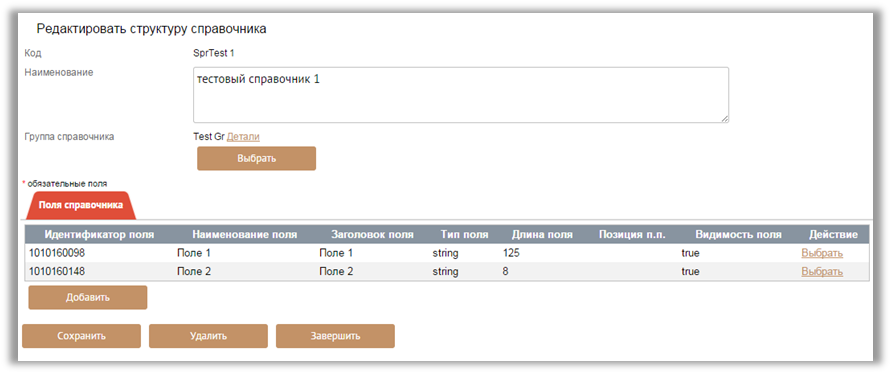
Рисунок 38 – Редактирование структуры справочника
Управление содержанием простых справочниковПросмотр и редактирование простых справочников осуществляется через меню «Администрирование» - «Справочники» - «Управление содержанием справочника».
После выбора из меню указанной команды «Управление содержанием справочника» открывается страница содержащая «Дерево справочников», «Свойство элемента», «Результат поиска элементов картотек» (см. Рисунок 39).
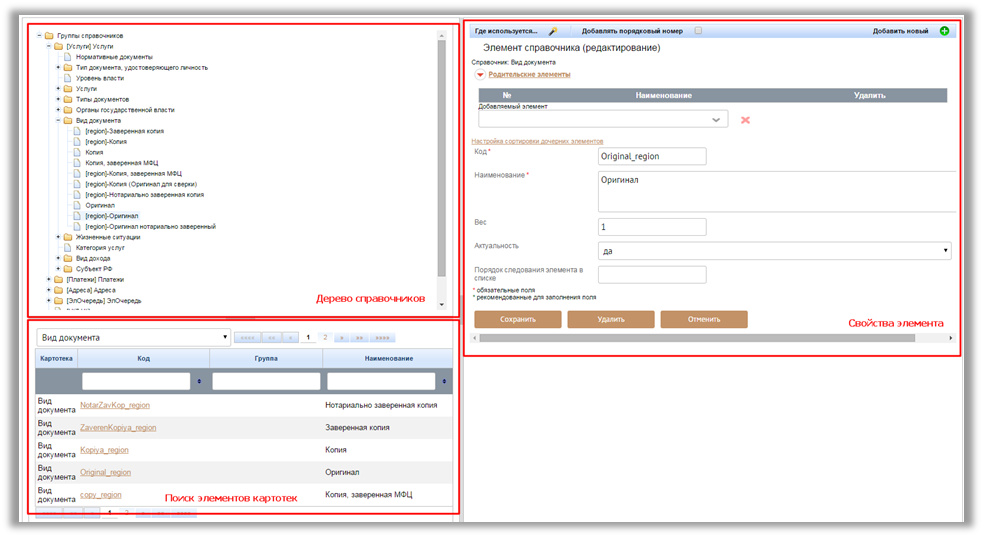
Рисунок 39 – Управление содержанием справочников
В левой части этой страницы расположено «Дерево справочников». При помощи «стрелки вправо»  можно раскрыть конкретную группу, в результате чего отобразятся справочники, входящие ее состав. «Стрелка вниз»
  закрывает группу.
Если в открытой группе выделить курсором конкретный справочник, его данные отобразятся в нижней левой части страницы «Управление содержанием справочника». На странице вверху выводится наименование справочника и его код, а в таблице приведено содержимое справочника.
Все справочники имеют обязательный минимальный набор полей – «Код» и «Наименование». У некоторых справочников полей больше, например, у справочника «Органы государственной власти», находящегося в группе «Услуги», помимо стандартных полей есть еще «Тип органа государственной власти» и «Уровень власти ОГВ» и др.
При большом количестве записей в справочнике, чтобы отыскать нужный элемент можно воспользоваться поиском по столбцу «Наименование». Для этого в поле «Наименование», расположенное над таблицей, следует ввести требуемое наименование. В результате, через некоторое время, в таблице отобразятся только те записи, значения которых соответствуют заданному условию (см. Рисунок 40).
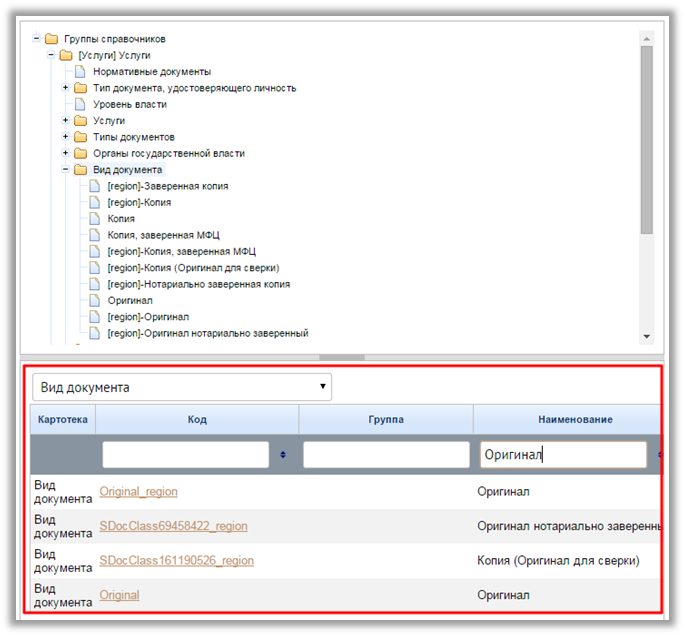
Рисунок 40 – Отображение параметров справочника
Для добавления новой записи в справочник применяется элемент «Добавить новый». Отображается форма «Элемент справочника (создание)» (см. Рисунок 41), на которой представлены параметры для заполнения по добавляемому элементу. Поля, помеченные красной звездочкой, обязательны для заполнения. Поля, отмеченные зеленой звездочкой, рекомендуемы для заполнения.
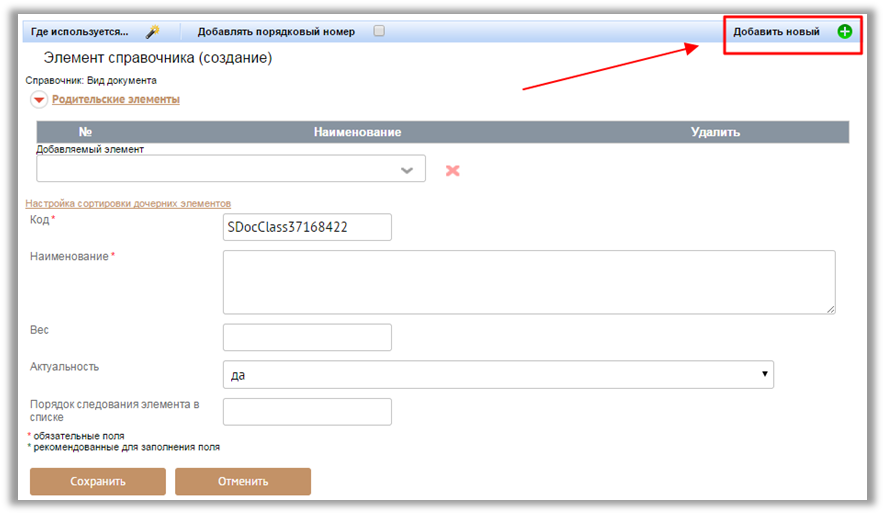
Рисунок 41 – Добавление нового элемента справочника
После ввода всех значений необходимо нажать на кнопку «Сохранить». Производится проверка на уникальность введенного кода и заполнение обязательных полей. Если заданный код уже присутствует в текущем справочнике, программа выдаст ошибку и не даст сохранить запись. Для автоматической генерации id справочника необходимо прописать значение «1» для параметра require_gen_id_element в основных настройках системы (пункт меню «Администрирование» - «Настройки» - вкладка «Общие»). В таком случае значение в поле «Код» будет прописываться автоматически.
Стоит отметить, что значение поля «Код» не должно содержать знак «&» (амперсанд) (при ручном заполнении поля).
Если заполнены не все обязательные поля, программа сообщит об этом, выделив незаполненное поле красным цветом (см. Рисунок 42).
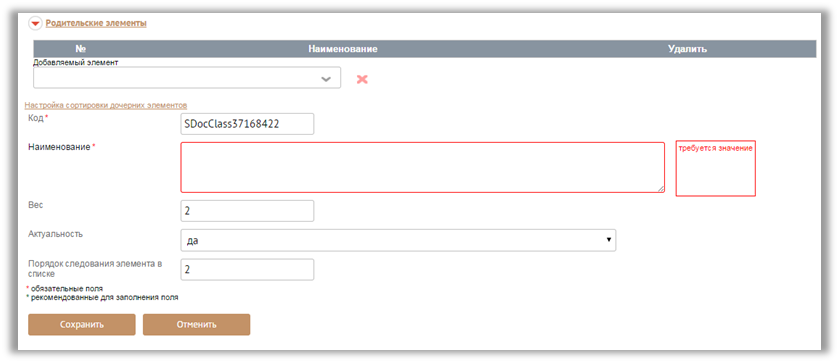
Рисунок 42 – Отсутствие данных в поле, обязательном для заполнения
Если сохранение прошло успешно (введенный код уникален и заполнены все обязательные поля), то страница «Редактировать содержимое» закрывается и новая запись появляется в таблице.
Система позволяет создавать иерархические справочники, используя поле «Родительский элемент». Администратор должен осуществить выбор родительского элемента, по которому в визуальных формах в дальнейшем будет предлагаться выбор альтернативных вариантов.
Для редактирования строк используется ссылка в столбце «Код» нужной записи. Она открывает ту же страницу «Редактировать содержимое», но при этом поля уже заполнены значениями текущей записи (см. Рисунок 43). Поле «Код» не доступно для редактирования, т. к. его изменение может нарушить целостность базы данных.
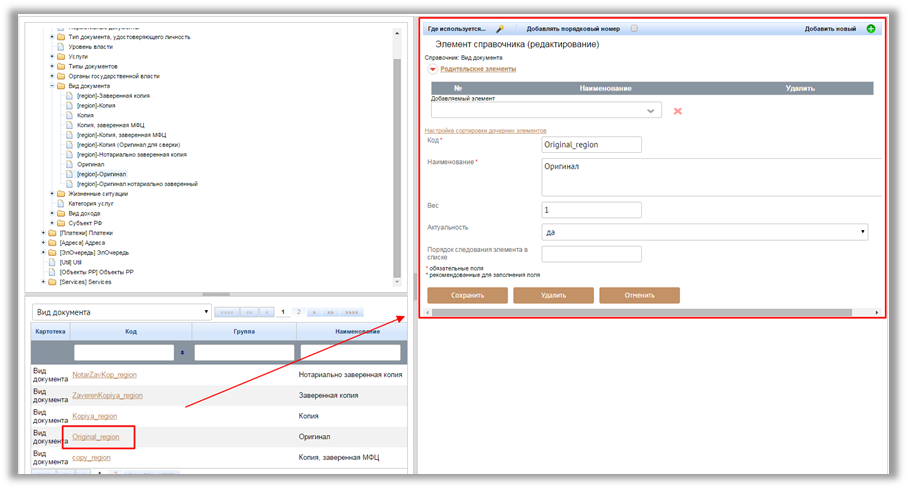
Рисунок 43 – Страница редактирования строк
После корректирования нужных полей следует нажать на кнопку «Сохранить». Она фиксирует внесенные изменения в системе. Для закрытия страницы редактирования требуется нажать на кнопку «Завершить».

|
Из за большого объема этот материал размещен на нескольких страницах:
1 2 3 4 5 6 7 8 9 10 11 12 13 14 15 16 17 18 19 20 21 22 23 24 25 26 27 28 29 30 31 32 33 34 35 36 37 38 39 40 41 42 43 44 |
