

Партнерка на США и Канаду по недвижимости, выплаты в крипто
- 30% recurring commission
- Выплаты в USDT
- Вывод каждую неделю
- Комиссия до 5 лет за каждого referral
Во время выполнения абстрактные описания вычисляются и назначаются конкретным пользователям или программам.
Для описания исполнителя процесса используются следующие атрибуты:
- «Id» (обязательный) – идентификатор описания исполнителя процесса. «Наименование» (не обязательный) - текст, используемый для идентификации исполнителя; «Type» (обязательный) - описание типа объекта исполнителя процесса, тип исполнителя процесса; «Описание» (не обязательный) - краткое текстовое описание исполнителя процесса; «Внешняя ссылка» (не обязательный) - ссылка на внешнюю спецификацию исполнителя.
Типы атрибутов объектов исполнителей характеризуют исполнителя как отдельную единицу, как подразделение или как абстрактный ресурс, которым может являться машина.
Возможны следующие типы исполнителей:
- «Набор ресурсов» - набор определенных ресурсов; «Ресурс» - агент ресурса (машина); «Роль» - данный тип позволяет осуществлять обращение к исполнителю в соответствии с его ролью или квалификацией. Роль задает функцию пользователя в организации. Заданную функцию могут выполнять разные пользователи, поэтому для роли можно определить координатора (в административных целях или на случай обработки исключительных ситуаций) и список пользователей, которым будет назначена данная роль; «Подразделение» - отдел или любой другой узел внутри организационной модели; «Пользователь» - пользователь, взаимодействующий с системой посредством приложения, предоставляющего исполнителю пользовательский интерфейс; «Система» - автоматический агент.
Модуль визуального конструирования процессов Системы позволяет задавать описание исполнителей на уровне пакета и на уровне описания процесса. Для описания нового исполнителя следует нажать на пиктограмму «Исполнители процесса» на панели инструментов или выбрать пункт главного меню «Процесс\Исполнители». Данное действие выводит на экран панель свойств с таблицей исполнителей (см. Рисунок 198).
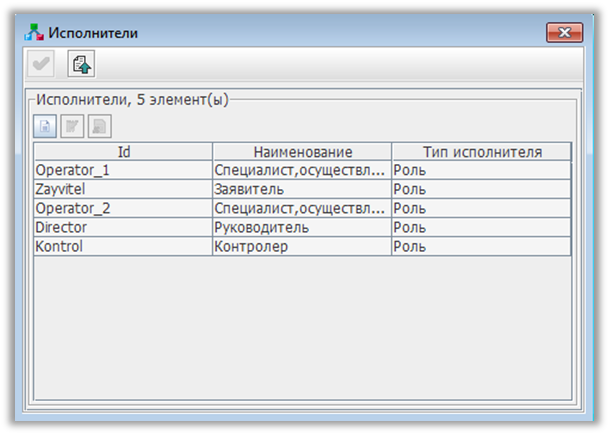
Рисунок 198 – панель свойств с таблицей исполнителей
Для редактирования атрибутов исполнителей следует выделить исполнителя в таблице и нажать на пиктограмму «Редактировать элемент». После этого появится окно редактирования атрибутов исполнителей (см. Рисунок 199).
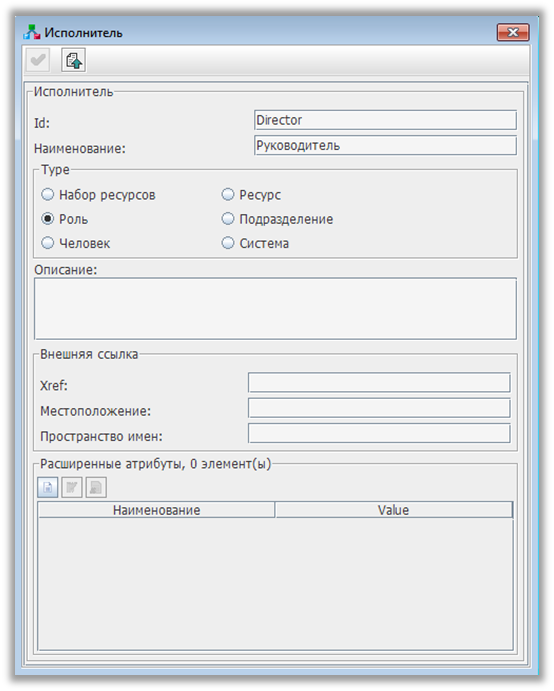
Рисунок 199 – Окно редактирования атрибутов исполнителей
Если пользователь не определяет ни одного исполнителя, то графический компонент модуля визуального конструирования процессов по умолчанию имеет одного исполнителя для пользования. Данный исполнитель содержит действия, которые предоставляются в виде выражения, а также действия, для которых не задан исполнитель. В XPDL модели такой исполнитель не является реальным исполнителем. Таким образом, пока не задан настоящий исполнитель для действий, эти действия графически отображаются в специальной секции.
Приложение процессаДля вызова окна настроек приложения можно использовать пиктограмму «Приложения пакета» на главной панели инструментов или пункт главного меню «Пакет\Приложение». Окно для настройки приложений представлено ниже (см. Рисунок 200).
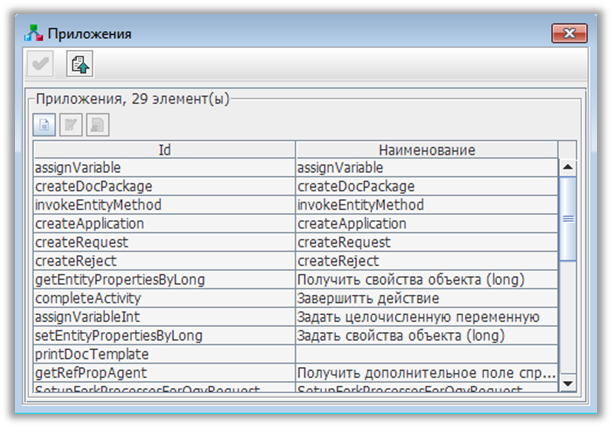
Рисунок 200 – Окно для настройки приложений
В данном окне пользователь может создавать новый экземпляр приложения, редактировать или удалять существующие приложения (запрещено преобразование или удаление приложений объектов внешнего пакета). Для редактирования приложения следует выделить его в таблице приложений и нажать на пиктограмму «Редактировать элемент» на панели инструментов. На рисунке ниже показана форма для редактирования атрибутов приложения (см. Рисунок 201).
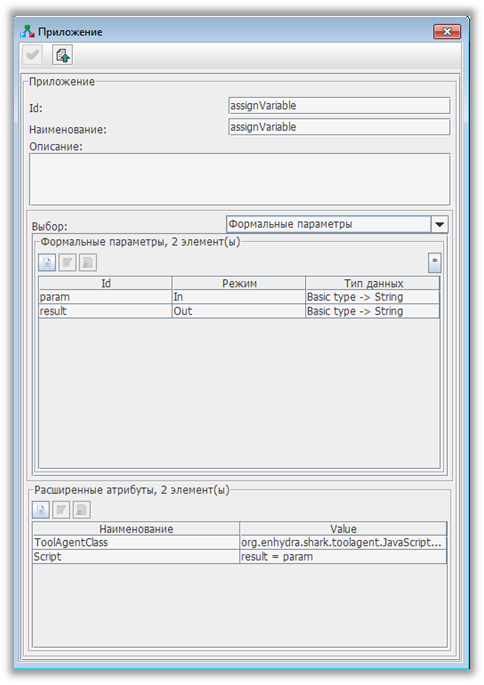
Рисунок 201 – Форма для редактирования атрибутов приложения
Приложения содержат следующие атрибуты, определенные спецификацией WfMC:
- «Id» (обязательный) –идентификатор описания приложения процесса; «Наименование» (обязательный) - текст, используемый для идентификации приложения (может интерпретироваться как общее имя инструмента); «Описание» (не обязательный) - краткое текстовое описание приложения; «Расширенные атрибуты» (не обязательный) - дополнительные расширения, использующиеся для индивидуальных разработок пользователя; «Параметры вызова процедуры» (не обязательный) - параметры, которые передаются приложению с помощью интерфейса вызываемой процедуры.
Существует два типа параметров вызова процедуры:
- Формальные параметры Внешняя ссылка
Формальные параметры передаются и возвращаются обратно приложению через интерфейс вызова процедуры. При выборе формальных параметров появляется таблица для работы с формальными параметрами в нижней части формы редактирования приложений (см. Рисунок 201).
Порядок формальных параметров может быть изменен путем перетаскивания элементов в таблице с использованием мыши. С помощью соответствующих кнопок панели инструментов над таблицей можно создать новый формальный параметр, редактировать его или удалить. Для редактирования формального параметра следует выделить его в таблице параметров и нажать на пиктограмму «Редактировать элемент» на панели инструментов. На рисунке ниже показана форма для редактирования формального параметра (см. Рисунок 202).
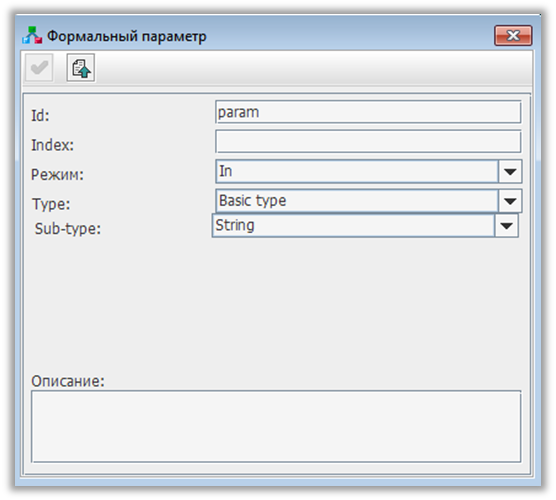
Рисунок 202 – Форма для редактирования формального параметра
Формальные параметры имеют следующие атрибуты:
- «Id» (обязательный) - идентификатор параметра; «Index» (не обязательный) - индекс параметра; «Режим» (обязательный) – атрибут может принимать следующие значения; «In» – входные параметры; «Out» – выходные параметры; «In and Out» – параметры, используемые как входные и выходные; «Type» (не обязательный) - тип данных формального параметра; «Sub-type» (не обязательный) - подтип данных формального параметра; «Описание» (не обязательный) - текст описания формального параметра.
Внешняя ссылка – это ссылка на внешнее описание объекта. Внешние ссылки имеют следующие атрибуты:
- «Xref» (не обязательный) – идентифицирует объект в рамках внешнего документа; «Местоположение» (обязательный) – атрибут задает URI адрес документа, определяющего тип; «Пространство имен» (не обязательный) - атрибут позволяет определить область, в которой задан данный объект.
С помощью внешней ссылки приложение (и некоторые другие объекты) могут быть описаны XML схемой (пример значения поля «Location»: «http:///schemas/po. xsd»), Java-классом (пример значения поля «Location»: «com. abc. purchases. PO»), WDSL-документом (пример значения поля «Location»: «http:///services/poService. wsdl»).
Приложения, которые определены в данном пакете, доступны для любого действия, описанного в процессах пакета.
Таким образом, при создании действия пользователю доступен инструментарий любого приложения из описания процесса, описания пакета или описания внешних пакетов. Приложения на уровне процесса перекрывает приложение на уровне пакета с тем же идентификатором, поэтому приложение на уровне пакета отображаться не будет. Так же работает перекрывание приложений внешнего пакета.
Переменные процессаПеременные процесса (или поле данных в XPDL) представляют собой описание процесса или описание пакета. Как правило, эти данные используются решениями (в условиях) или ссылочными данными (параметрами), которыми обмениваются действия или подпроцессы. Список переменных процесса определяет все объекты, которые могут быть использованы в рамках процесса.
Переменные могут определяться на уровне процесса или на уровне пакета. В первом случае доступны только заданные внутри процесса объекты, а во втором случае доступны все процессы, определенные в рамках модели.
Переменные имеют область действия, которая напрямую задается объектом окружающей метамодели и не являются вложенными. Видимость идентификатора также задается объектом.
Для вызова окна настроек переменных можно использовать пиктограммы «Переменные уровня пакета» или «Переменные уровня процесса» на главной панели инструментов, а также пункты главного меню «Пакет\Переменные» или «Процесс\Переменные процесса». Окно для настройки приложений представлено на рисунке ниже (см. Рисунок 203).
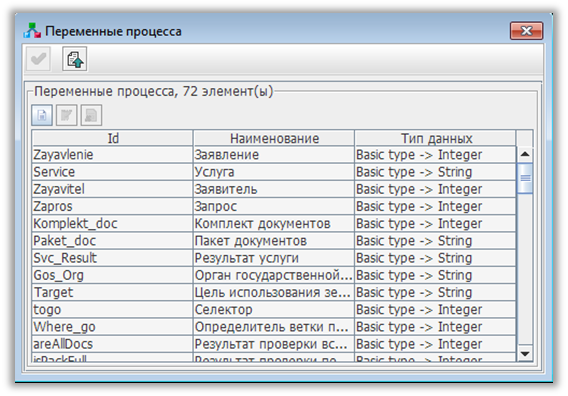
Рисунок 203 – окно для настройки приложений
В данном окне пользователь может создавать новые переменные, редактировать или удалять существующие. Для редактирования переменной следует выделить его в таблице переменных и нажать на пиктограмму «Редактировать элемент» на панели инструментов. На рисунке ниже показана форма для редактирования переменных (см. Рисунок 204).
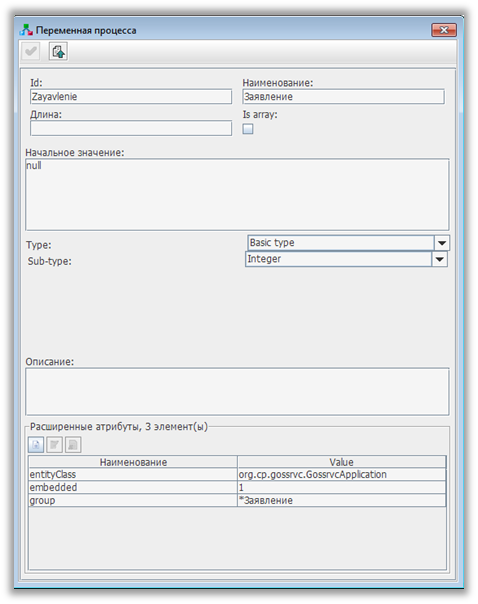
Рисунок 204 – Форма для редактирования переменных
Релевантные данные потока работ имеют следующие атрибуты:
- «Id» (обязательный) - используется для идентификации релевантных данных процесса; «Type» (обязательный) - типы данных; «Наименование» (не обязательный) - текст, используемый для идентификации исполнителя; «Is Array» (не обязательный) – атрибут указывает, является ли переменная массивом; «Начальное значение» - предустановленное значение данных для контекста времени выполнения; «Длина» (не обязательный) - длина данных; «Описание» (не обязательный) - краткое текстовое описание определенных данных; «Расширенные атрибуты» - таблица расширенных атрибутов.
При передаче параметров внешнему подпроцессу текущей модели разработчик процесса несет ответственность за совместимость типов данных. Названия переменных процесса должны быть уникальны в рамках одной модели. Необходимо осуществлять контроль совместимости имен и типов данных в рамках процесса и модели (включая дистанционную совместимость процесса).

|
Из за большого объема этот материал размещен на нескольких страницах:
1 2 3 4 5 6 7 8 9 10 11 12 13 14 15 16 17 18 19 20 21 22 23 24 25 26 27 28 29 30 31 32 33 34 35 36 37 38 39 40 41 42 43 44 |
