

Партнерка на США и Канаду по недвижимости, выплаты в крипто
- 30% recurring commission
- Выплаты в USDT
- Вывод каждую неделю
- Комиссия до 5 лет за каждого referral
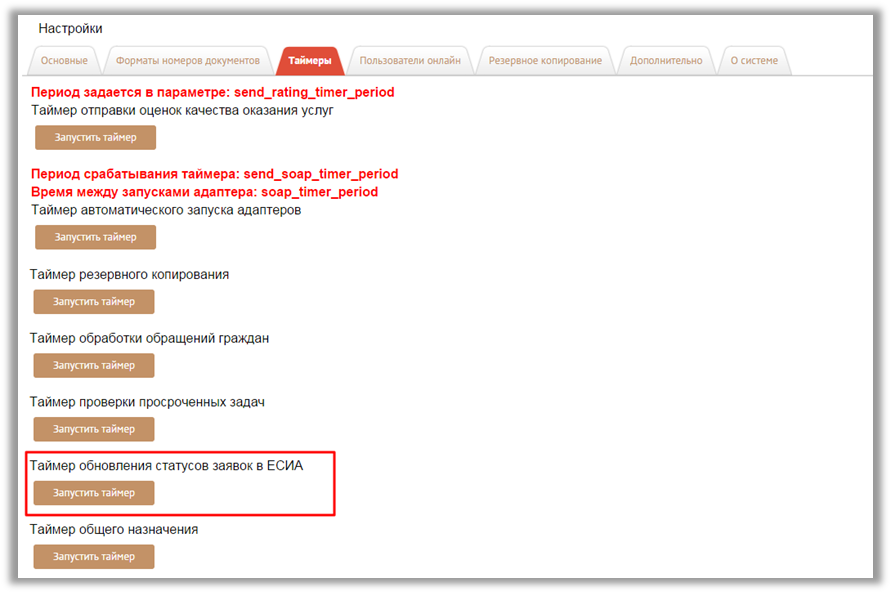
Рисунок 113 – Запуск таймера обновления статусов заявок в ЕСИА
Права, необходимые пользователю для работы с ЕСИА:
- Страница./esia/selectOperation. xhtml просмотр Страница./esia/register/declarant. xhtml просмотр Страница./esia/recover/declarant. xhtml просмотр Страница./esia/register/confirm. xhtml просмотр Страница./esia/register/deliveryType. xhtml просмотр Страница./esia/register/result. xhtml просмотр Страница./esia/check/selectDeclarant. xhtml просмотр Страница./esia/check/declarationId. xhtml просмотр Страница./esia/register/status. xhtml просмотр Страница./esia/recover/status. xhtml просмотр Страница./esia/confirm/selectDeclarant. xhtml просмотр Страница./esia/confirm/confirm. xhtml просмотр Страница./esia/confirm/result. xhtml просмотр Страница./esia/recover/deliveryType. xhtml просмотр Страница./esia/recover/result. xhtml просмотр Страница./esia/recover/confirm. xhtml просмотр Страница./esia/check/status. xhtml просмотр
Универсальная электронная карта гражданина РФ сочетает в себе документ, удостоверяющий личность (в установленных законом случаях), полис обязательного медицинского страхования, страховое свидетельство обязательного пенсионного страхования, а также платежную банковскую карту и удостоверяет права на получение иных государственных и муниципальных услуг.
Для корректной работы с картой УЭК необходимо в настройках Системы прописать ряд параметров.
Для настройки УЭК следует прописать следующие параметры:
код: sm_card_active_cards;
описание: типы смарт-карт отображающихся в списке(допустимые типы карт:uecKrasnodar;uecRpB;socRpB;uecTyumen;directReadUec;) через; (через «точку с запятой»);
значение: задать параметры для конкретного региона
После ввода параметров нажать на кнопку «Сохранить».Для возможности авторизации пользователей с использованием УЭК следует прописать следующие параметры.
Необходимо разрешить использование авторизации по карте УЭК:код: uec_login_use;
описание: включить/выключить авторизацию пользователя по карте УЭК;
значение: 1 – да, 0 - нет
После ввода параметров нажать на кнопку «Сохранить».В результате на странице авторизации будет отображена ссылка «Вход по УЭК».
Электронная очередь Общие сведенияПодсистема «Электронная очередь» позволяет оптимизировать работу МФЦ в части приема посетителей, а именно ускорить процесс их обслуживания вместе с повышением удобства и качества работы персонала МФЦ. Электронная очередь позволяет организовать запись посетителей на прием по времени и дате, вести учёт и статистику работы операторов МФЦ и интенсивности потока посетителей, что необходимо для эффективного планирования нагрузки на операторов МФЦ.
Электронная очередь предназначена для комплексного информационно-аналитического обеспечения обслуживания посетителей, в части исполнения следующих процессов:
- автоматизация приема и обработки обращений посетителей МФЦ; запись посетителей на прием по времени и дате; планирование графиков работы персонала МФЦ; оповещение посетителей МФЦ, при помощи информационного табло; возможность получения статистической отчетности о приеме посетителей МФЦ по различным параметрам.
Первоначально для настройки электронной очереди требуется прописать ряд параметров в основных настройках Системы. Для этого следует выбрать пункт меню «Администрирование» - «Настройки» - вкладка «Интеграция с СУО» («Интеграция с электронной очередью») и указать значения для всех необходимых настроек. Описание настроек приведено в таблице 10.
Таблица 10 – Настройки интеграции с электронной очередью
Код | Описание | Значение (пример) |
auto_mode_call | Автоматический режим вызова (0 - выключено, 1- включено) | 0 |
period_reject | Время между 2 вызовом и завершением обслуживания неявившегося заявителя и вызовом следующего (в сек.) | 60 |
period_second_call | Время повторного вызова заявителя (в сек.) | 60 |
period_state_free_window | Период опроса функции «Свободное окно» (в сек.) | 30 |
integration_queue | интеграция с эл. очередью | 1 |
integration_queue_ext_owner | код орг. единицы ВИС | region |
integration_queue_ext_service_webserver_host | IP вебсервиса получения услуг ВИС | |
integration_queue_id | Код текущей используемой ЭО | lanit |
integration_queue_pack_id | интеграция с электронной очередью, id пакета | |
integration_queue_process_id | интеграция с электронной очередью, id процесса | |
Integration_queue_role_admin_code | Роль администратора зала | admin_zala |
integration_queue_role_code | роль оператора СУО | operator |
integration_queue_template_soap | интеграция с электронной очередью, шаблон soap запроса | |
integration_queue_webserver_host | IP вебсервиса СУО |
Подсистема «Электронная очередь МФЦ» содержит в себе следующие основные функциональные блоки:
- Панель администратора. Предназначается для настройки и конфигурирования, администрирования СУО. Информационное табло. Предназначается для информирования посетителей МФЦ о состоянии электронной очереди. Для работы Информационного табло следует прописать адрес хоста СУО и код организационной единицы, в которой осуществляется работа с электронной очередью (см. Рисунок 114).
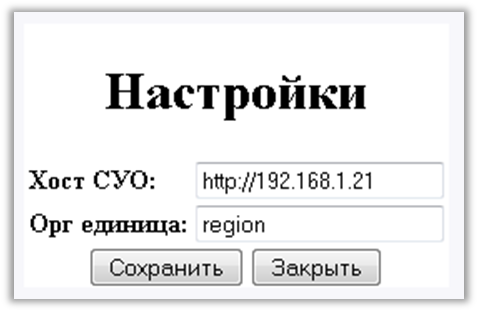
Рисунок 114 – Настройки для Информационного табло
- Пульт управления очередью. Предназначается для совершения действий, связанных с обслуживанием посетителей (вызов посетителя, повторный вызов или откладывание посетителя, перенаправление посетителя к другому специалисту, отслеживание информации о посетителе). Для отображения пульта управления очередью пользователю требуется назначить роль Оператора СУО (то есть роль, указанную для параметра integration_queue_role_code в настройках Системы); Табло оператора. Предназначается для визуализации работы пульта оператора (отображение номера вызываемого посетителя). Для работы табло оператора следует прописать адрес хоста СУО, код организационной единицы, в которой осуществляется работа с электронной очередью и номер окна оператора (см. Рисунок 115);
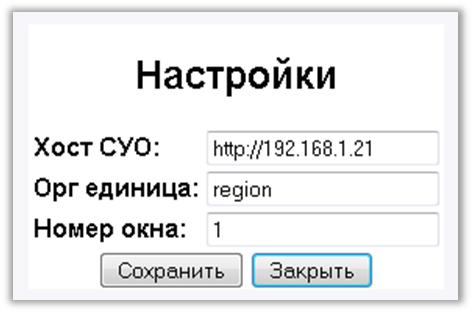
Рисунок 115 – Настройки для Табло оператора
- Голосовое оповещение. Предназначается для привлечения дополнительного внимания посетителей МФЦ, ожидающих приема. Настройка голосового оповещения осуществляется администратором СУО на панели администратора; Пульт выбора услуг и печати талонов. Предназначается для выбора посетителем необходимой услуги из перечня услуг, предоставляемых МФЦ, и выдачи ему на руки талона с указанием номера его постановки в электронную очередь. Для настройки работы пульта выбора услуги и печати талонов следует указать следующие параметры (см. Рисунок 116):
- Хост СУО – путь до хоста СУО; Орг. единица – организационная единица, в которой осуществляется работа с электронной очередью; Хост принт-сервера – путь до принт-сервера; Адрес принт-сервера – адрес принт-сервера, который прописан в настройках принтера
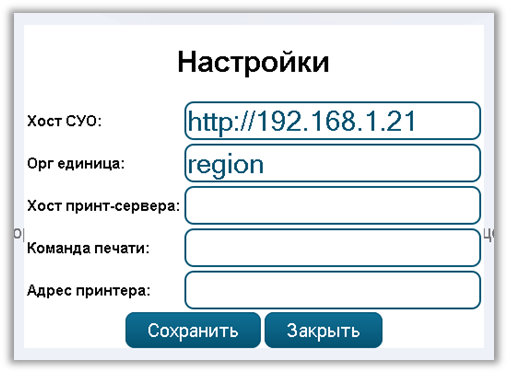
Рисунок 116 – Настройки для пульта выбора услуг и печати талонов
Настройка окна оператора при работе с электронной очередьюПри работе с электронной очередью за каждым оператором закреплен номер окна, который требуется указать во всплывающем окне при входе пользователя в систему (см. Рисунок 117).
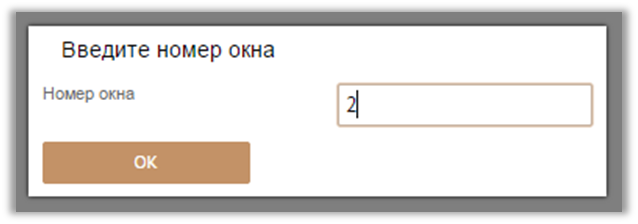
Рисунок 117 – Ввод номера окна пользователя для работы с электронной очередью
В случае если пользователь не собирается использовать электронную очередь при работе, необходимо нажать на кнопку «Не использовать электронную очередь».
Отображение/Скрытие всплывающего окна с номером электронной очереди для пользователей, имеющих право работы с ЭО, регулируется настройкой show_popup_window_with_number_after_login (пункт меню «Администрирование» - «Настройки» - вкладка «Общие»). Для того, чтобы у конкретного пользователя не всплывало окно с ЭО, необходимо при включенной настройке (значение =1) в профиле пользователя установить чек-бокс "Не отображать окно электронной очереди".
Для проверки окон на предмет занятости другим оператором (проверка осуществляется при выборе окна оператора в пределах одной орг. единицы) необходимо для настройки is_turn_on_check_busy_window проставить значение «1» в настройках Системы (пункт меню «Администрирование» - «Настройки»). В таком случае при выборе окна, занятого другим оператором, на экране отобразится сообщение «Окно занято другим пользователем», пользователю потребуется перевыбрать значение.

|
Из за большого объема этот материал размещен на нескольких страницах:
1 2 3 4 5 6 7 8 9 10 11 12 13 14 15 16 17 18 19 20 21 22 23 24 25 26 27 28 29 30 31 32 33 34 35 36 37 38 39 40 41 42 43 44 |
