

Партнерка на США и Канаду по недвижимости, выплаты в крипто
- 30% recurring commission
- Выплаты в USDT
- Вывод каждую неделю
- Комиссия до 5 лет за каждого referral
Рисунок 88 – Заполнение параметров на вкладке "Цели услуги"
В случае настройки оценки услуги без настроенного процесса предоставления услуги, администратору следует указать только параметры, описанные выше (при создании новой услуги обязательно добавление цели и ОГВ). В обратном случае услуга настраивается согласно руководству по настройке услуг с обязательным указанием описанных выше параметров.
Настройка опросника по услугамДля получения анкеты из ИАС МКГУ необходимо настроить опросники по услугам. Для перехода к странице настроек опросника по услугам следует выбрать пункт меню «Администрирование» - «Справочники» - «Настройка опросника по услугам». На странице отобразится окно опросника, где из представленного раскрывающегося списка следует указать тип вопроса «Качество» (см. Рисунок 89).
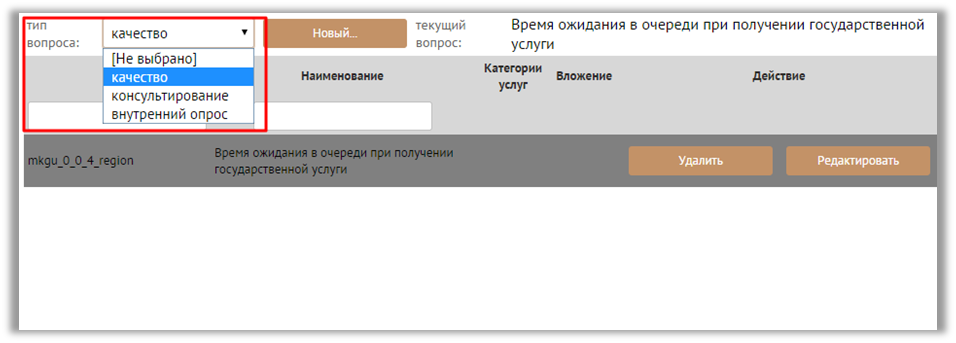
Рисунок 89 – Выбор типа вопроса
Системой предусматривается как возможность получения актуальной анкеты из ИАС МКГУ (кнопка «Обновить Анкету МКГУ»), так и возможность ручной настройки. После перехода администратором по кнопке «Обновить анкету МКГУ», будет осуществлен запрос в ИАС МКГУ, произойдет автоматическое обновление анкеты.
В случае необходимости ручной настройки анкеты (или задания кратких вариантов вопросов и ответов для отображения на информационном киоске и планшетном компьютере), администратору нужно будет выбрать вопрос, который он хочет отредактировать, или создать новый (кнопка «Новый»). Выбранный вопрос можно удалить или отредактировать (кнопки «Удалить» и «Редактировать» в строке соответствующего вопроса).
После перехода по кнопке «Редактировать» в строке выбранного вопроса, на странице отобразится окно для редактирования вопроса (в поле «Режим вопроса» должно быть проставлено значение «Качество») (см. Рисунок 90).
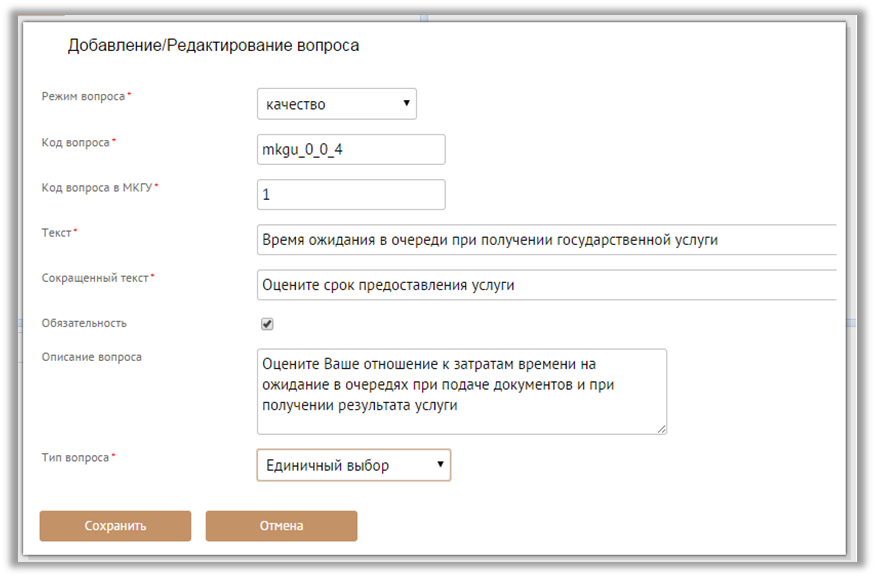
Рисунок 90 – Редактирование вопроса
При нажатии кнопки «Сохранить» (после внесения необходимых изменений или без изменений атрибутов вопроса), администратору в правой части экрана отобразится список ответов на выбранный вопрос (см. Рисунок 91). Также, для отображения ответов на вопрос, можно осуществить два щелчка левой кнопкой мыши в строке вопроса.
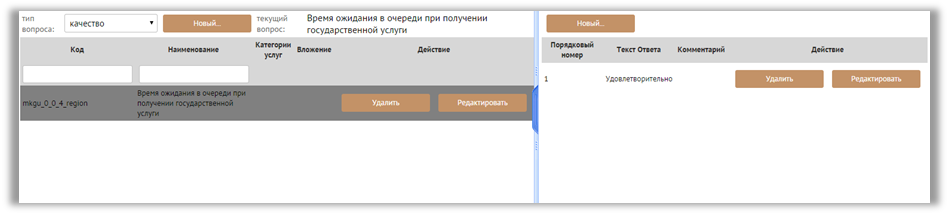
Рисунок 91 – Список ответов для редактирования
Для удаления и редактирования ответов, в столбце «Действия» расположены соответствующие кнопки в строке каждого ответа (см. Рисунок 92).
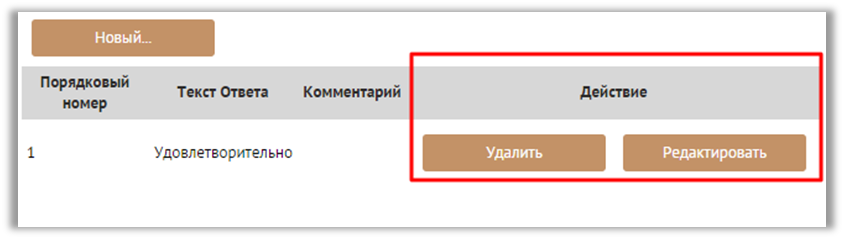
Рисунок 92 – Удаление/редактирование ответов
После нажатия кнопки «Редактировать», на странице отобразится окно выбранного ответа (см. Рисунок 93):
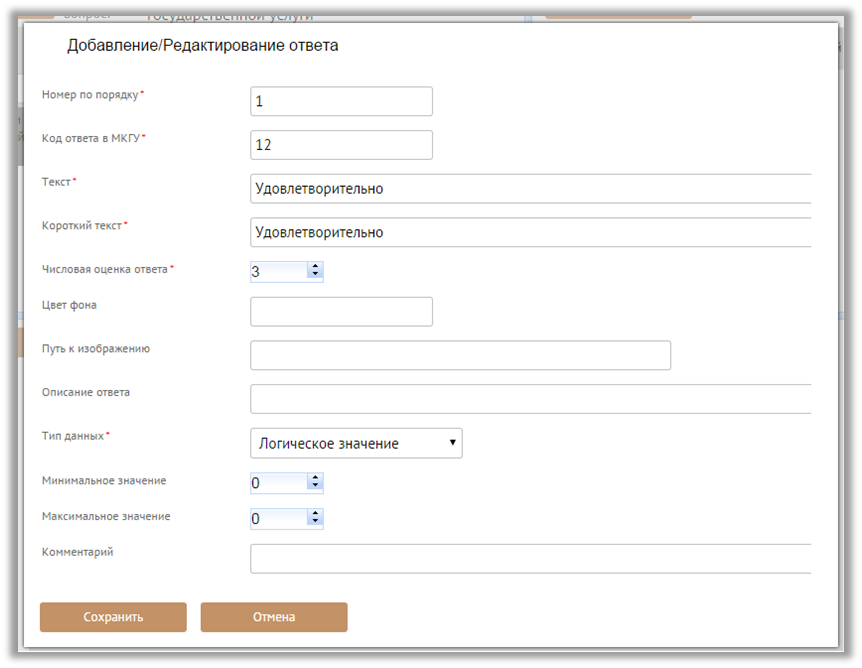
Рисунок 93 – Окно редактирования ответа
В данном окне администратор может внести необходимые изменения и сохранить их, нажав кнопку «Сохранить».
В нижней части страницы располагается область работы с опросниками. Администратору следует выбрать опросник, который он хочет отредактировать или создать новый (кнопка «Добавить?»). Выбранный опросник можно удалить (кнопка «Удалить») или редактировать (кнопка «Редактировать?»).
Кнопка «Добавить узел» позволяет добавить в опросник новый блок вопрос-ответы. Для добавления следует выбрать необходимый вопрос из списка представленных вопросов (два щелчка левой кнопкой мыши в строке вопроса), после чего нажать на кнопку «Добавить узел».
После перехода по кнопке «Редактировать» для выбранного опросника откроется форма редактирования (см. Рисунок 94). Поля, отмеченные красной звездочкой, обязательны для заполнения. В поле тип вопросов должно быть указано значение «Качество».
После внесения необходимых изменений требуется нажать на кнопку «Сохранить» для сохранения измененных атрибутов.

Рисунок 94 – Форма для редактирования опросника
Отправка оценок качества услуг в ИАС МКГУОтправка оценки качества услуг в МКГУ осуществляется по таймеру (предусмотрена отправка всех оценок со статусами кроме «Отправлен»).
Отправка оценки качества услуг в МКГУ осуществляется посредством вызова соответствующего веб-сервиса ИАС МКГУ. После отправки оценкам и отправкам присваивается статус «Отправлен». При ошибке отправки оценкам присваивается статус «Ошибка при отправке».
Просмотреть сведения по оценкам качества услуг можно в реестре оценок (пункт меню «Реестры» - «Оценки качества услуг») (п. 13.5 Реестр оценок и отправок).
Статусы отправкиСтатус отправки показывает, на каком шаге находится отправка пакета оценок. Возможные статусы отправки оценок:
- Сформирован (пакет сформирован и готов для отправки); Ошибка при отправке (произошла ошибка при отправке пакета); Ошибка при обработке (произошла ошибка при обработке пакета); Отправлен (пакет успешно отправлен в МКГУ); Отправлен в УМФЦ (пакет успешно отправлен в УМФЦ); Принят (пакет успешно принят); Отказ (в случае отказа заявителя заполнять анкету).
После прохождения заявителем опроса, формируется пакет оценок. После того, как пакет успешно сформирован (статус пакета оценок «Сформирован»), он отправляется на обработку. Если пакет успешно отправлен, в качестве результата будет возвращен номер заявки (из карточки реестра оценок). (Возникновение ошибки при отправке можно проследить в реестре оценок). После успешной отправки пакета, происходит его обработка.
Возможные результаты обработки:
- Оценка принята (оценка успешно обработана и принята); Ошибка при парсинге результата (ошибка при преобразовании данных); Неверная подпись (неверная подпись пакета).
В случае если ошибок при формировании, отправке и обработке запроса не возникло, пакет оценок успешно принят (статус «Принят»).
Статус отправки можно просмотреть в реестре оценок качества оказания услуг (перейдя по вкладкам «Реестр» - «Оценки качества услуг»). Для проверки статуса вручную, необходимо в конце URL адреса указать номер заявки.
Настройка таймера отправки оценокОтправка оценок качества услуг осуществляется по таймеру. Для настройки таймера необходимо выбрать пункт меню «Администрирование» - «Настройки» - «Таймеры» (см. Рисунок 95)
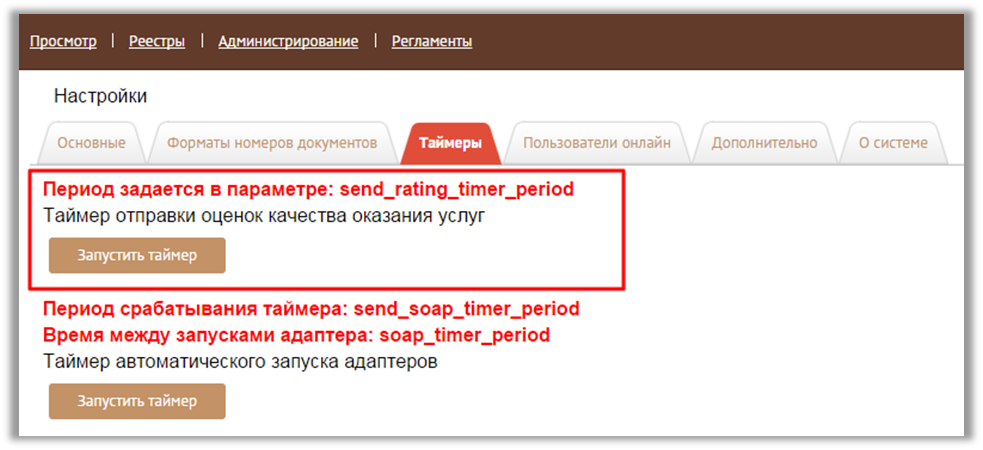
Рисунок 95 – Переход к настройкам таймера
Для запуска таймера необходимо нажать на кнопку «Запустить таймера в поле «Таймер отправки оценок качества оказания услуг» (см. Рисунок 96).
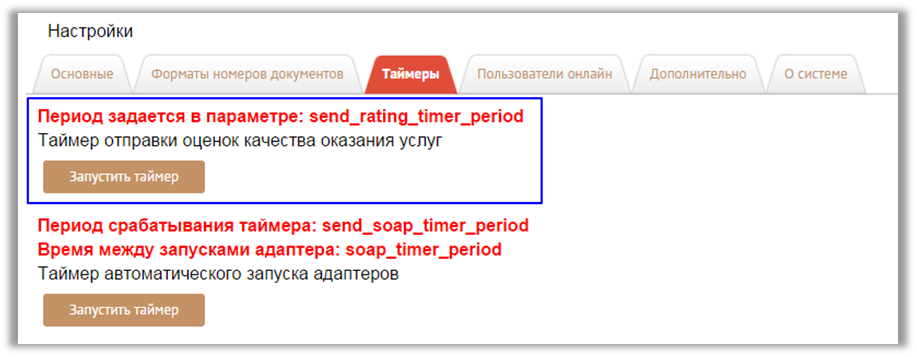
Для того чтобы задать период отправки оценок, необходимо перейти на вкладку «Основные» в настройках Системы. Для параметра с кодом «send_rating_timer_period» в поле «Значение» указать необходимый период отправки.
Настройка сенсорных устройств Настройка информационного киоскаДля настройки информационного киоска в определенной организационной единице необходимо перейти к карточке данной организации (выбрать пункт меню «Администрирование» - «Справочники» - «Организационные единицы»).
Далее следует из списка представленных орг. единиц выбрать интересующую и перейти по ссылке «Изменить» рядом с ее наименованием (см. Рисунок 97).
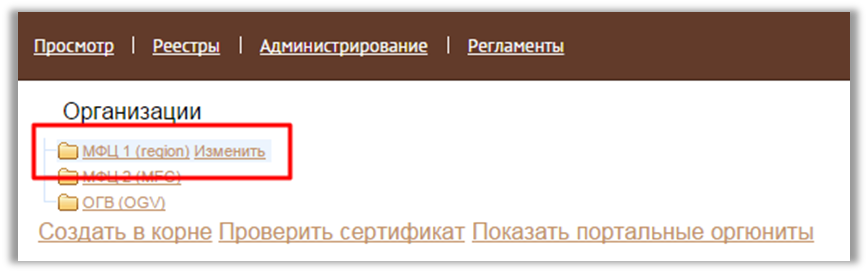
Рисунок 97 – Переход к карточке выбранной организационной единицы
На экране отобразится область редактирования организационной единицы. Далее в поле «Список IP инфокиосков» следует указать IP инфокиосков, которые будут привязаны к данной орг. единице, после чего нажать на кнопку «Сохранить» (см. Рисунок 98).
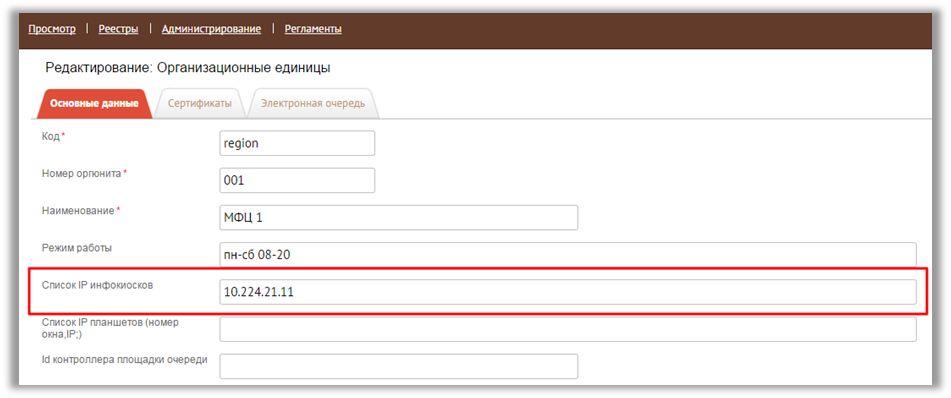
Рисунок 98 – Поле для ввода списка инфокиосков, привязанных к выбранной орг. единице
Настройка планшетного компьютераДля настройки планшетного компьютера необходимо перейти к карточке орг. единицы (выбрать пункт меню «Администрирование» - «Справочники» - «Организационные единицы»).
Далее следует из списка представленных орг. единиц выбрать необходимую и перейти по ссылке «Изменить» рядом с ее наименованием (см. Рисунок 99).
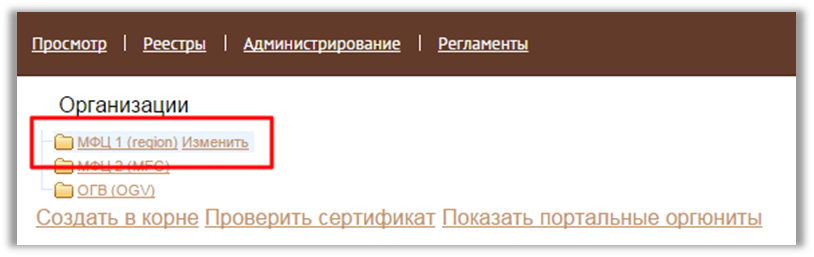
Рисунок 99 – Переход к карточке выбранной орг. единицы
На экране отобразится область редактирования организационной единицы. Далее, в поле «Список IP планшетов», следует указать номера окон и IP планшетов, которые будут привязаны к данной орг. единице (данные следует указывать в формате «номер окна, IP планшета, который будет закреплен за данным окном;»), после чего перейти по кнопе «Сохранить» (см. Рисунок 100).
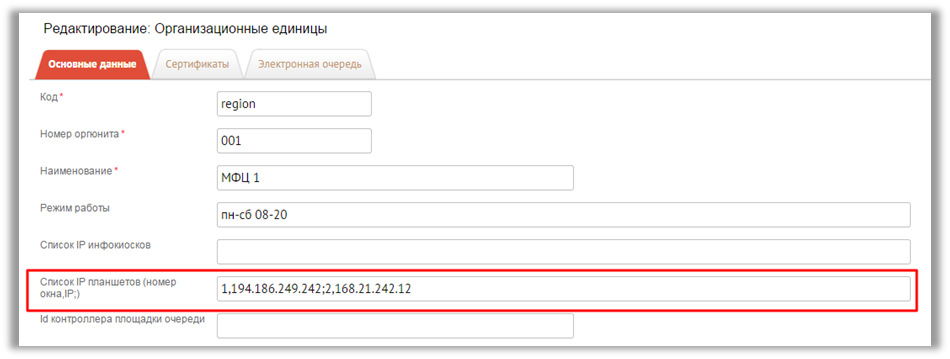
Рисунок 100 – Редактирование орг. единицы. Ввод списка IP планшетов
Реестр оценок и отправок Реестр оценокВ Системе предусмотрен просмотр всех оценок, для чего необходимо выбрать пункт меню «Реестры» - «Оценки качества услуг». После выбора данного пункта администратору отображаются данные реестра оценок с возможностью фильтрации по дате и статусу отправки, а также поиска по номеру дела.
Для просмотра данных по карточке оценки услуги администратору следует перейти по ссылке «Просмотреть». На странице отобразится окно «Оценка качества оказания услуг» с полными сведениями по анкетированию. Также, в нижней части окна, представлено поле для ввода комментария пользователя.

|
Из за большого объема этот материал размещен на нескольких страницах:
1 2 3 4 5 6 7 8 9 10 11 12 13 14 15 16 17 18 19 20 21 22 23 24 25 26 27 28 29 30 31 32 33 34 35 36 37 38 39 40 41 42 43 44 |
