

Партнерка на США и Канаду по недвижимости, выплаты в крипто
- 30% recurring commission
- Выплаты в USDT
- Вывод каждую неделю
- Комиссия до 5 лет за каждого referral
Также на вкладке настроек системы представлена таблица «Онлайн пользователи», где указаны все пользователи онлайн и окна, под которыми они работают. Для отображения таблицы требуется проставить значение «1» для настройки show_online_users в настройках системы (пункт меню «Администрирование» - «Настройки»)
Работа с панелью администратораАдминистрирование Электронной очереди осуществляется в разделе «Электронная очередь», доступ к которому предоставляется только пользователю с ролью «Администратор СУО». Переход к данному разделу осуществляется через меню «Администрирование» - «Электронная очередь» - «Настройки», после чего, в зависимости от настройки, определяющей иерархию организационной единицы (уровень УМФЦ, уровень филиальных МФЦ), на экране пользователя отобразится соответствующая форма:
1) панель администратора СУО филиального МФЦ;
2) панель администратора СУО УМФЦ;
Панель администратора УМФЦ предоставляет для администратора СУО возможность навигации и настройки электронной очереди не только для своего УМФЦ, но и для всех филиальных МФЦ, относящихся к УМФЦ. В таком случае на панели администратора кроме основных вкладок в левой части страницы представлен список филиальных МФЦ.
При этом возможно:
- как одновременное изменение настроек во всех филиалах, так и централизованное конфигурирование каждого конкретного филиала; копирование настроек СУО из одного МФЦ в другой (кнопка «Скопировать настройки в»); экспорт/импорт настроек электронной очереди (кнопки «Экспорт настроек» и «Импорт настроек»).
На панели администратора все данные сгруппированы по следующим вкладкам:
- Общие настройки СУО; Звуковые файлы; Шаблоны голосовых сообщений; Профили табло; Главные табло; Окна; Перечень отображаемых услуг; Окна и услуги/Пользователи и услуги; Расписание услуг;
Календарь услуг.
Настройка режима работы системы управления очередьюБлок «Режим работы СУО» характеризует тип запуска работы электронной очереди в начале рабочего дня. Представлены два режима работы: ручной режим работы и автоматический режим работы.
Автоматический режим работы выставляется по умолчанию. В случае автоматического запуска работы электронной очереди, требуется задать следующие параметры (см. Рисунок 118):
- Время начала приема заявок. В данном поле следует указать время начала работы электронной очереди (начало выдачи талонов); Время прекращения приема заявок. В данном поле следует указать время окончания работы электронной очереди (окончание выдачи талонов); Период предварительной записи. В данном поле следует указать количество дней, доступных для предварительной записи; Время взятия талона по предварительной записи. В данном поле следует указать время, требуемое для получения талона по предварительной записи.
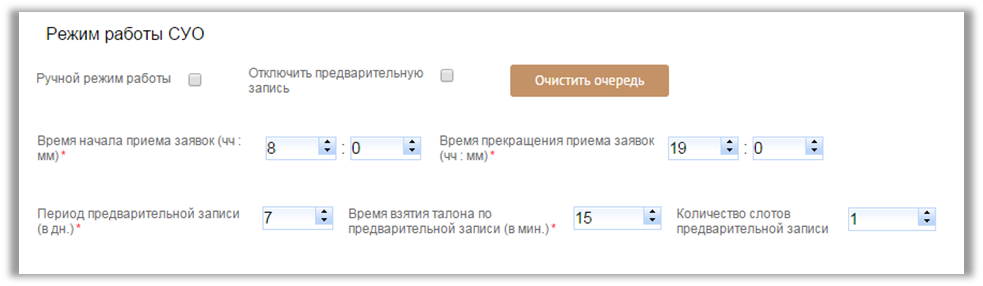
Рисунок 118 – Режим работы СУО (автоматический режим)
Для выбора ручного режима работы следует проставить отметку в соответствующем поле. При установке флажка «Ручной режим работы» появляется кнопка «Включить СУО», при нажатии на которую автоматически появляется время включения СУО. При повторном нажатии на кнопку «Выключить СУО» рядом отобразится информация о времени выключения работы электронной очереди.
В случае ручного запуска работы электронной очереди, требуется задать следующие параметры (см. Рисунок 119):
- Период предварительной записи. В данном поле следует указать количество дней, доступных для предварительной записи (период, за который заявитель может заранее брать талон на прием); Время взятия талона по предварительной записи. В данном поле следует указать время, требуемое для получения талона по предварительной записи (среднее время обслуживания каждого заявителя).
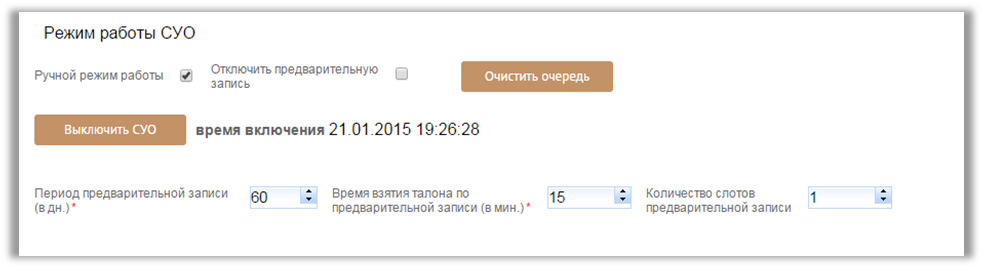
Рисунок 119 – Режим работы СУО (ручной режим)
В СУО предусмотрена возможность обнуления значений выбранных талонов за текущий день и начала нового дня, для чего предназначена кнопка «Очистить очередь». Очередь очищается в пределах конкретной орг. единицы (конкретного МФЦ).
Под разделом «Режим работы СУО» располагается раздел «Таймеры», в котором осуществляется запуск основного таймера СУО. Таймер необходим для проверки наступления времени обслуживания талонов из отложенной очереди.
Настройка параметров звукового оповещенияВ данном разделе (см. Рисунок 120) осуществляется настройка общих параметров звукового оповещения (обязательные к заполнению поля обозначены красной звездочкой):
- IP медиа-сервера – необходимо указать IP медиа-сервера, с которого будет осуществляться передача звуковых файлов (для передачи звуковых файлов следует нажать кнопку «Синхронизировать»); IP колл-сервера – необходимо указать IP колл-сервера; Звуковое оповещение – в выпадающем списке следует указать наличие/отсутствие звукового оповещения при вызове заявителя в рамках электронной очереди; Время предварительного оповещения при предварительной записи (в дн.) – с помощью счетчика следует указать период в днях, за который Заявитель будет оповещен о времени приема в случае предварительной записи; Время предварительного оповещения при отложении клиента (в минутах) – с помощью счетчика следует указать период в минутах об оповещении Заявителя; Первоначальный вызов посетителя - выбор звукового шаблона для первоначального информирования заявителя о подходе его очереди; Повторный вызов посетителя – выбор звукового шаблона для повторного информирования заявителя о подходе его очереди; Автоматический режим вызова – автоматический вызов талонов заявителей из очереди СУО.
Детальные параметры звукового оповещения задаются на вкладках «Звуковые файлы» и «Шаблоны голосовых сообщений».
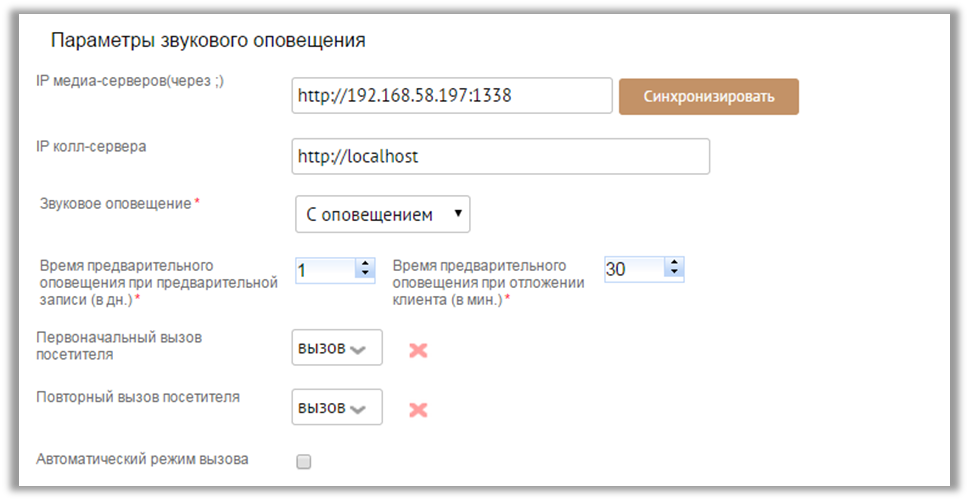
Рисунок 120 – Параметры звукового оповещения
Настройка параметров нумерацииВ данном разделе осуществляется настройка параметров нумерации талонов (см. Рисунок 121). Представлены следующие параметры для заполнения пользователем (обязательные к заполнению поля отмечены красной звездочкой):
- Первый номер - в данном поле следует указать начальное значение для нумерации талонов электронной очереди; Последний номер - в данном поле следует указать конечное значение для нумерации талонов электронной очереди (значение в данном поле должно быть не меньше значения в поле «Первый номер»); Тип нумерации - переключатель «Тип нумерации» включает два значения: если установлено значение «Раздельная», то при формировании номера талона учитывается нумерация внутри группы услуг; если установлено значение «Сквозная», то при формировании номера талона внутренняя нумерация группы услуг не учитывается. Генератор номера талона - в данном поле следует задать шаблон для генерации номера талона. Значение следует выбрать из раскрывающегося списка или путем использования контекстного поиска.
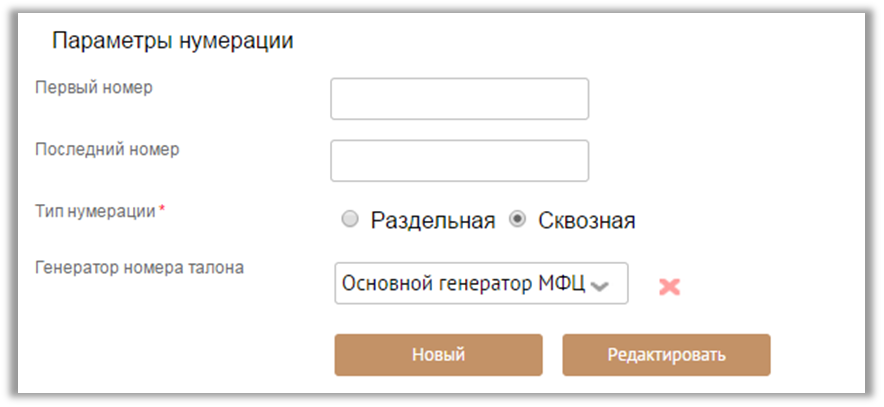
Рисунок 121 – Параметры нумерации
Настройка параметров информационного таблоВ данном разделе осуществляется настройка параметров информационного табло (см. Рисунок 122). Обязательные к заполнению поля обозначены красной звездочкой.
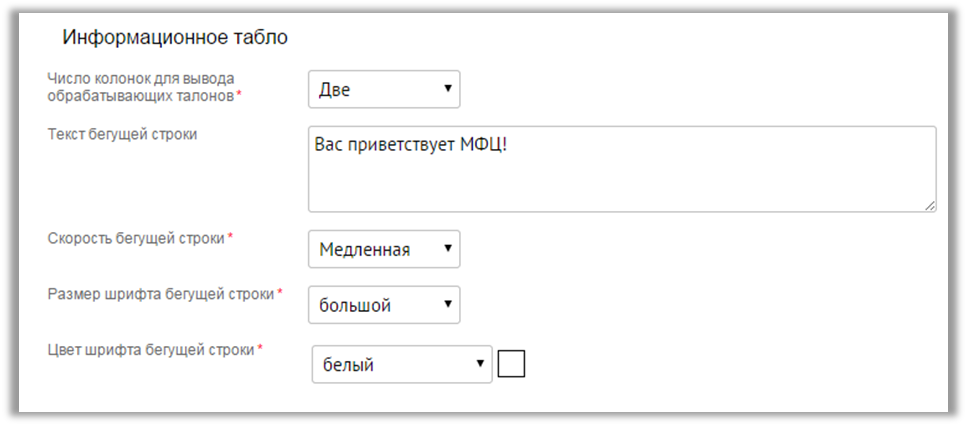
Рисунок 122 – Параметры информационного табло
Для настройки работы с информационным табло представлены следующие параметры:
- Число колонок для вывода обрабатывающих талонов – указывается, сколько колонок будет отображаться на информационном табло; Текст бегущей строки – указывается текст, который будет бегущей строкой отображаться внизу информационного табло в МФЦ; Скорость бегущей строки – задается скорость, с которой бегущая строка будет перемещаться (медленная / средняя /быстрая); Размер шрифта бегущей строки – задается шрифт отображения бегущей строки на информационном табло; Цвет шрифта бегущей строки – задается цвет шрифта текста бегущей строки и информационного табло (значение следует выбрать из раскрывающегося списка).
Настройка табло оператора осуществляется на панели администратора в разделе «Табло оператора» (см. Рисунок 123). В данном окне задается режим отображения табло (мигать /не мигать); действие, при котором осуществляется мигание и частота мигания.
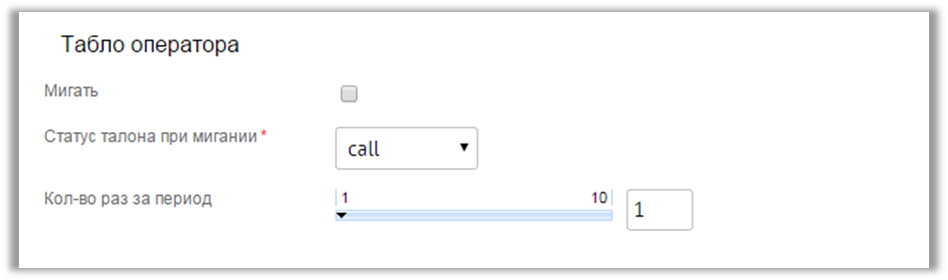
Рисунок 123 – Настройка табло оператора
Возможные статусы талона при мигании:
- call – вызов талона из очереди; begin – начало работы с заявителем (кнопка «Начать»); abort – отклонение талона (кнопка «Отклонить»); end – завершение работы с талоном заявителя (кнопка «Завершить») postpone – перенос обслуживания заявителя по вызванному талону на более поздний срок (кнопка «Отложить»); pre_entry – предварительная запись; redirect – перенаправление талона в другое окно (кнопка «Перенаправить»).
Настройка звуковых файлов осуществляется на вкладке «Звуковые файлы» (см. Рисунок 124).
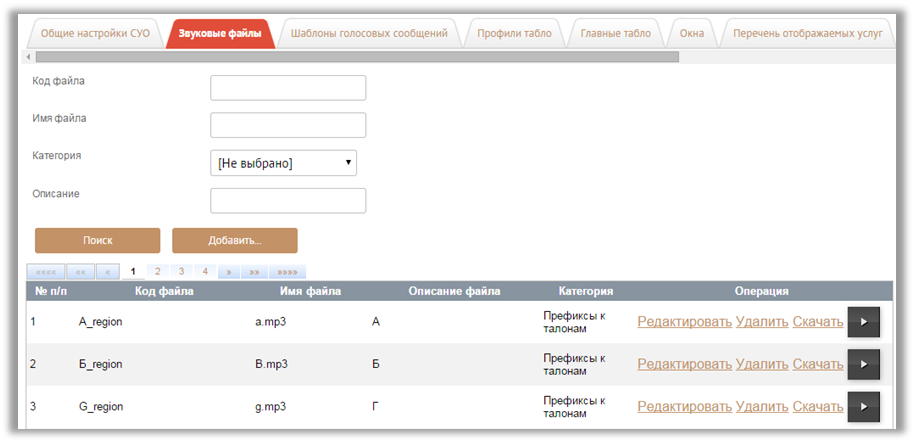
Рисунок 124 – Настройка звуковых файлов
В верхней части формы представлены поля для поиска данных. После ввода параметров поиска следует нажать на кнопку «Поиск», в результате в табличной части отобразятся элементы, удовлетворяющие заданным параметрам поиска.
В нижней части окна в табличном виде располагается перечень звуковых файлов, из которых складываются шаблоны голосовых сообщений. По каждому звуковому файлу приводится следующая информация: код файла, имя файла, описание файла, категория, операции.

|
Из за большого объема этот материал размещен на нескольких страницах:
1 2 3 4 5 6 7 8 9 10 11 12 13 14 15 16 17 18 19 20 21 22 23 24 25 26 27 28 29 30 31 32 33 34 35 36 37 38 39 40 41 42 43 44 |
