

Партнерка на США и Канаду по недвижимости, выплаты в крипто
- 30% recurring commission
- Выплаты в USDT
- Вывод каждую неделю
- Комиссия до 5 лет за каждого referral
Атрибут «Type» определяет информацию, необходимую для системы управления процессом, чтобы задавать соответствующие объекты для сохранения данных, что в свою очередь должно осуществляться активным экземпляром процесса.
При создании или переопределении переменной на уровне процесса с тем же идентификатором, что и у переменной на уровне пакета, другие объекты могут ссылаться только на переменную на уровне процесса.
Формальный параметрФормальные параметры передаются и возвращаются обратно приложению через интерфейс вызова процедуры. Для добавления в процесс нового формального параметра следует нажать на пиктограмму «Формальные параметры» или выбрать пункт главного меню «Процесс\Формальные параметры». Это действие выведет на экран таблицу панели свойств со списком формальных параметров, которые уже были заданы в выбранном процессе. Здесь также есть кнопка для создания нового формального параметра, кнопка для редактирования и удаления формального параметра из списка (см. Рисунок 205).
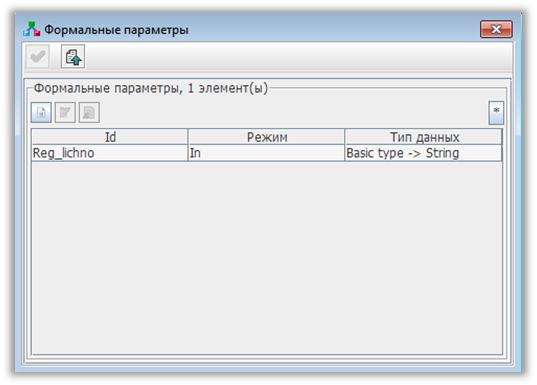
Рисунок 205 – Добавление нового формального параметра
Порядок формальных параметров может быть изменен путем перетаскивания элементов в таблице с использованием мыши. С помощью соответствующих кнопок панели инструментов над таблицей можно создать новый формальный параметр, редактировать его или удалить. Для редактирования формального параметра следует выделить его в таблице параметров и нажать на пиктограмму «Редактировать элемент» на панели инструментов. Рисунок 205 демонстрирует форму для редактирования формального параметра.
Формальные параметры имеют следующие атрибуты:
- «Id» (обязательный) - идентификатор параметра; «Index» (не обязательный) - индекс параметра; «Режим» (обязательный) – атрибут может принимать следующие значения:
- «In» – входные параметры «Out» – выходные параметры «In and Out» – параметры, используемые как входные и выходные
- «Type» (не обязательный) - тип данных формального параметра; «Sub-type» (не обязательный) - подтип данных формального параметра; «Описание» (не обязательный) - текст описания формального параметра.
Спецификация XPDL содержит большинство объектов, требующихся при создании описания процесса. Иногда возникает необходимость в дополнительной специальной информации. Расширенные атрибуты являются основным методом поддержки таких расширений. Это атрибуты, которые задаются пользователем или разработчиком по необходимости для внесения дополнительных характеристик объекта.
Расширенные атрибуты могут быть использованы во всех объектах, которые поддерживают такую возможность в XPDL. Модуль визуального конструирования процессов Системы обеспечивает использование расширенных атрибутов в следующем виде: пользователь задает простые поля расширенных атрибутов «Наименование» и «Value». Сложные поля расширенного атрибута, состоящие из тэгов XPDL или другого пространства имен, вводятся в поле «Сложное содержание» в виде свободного текста. На рисунке 206 продемонстрирована панель свойств расширенного атрибута.
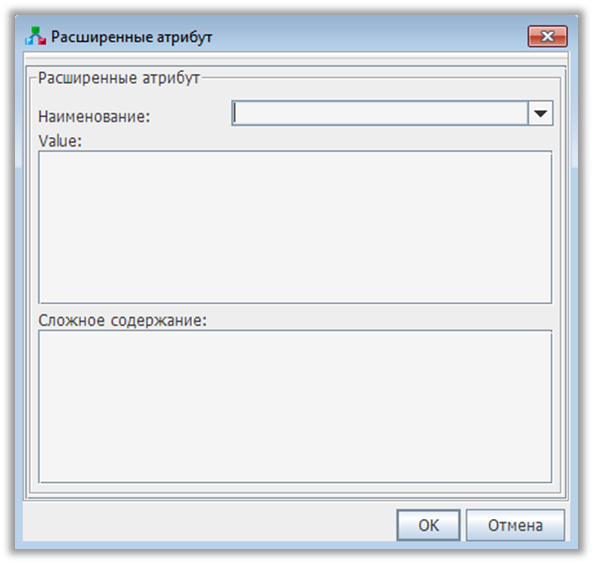
Рисунок 206 – Панель свойств расширенного атрибута
При создании или редактировании расширенного атрибута необходимо заполнить поле «Наименование». Данное поле представляет собой выпадающий список заданных расширенных атрибутов для элемента данного типа (действие, исполнитель и т. д.). Содержание выпадающего списка зависит от уже определенных имен в открытом XPDL и его внешних XPDL ссылок. Список наименований рассчитывается в памяти каждый раз при добавлении нового расширенного атрибута или редактировании уже заданного.
Набор действийНабор действий представляет собой законченный набор действий и переходов. Переходы в наборе должны относиться только к действиям внутри того же самого набора, не выходя за его пределы, т. е. недопустимы переходы в набор и из набора действий. Наборы действий могут выполняться действиями-контейнерами.
Новый набор действий в процессе создается с помощью соответствующей пиктограммы в панели инструментов «Graph» или выбором пункта главного меню «Процесс\Набор действий» (см. Рисунок 207). При этом необходимо убедиться, что диаграмма, в которую следует вставить набор действий, отображена.
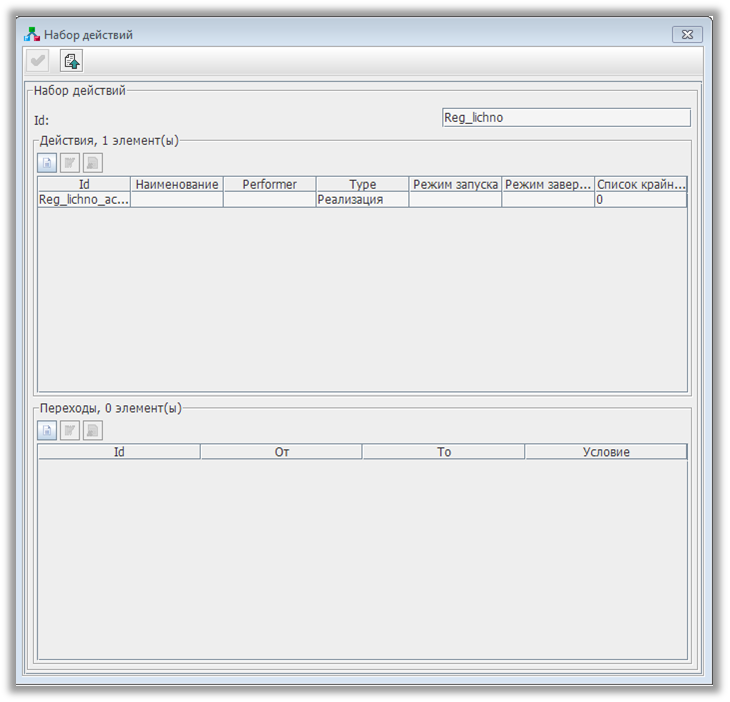
Рисунок 207 – Создание нового набора действий
Каждый набор действий представлен атрибутами «Id», «Действия» и «Переходы». Атрибут «Id» является уникальным. В таблицах действий и переходов можно увидеть короткое описание всех действий и переходов, уже заданных для этого набора действий. Над таблицами расположены панели для управления записями таблиц.
Действие процессаКаждый процесс состоит из нескольких шагов, которые приводят к достижению конечной цели. Процесс потока работ состоит из некоторого количества действий. Действие представляет собой часть работы, которая будет выполнена комбинацией ресурсов и компьютерных приложений. Действие имеет следующие атрибуты:
- «Id» (не обязательный) - используется для идентификации действия процесса; «Наименование» (не обязательный) - текст, используемый для идентификации действия процесса; «Performer» (не обязательный) – атрибут обеспечивает связь с объектом исполнителя, может задаваться в виде выражения. По умолчанию атрибут имеет значение любого исполнителя; «Режим запуска» (не обязательный) – атрибут описывает, как вызывается выполнение действия; «Режим завершения» (не обязательный) – атрибут описывает, как система управляет завершением действия; «Список крайних сроков» (не обязательный) – атрибут задает крайние сроки и действия, которые должны выполняться при достижении этих сроков; «Приоритет» (не обязательный) - значение, которое описывает приоритет этого действия в начале его выполнения. Если этот атрибут не задан, то используется приоритет, определенный в описании процесса. По умолчанию предполагается, что уровни приоритета являются натуральными числами, включая ноль. Большему числу соответствует больший уровень приоритета; «Лимит» (не обязательный) - ожидаемая продолжительность действия для управления (например, начало процедуры расширения и т. д.) в единицах измерения заданных в поле «Ед. изм. времени исполнения». Значение атрибута отсчитывается от начальной даты и времени процесса; «Иконка» (не обязательный) – атрибут содержит путь и имя файла для иконки, которая представляет данное действие; «Документация» (не обязательный) – атрибут содержит путь и имя файла справки или файла описания действия; «Описание» (не обязательный) - текстовое описание действия.
Действия ассоциируются с их исполнителями, которые являются участниками процесса и с заданиями приложения. Дополнительная информация о действии может ассоциироваться с начальными и конечными методами, с использованием специфических переменных процесса, с входными и выходными условиями действия.
На рисунке 208 представлена общая структура действий.
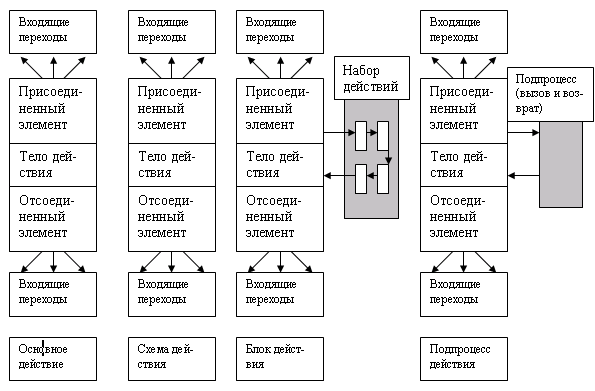
Рисунок 208. Общая структура действий
Действия и подобные им объекты вставляются с помощью кнопок на панели инструментов закладки «Graph». Для создания нового действия удобно использовать панель инструментов компонента Graph.
В таблице 18 продемонстрировано отображение отдельных типов XPDL действий, стартовых и финишных элементов, а также передано краткое описание каждого из этих типов.
Таблица 18. Типы xpdl действий
Отображение действия на графике | Описание действия |
| Действие без реализации (выполняемое вручную) является элементарным (общее действие) и представляет собой наименьший элемент рабочего процесса. |
| Действие с вызовом программного обеспечения является элементарным (общее действие) и представляет собой наименьший элемент рабочего процесса. Данное действие может вызывать более одного приложения. |
| Действие-подпроцесс выполняет целый новый процесс. Описание процесса в рамках действия-подпроцесса полностью независимо от первоначального описания процесса (в котором находится действие-подпроцесс). Действие-подпроцесс имеет собственный набор действий, свои внутренние переходы, исполнителей, определения приложений и другие переменные. |
| Действие-контейнер, который выполняет набор действий или схему действий и переходов. Действия и переходы в рамках набора действий разделяют пространство имен процесса. |
| Маршрутизатор не выполняет никаких действий и используется для синхронизации и конструирования сложных переходных условий, (например, входных и выходных условий). |
| Стартовый элемент |
| Финишный элемент |


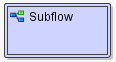


Пиктограммы панели инструментов для вставки различных типов действий представлены в таблице ранее (см. Таблица 14). При нажатии на соответствующую пиктограмму курсор мыши принимает форму выбранного типа действия. При создании действия свойства принимают значения по умолчанию, которые затем могут изменяться пользователем. Нажатие правой кнопкой мыши на элемент графика позволяет вывести контекстное меню для редакции свойств элемента. Действие-контейнер и действие-подпроцесс имеют дополнительный пункт контекстного меню «Детализировать…», который используется для отображения скрытого в данном элементе действий или процессов.

|
Из за большого объема этот материал размещен на нескольких страницах:
1 2 3 4 5 6 7 8 9 10 11 12 13 14 15 16 17 18 19 20 21 22 23 24 25 26 27 28 29 30 31 32 33 34 35 36 37 38 39 40 41 42 43 44 |
