

Партнерка на США и Канаду по недвижимости, выплаты в крипто
- 30% recurring commission
- Выплаты в USDT
- Вывод каждую неделю
- Комиссия до 5 лет за каждого referral
Далее необходимо прикрепить графический элемент в раздел инфопортала. Для этого требуется перейти в режим редактирования раздела, развернуть вкладку, расположенную в нижней части страницы и добавить необходимые графические файлы (после выбора файла указать его наименование и нажать на кнопку «Загрузить»).
Далее следует получить ссылку добавленного изображения, для чего нажать правой кнопкой мыши на изображение и выбрать пункт "Копировать адрес ссылки". Затем следует перейти на редактируемую страницу инфокиоска (Администрирование - Инфокиоск), в визуальном редакторе нажать на кнопку "Изображение" и в открывшемся окне "Свойства изображения" в поле "Ссылка" вставить полученную на предыдущем шаге ссылку, при необходимости указать прочие параметры изображения, после чего нажать кнопку "ОК"
При вставке URL-адресов из инфопортала, возможна динамическая подстановка IP сервера приложения АИС МФЦ через макропараметр %HOST% (так как IP адрес сервера приложения может со временем измениться, к URL-адресу следует добавить макропараметр %HOST%).
Система межведомственного электронного взаимодействияСистема межведомственного электронного взаимодействия разработана для контрольного тестирования сервисов обработки запросов. Данный функционал представлен в рамках АИС МФЦ, и предназначен для работы Администратора.
Адаптеры к сервисам базовых информационных ресурсовАИС МФЦ СПО предоставляет возможность интеграции с федеральными системами межведомственного взаимодействия. Основной задачей адаптеров к сервисам федерального уровня является передача информации, необходимой для формирования результата, и получение результата либо, в случае его неготовности, статуса выполнения запроса.
Обеспечена возможность вызова адаптеров к базовым информационным ресурсам без инициации услуги в АИС МФЦ СПО (singleton-вызовы). Разработанные адаптеры совместимы с криптопровайдерами Crypto pro JCP и VipNET CSP.
Разработанные адаптеры размещены на Портале поддержки типовых решений. В АИС МФЦ СПО реализована возможность автоматизированной загрузки адаптеров с Портала поддержки типовых решений.
Для разработанных адаптеров обеспечена возможность выгрузки и загрузки их в АИС МФЦ СПО без необходимости внесения изменений в программный код Системы и ее перезагрузки, тем самым достигнута отчуждаемость адаптеров.
Реализована функциональная возможность использования разработанных адаптеров в настройках услуг, а также для единичного вызова (singleton-вызов) вне контекста конкретной услуги (обращения заявителя).
Настройка адаптеров к сервисамДля настройки адаптеров к сервисам необходимо перейти по вкладкам «Администрирование» - «Интеграция» - «Настройка адаптеров к сервисам».
Пользователю откроется страница с критериями поиска. Для нахождения интересующего адаптера, пользователю необходимо ввести определенные критерии, по которым будет производиться фильтрация запросов и перейти по кнопке «Поиск».
После произведенной фильтрации пользователю следует выбрать необходимый адаптер, после чего откроется страница со всеми его параметрами. Далее переходя на необходимую вкладку, пользователь может редактировать требуемую информацию.
Проверка работоспособности апплета подписанияПроверить работоспособность апплета подписания можно через просмотр данных активного пользователя (нажать на имя пользователя в левом верхнем углу). В таком случае, после перехода к данным профиля, апплет подписания отобразится в нижней части страницы, на форме «Проверка подписания» (см. Рисунок 105). В случае возникновения проблем с работоспособностью апплета, на странице отобразится текст ошибки.
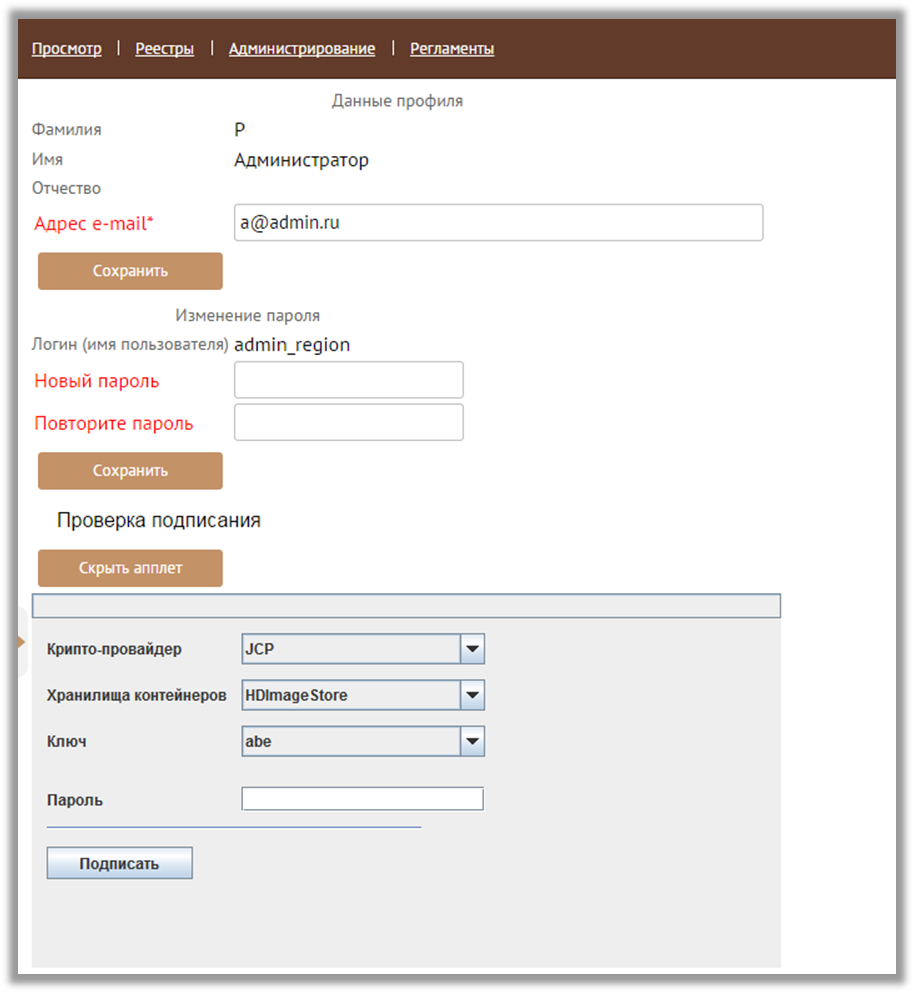
Рисунок 105 – Проверка работоспособности апплета подписания (через данные профиля)
Подпись запроса электронной подписьюВ процессе выполнения запроса, после заполнения всех необходимых параметров, пользователю требуется подписать запрос ЭЦП. Два типа подписи запроса:
- Автоматическая подпись запроса; Подпись запроса пользователем вручную.
Для настройки подписи следует перейти по вкладкам «Администрирование» - «Настройки», где прописать следующий параметр:
Код: soap_get_data_for_sign_from
Описание: Брать данные для подписи
(1 - по умолчанию, 2-адаптер, 3-настройки)
В случае выбора значения «2», выбор типа подписи осуществляется во время выполнения запроса пользователем, осуществляющим запрос.
В случае выбора значения «3», тип подписи указывается администратором в настройках адаптера (переход по вкладкам «Администрирование» → «Интеграция» → «Настройка адаптеров к сервисам») (см. Рисунок 106).
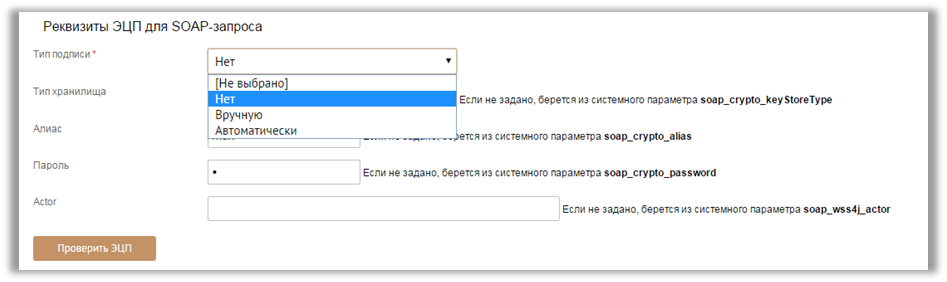
Рисунок 106 – Выбор варианта подписи запроса в настройках адаптера
В случае ручной подписи, после заполнения всех параметров на странице пользователя загрузится Java Applet, с помощью которого пользователь может выбрать:
крипто-провайдер: «КриптоПро JCP», «КриптоПро CSP» либо «VipNET CSP» (поле «Крипто-провайдер»); тип хранилища – месторасположение ключа электронной подписи: FloppyStore (виртуальная дискета), HDImageStore (жесткий диск), OCFStore (USB eToken); ключ электронной подписи; пароль.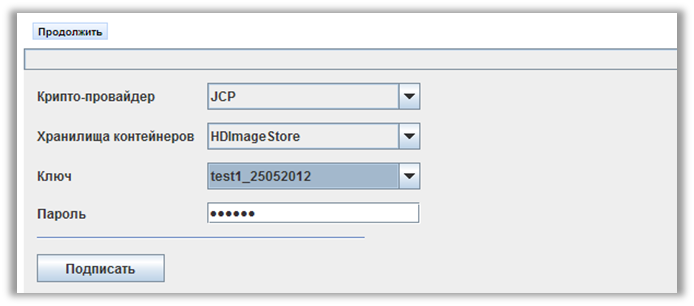
Рисунок 107 – Загрузка Java Applet
В случае выбора варианта автоматической подписи запроса, указанный ранее шаг будет отсутствовать, система автоматически подпишет, учитывая указанные в настройках параметры, и отправит сформированный запрос.
Для автоматической подписи необходимо задать ряд параметров в настройках адаптера:
- тип подписи - автоматически; тип хранилища – месторасположение ключа электронной подписи: FloppyStore (виртуальная дискета), HDImageStore (жесткий диск), OCFStore (USB eToken); Алиас; Пароль Actor - http://smev. gosuslugi. ru/actors/smev/
Кнопка «Проверить ЭЦП» позволяет проверить правильность заданных реквизитов. В случае, если данные заданы корректно, на экране отобразится соответствующее сообщение:
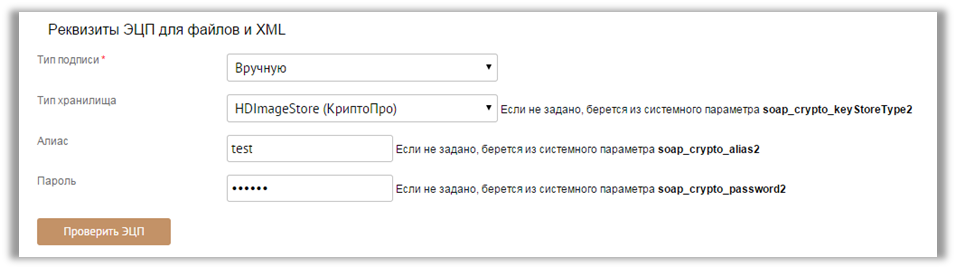
Рисунок 108 – Ввод реквизитов ЭЦП
Также описанные параметры можно задать, перейдя по вкладкам «Администрирование» → «Настройки», указав реквизиты для соответствующих параметров. Необходимые настройки приведены в таблице 7.
Таблица 7 – Таблица настроек для автоподписи
Код | Описание | Пример заполнения | Комментарий |
Алиас ключа | test | Алиас ключа для ЭЦП Soap-запросов | |
soap_crypto_keyStoreType | Тип хранилища | HDImageStore | Тип хранилища для ЭЦП Soap-запросов |
soap_crypto_password | Пароль на хранилище | ***** | Пароль для ЭЦП Soap-запросов |
soap_crypto_alias2 | Алиас ключа (XML, ZIP) | test | Алиас ключа для ЭЦП файлов и XML |
soap_crypto_keyStoreType2 | Тип хранилища (XML, ZIP) | HDImageStore | Значение по умолчанию для поля «Тип хранилища» для файлов и XML |
soap_crypto_password2 | Пароль на хранилище (XML, ZIP) | ***** | Пароль для ЭЦП файлов и XML |
soap_crypto_auto_alias | Автоподпись. Алиас ключа | test | Алиас автоподписи ответов на запросы |
soap_crypto_auto_keyStoreType | Автоподпись. Тип хранилища | HDImageStore | Типа хранилища автоподписи ответов на запросы |
soap_crypto_auto_password | Автоподпись. Пароль на хранилище | ***** | Пароль автоподписи ответов на запросы |
На каждом шаге выполнения запроса, пользователь может перевести адаптер в автозапуск, перейдя по кнопке «Перевести в автозапуск».
Данная функция используется для сервисов, работающих в электронном режиме, позволяет автоматически получать статус выполнения запроса, в случае неготовности результата, и позволяет получить результат, как только он будет сформирован. Перевести в автозапуск можно только адаптер, который был отправлен хотя бы один раз.
Для перевода в автозапуск адаптера, необходимо указать ряд настроек:
Запрос должен подписываться автоматически.Необходимо перейти по вкладкам «Администрирование» - «Интеграция» - «Настройка адаптеров к сервисам», где из представленного списка, с помощью фильтрации, выбрать необходимый адаптер. На вкладке «Карточка» в полях с реквизитами ЭЦП должен быть указан автоматический тип запроса (см. Рисунок 109).
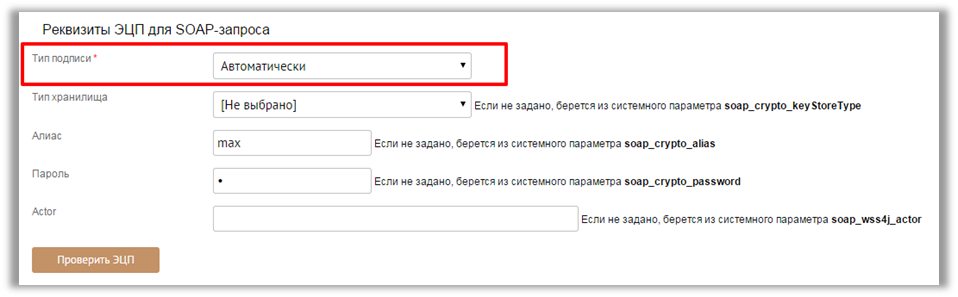
Рисунок 109 – Установка автоматического типа подписи
Необходимо указать период автоматической отправки запросаНеобходимо перейти по вкладкам «Администрирование» - «Настройки», далее вкладка «Основные». Для параметра с кодом «send_soap_timer_period» указывается значение периода отправки запроса.
Необходимо произвести запуск таймераНеобходимо перейти по вкладкам «Администрирование» - «Настройки», далее вкладка «Таймеры». В строке со значением «Таймер автоматического запуска адаптеров» следует перейти по кнопке «Запустить таймер», после чего данная функция становится доступной.
Просмотр информации о владельце и содержании ЭП при поступлении межведомственных запросов. Настройка проверки сертификата посредством веб-сервисаДля работы представленной функциональной возможности требуется прописать ряд параметров в настройках Системы. Для этого следует войти в Систему под пользователем с ролью суперадминистратора, после чего выбрать пункт меню «Администрирование» - «Настройки» - вкладка «Общие».

|
Из за большого объема этот материал размещен на нескольких страницах:
1 2 3 4 5 6 7 8 9 10 11 12 13 14 15 16 17 18 19 20 21 22 23 24 25 26 27 28 29 30 31 32 33 34 35 36 37 38 39 40 41 42 43 44 |
