

Партнерка на США и Канаду по недвижимости, выплаты в крипто
- 30% recurring commission
- Выплаты в USDT
- Вывод каждую неделю
- Комиссия до 5 лет за каждого referral
Пример разметки | Как сделать | Комментарий |
звёздочки или символы подчёркивания | **звёздочки** или символы __подчёркивания__ | Звёздочки или символы подчёркивания выделяют текст жирным шрифтом |
5*5=25 | 5\*5=25 | Когда нужно написать в тексте звёздочку (asterisk), её следует экранировать |
<?php phpinfo(); ?> | `<?php phpinfo(); ?>` | Исходный текст, который должен выводиться моноширинным шрифтом, внедряется (в span-стиле) при помощи апострофов, либо отступив от края страницы 4 пробела |
foo bar baz | 1. foo 3. bar 2. baz | Списки пишутся как списки |
[текст](http://www. foo. bar) или [текст](http://www. foo. bar "1337 site") | В таком варианте ссылки можно писать в полной форме | |
Ссылка на текст | Ссылка на[текст][1] [1]: http://www. foo. bar "Ссылка на сайт" | Reference-стиль, когда ссылка указывается в конце предложения (при выводе она не показывается) |
Отступ (цитата) | > Отступ (цитата) | Начало цитируемого абзаца обозначается знаком "больше". Можно цитировать многострочный текст и при помощи написания знака "больше" в начале каждой цитируемой строки, цитата всё равно развернётся в один блок |
заголовок уровня 5 | ##### заголовок уровня 5 ##### | Количество решеток по бокам текста определяет уровень заголовка |
_________________ | -------------------- | Сплошная линия получается путем вставки тире или звездочки |
Назначение данного модуля заключается в обеспечении автоматизации процесса трансляции методического обеспечения деятельности сети МФЦ. Методическое обеспечение деятельности МФЦ реализовано в соответствии с трехуровневой архитектурой: филиальный МФЦ и (или) привлекаемая организация, УМФЦ, Министерство экономического развития Российской Федерации (см. Рисунок 232).
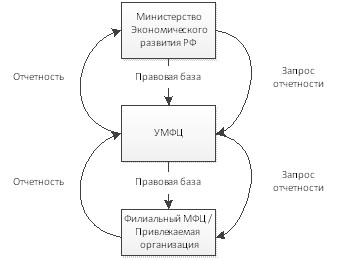
Рисунок 232 – Распределенная структура методической поддержки
и мониторинга деятельности МФЦ
Модуль методического обеспечения поддерживает выполнение следующих процессов:
- передача методической документации (НПА, рекомендации, разъяснения, регламенты и т. п.) из Министерства экономического развития Российской Федерации в УФМЦ; передача методической документации (НПА, рекомендации, разъяснения, регламенты и т. п.) из УМФЦ в филиальные МФЦ и (или) привлекаемые организации; передача оценок по качеству оказанных услуг из филиальных МФЦ в УМФЦ с возможностью выборки в разрезе федеральных, региональных и муниципальных услуг.
Для перехода к методическому обеспечению необходимо перейти из меню, выбрав пункты «Администрирование» - «Методическое обеспечение».
На странице отобразится форма с перечнем методматериалов. В верхней части окна располагаются поля поиска документа. Поиск документа можно осуществлять по следующим параметрам:
- номер документа; наименование документа; направление деятельности – в выпадающем списке следует выбрать требуемое направление; тип документа – в выпадающем списке следует указать тип искомого документа; статус; добавил в реестр – указать «владельца документа», кто добавил документ с реестр; дата документа – используя календарь, указать период с … по …, когда был создан документ; дата внесения в реестр – использую календарь, указать период с … по … , когда документ был размещен в реестре; новые документы вверху – после выбора данного флажка, «свежие» документы будут располагаться в верхних строках реестр; показать утратившие силу – после выбора данного флажка в реестре буду отображаться документы, утратившие силу; окно полнотекстового поиска по документу – в данном окне пользователь может вести часть содержимого искомого документа.
При нажатии на кнопку «Поиск» в нижней части формы отобразится перечень релевантных поиску документов.
Если никакие поля поиска не заданы, то в нижней части окна в разделе «Реестр методических материалов» будет отображаться полный перечень всех методических документов.
По каждому документу приводится следующие сведения:
- статус; номер документа; дата принятия; наименование документа; тип документа; направление деятельности; статус документ; добавил в реестр; текст документа; дата внесения в реестр.
Чтобы выбрать документ, необходимо с помощью флажка выделить данный документ. Над каждым документом можно осуществить следующие операции:
опубликовать выбранное; отменить публикацию выбранного; добавить документ/материал; удалить выбранные документы/материалы. Информация по документуДля просмотра информации о документе необходимо перейти на вкладку «Информация по документу». В данной форме пользователь может как просмотреть, так и отредактировать сведения о документе. По каждому документу приводится следующее:
- номер документа; дата принятия; наименование документа; тип документа; направление деятельности; тип документа; получатели документа; примечание; актуальность документа «флажок «Документ актуален»); добавил в реестр; текст документа; дата внесения в реестр.
Также в нижней части экрана по каждому документу указывается история создания документа: статус документа; дата внесения в реестр; автор; дата публикации; опубликовал.
Чтобы вложить файл, необходимо нажать в области вложения документов, в появившемся окне следует нажать на кнопку «Добавить» и указать путь в файлу.
После внесения изменений следует нажать на кнопку «Сохранить», расположенную в нижнем левой углу формы.
КонтрагентыКонтрагентами являются участники сети МФЦ (филиальный МФЦ и (или) привлекаемая организация, УМФЦ, Министерство экономического развития Российской Федерации).
Для просмотра перечня контрагентов необходимо перейти на вкладку «Контрагенты». В верхней части окна располагаются поля поиска контрагента. Поиск можно осуществлять по следующим параметрам:
- Наименование контрагента; Контактное лицо; E-mail.
В нижней части формы отобразится перечень релевантных поиску контрагентов. Если никакие поля поиска не заданы, то в нижней части окна в разделе «Контрагенты» будет отображаться полный перечень всех контрагентов.
При нажатии на кнопку «Добавить контрагента» открывается вкладка «Информация о контрагенте» (см. следующий раздел).
Информация о контрагентеДля просмотра информации о документе необходимо перейти на вкладку «Информация о контрагенте». В данном окне пользователю необходимо внести или отредактировать данные о контрагенте: наименование, контакты и URL сервиса приема документов.
Журнал операцийЖурнал операций содержит перечень всех действий, осуществленных в модуле «Методическое обеспечение». Для перехода к журналу следует перейти на вкладку «Журнал операций».
В верхней части окна содержатся поля для поиска:
- Номер документа; Операция – выпадающий список, содержащий типы производимых операций.
В нижней части окна располагается сам журнал операций.
Эксплуатация и техническое обслуживание СистемыСопровождение Системы должно проводиться в режиме проведения регламентных работ. Сопровождение Системы должно включать в себя:
- изменение конфигурации, изменение параметров работы, изменение настроек, выполнение регламентного обслуживания программно-технических средств; реконфигурацию, конвертирование и архивирование баз данных; дублирование массивов информации на дублирующий комплект аппаратных средств серверной части; установку и первичную настройку новых версий системы.
Система должна переводиться в режим проведения регламентных работ при наступлении следующих событий:
- наступление срока очередного регламентного обслуживания. Рекомендуемая периодичность регламентного обслуживания – ежедневно, в нерабочее время; после возникновения отказа компонентов Системы. В этом случае, режим должен обеспечивать перевод отказавших компонент в штатный режим функционирования после идентификации возникшего отказа и устранения его причин; при выявлении неправомерных действий в отношении информации, хранящейся в Системе.
В режиме проведения внеочередных регламентных работ Администратор Системы должен:
- локализовать возможные нарушения целостности, устойчивости функционирования и безопасности Системы; определить возможность восстановления Системы; в случае невозможности восстановления Системы в срок не боле 8 часов, обеспечить восстановление информации из последней имеющейся резервной копии на дублирующий комплект технического обеспечения и резервную копию программного обеспечения Системы.
Резервное копирование производиться Администратором Системы.
Резервное копирование включает в себя:
1. Резервное копирование системы управления базой данных (СУБД)
2. Резервное копирование сервера приложений
Для резервного копирования СУБД Системы необходимо выполнить следующую последовательность действий:
- зайти на сервер приложений АИС МФЦ через терминал, используя протокол ssh вести пароль: ********** останавливаем jboss как службу: service jboss stop проверяем что jboss остановлен: набираем в терминале команду :ps ax | grep если есть процесс, то выполняем команду : kill –KILL <ID процесса> в терминале набираем команду: su postgres в терминале набираем команду: pg_dump - Ft - b MFC4 > /opt/damp/mfc4.dump
Резервное копирование системы управления базой данных (СУБД) производится один раз в сутки. Рекомендуется производить резервное копирование СУБД в нерабочее время (допускается автоматизация запуска резервного копирования СУБД по расписанию).

|
Из за большого объема этот материал размещен на нескольких страницах:
1 2 3 4 5 6 7 8 9 10 11 12 13 14 15 16 17 18 19 20 21 22 23 24 25 26 27 28 29 30 31 32 33 34 35 36 37 38 39 40 41 42 43 44 |
