

Партнерка на США и Канаду по недвижимости, выплаты в крипто
- 30% recurring commission
- Выплаты в USDT
- Вывод каждую неделю
- Комиссия до 5 лет за каждого referral
Чтобы добавить новый звуковой файл, необходимо нажать на кнопку «Добавить…», после чего в открывшемся окне указать следующие данные (см. Рисунок 125):
- Код. В данном поле следует задать код звукового файла, который будет использоваться для формирования шаблона звукового оповещения заявителя; Имя файла. Добавление нового звукового файла осуществляется путем перехода по кнопке «Приложить». В открывшемся окне следует нажать на кнопку «Добавить» и выбрать звуковой файл. В поле «Имя файла» автоматически введется наименование добавленного звукового файла; Описание. В данном поле следует указать характеризующую информацию по добавленному звуковому файлу; Категория. В данном поле следует указать категорию звукового файла (значение выбирается из списка).
После внесения изменений следует нажать на кнопку «Сохранить».
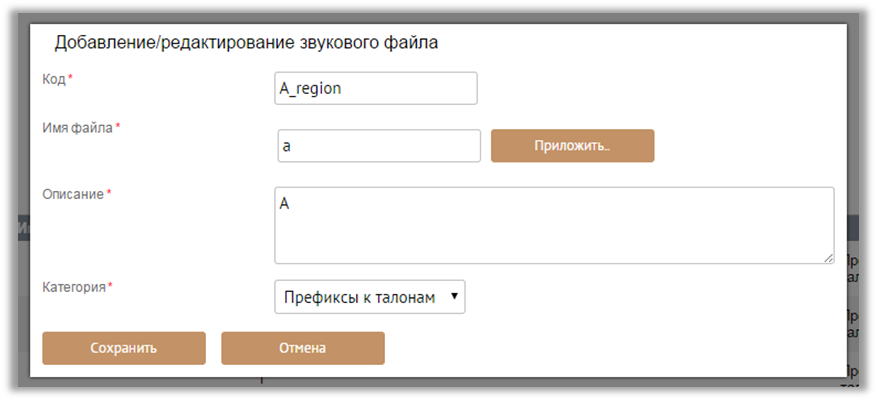
Рисунок 125 – Добавление/редактирование звукового файла
Действия, доступные для выполнения над добавленными звуковыми файлами, представлены в столбце «Операции». Для редактирования файла следует перейти по ссылке «Редактировать», после чего отобразится окно «Добавление/Редактирование звукового файла», где пользователь может поменять какие-либо из параметров.
Для удаления звукового файла следует перейти по ссылке «Удалить». Для скачивания файла следует перейти по ссылке «Скачать». Для прослушивания звукового файла следует нажать на соответствующий графический элемент ( ), расположенный в конце поля.
Шаблоны голосовых сообщений представляют собой совокупность звуковых файлов, в результате которой формируется осмысленное звуковое сообщение. Настройка шаблонов осуществляется на вкладке «Шаблоны голосовых сообщений» (см. Рисунок 126).
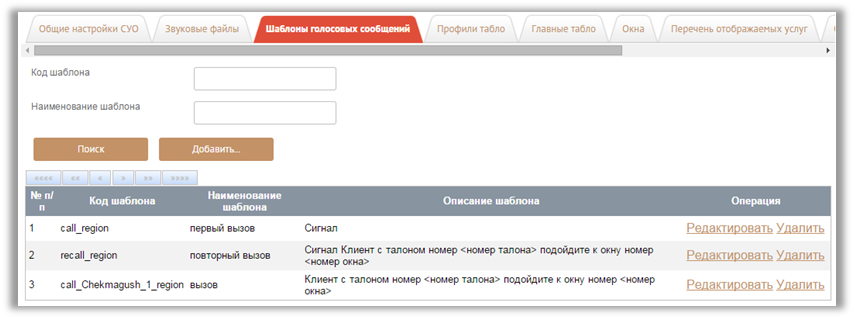
Рисунок 126 – Шаблоны звуковых сообщений
В верхней части формы располагаются поля поиска: «Код шаблона» и «Наименование шаблона». После ввода всех или части параметров поиска следует нажать на кнопку «Поиск», в результате в табличной части будет отображен искомый файл.
В нижней части окна в табличном виде располагается перечень готовых шаблонов. По каждому шаблону файлу приводится следующая информация: код шаблона, наименование шаблона, описание шаблона, операция.
Для добавления нового шаблона следует нажать на кнопку «Добавить», где задать следующие параметры (см. Рисунок 127):
- Код шаблона. В данном поле следует указать код шаблона; Наименование шаблона. В данном поле следует указать наименование создаваемого шаблона.
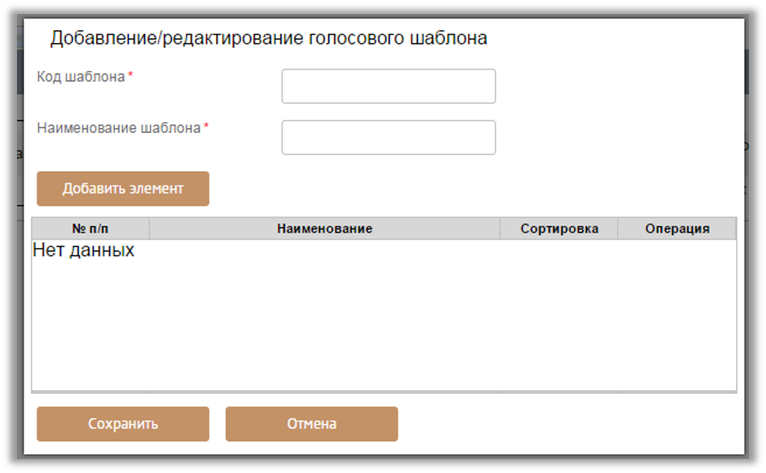
Рисунок 127 – Вкладка "Шаблоны голосовых сообщений"
Далее следует добавить и упорядочить звуковые файлы для формирования голосового шаблона. Для добавления звукового файла следует нажать на кнопку «Добавить элемент», после чего на экране отобразится окно «Добавление элемента голосового шаблона». В зависимости от выбранного типа элемента будут предоставлены соответствующие параметры голосового шаблона.
В случае выбора значения «Переменная», далее следует выбрать тип переменной (номер окна, номер шаблона), которая будет добавлена в создаваемый голосовой шаблон (см. Рисунок 128).
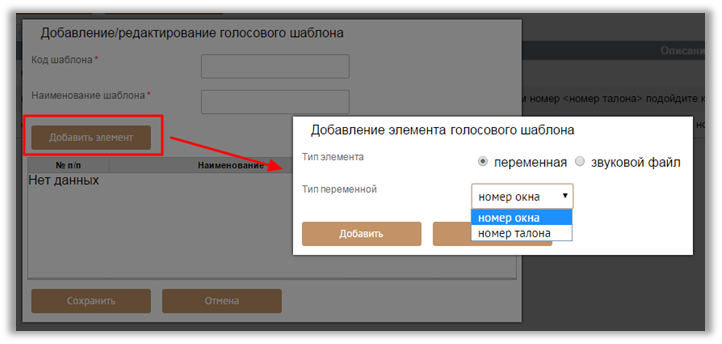
Рисунок 128 – Добавление элемента голосового шаблона (переменная)
В случае выбора значения «Звуковой файл» следует задать категорию, что упростит поиск необходимого звукового файла (в таком случае в поле «Звуковой файл» будут представлены файлы только заданной категории) и выбрать звуковой файл из раскрывающегося списка (см. Рисунок 129)
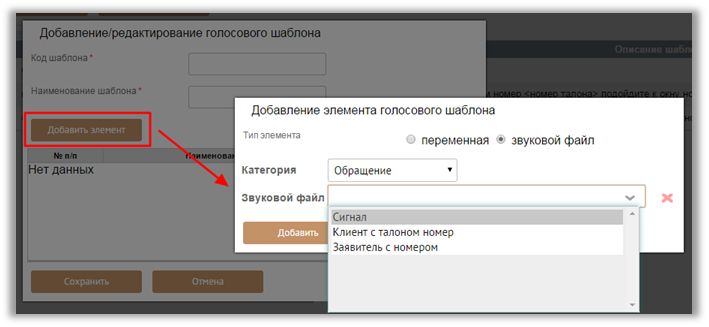
Рисунок 129 – Добавление элемента голосового шаблона (звуковой файл)
После заполнения всех параметров для добавления элемента голосового сообщения следует нажать на кнопку «Добавить», после чего добавленный элемент отобразится в таблице. Для удаления элемента следует перейти по ссылке «Удалить», расположенной в поле «Операция» в строке с наименованием элемента.
Следует указать четкую последовательность элементов для формирования корректного шаблона (элемент с порядковым номером «1» будет воспроизводиться первым, под номером «2» вторым и тд). Для корректировки последовательности элементов следует воспользоваться ссылками «Вверх», «Вниз», расположенными в поле «Сортировка».
После того, как заданы все параметры формирования шаблона следует нажать на кнопку «Сохранить» (см. Рисунок 130), после чего созданный голосовой шаблон отобразится в общем списке.
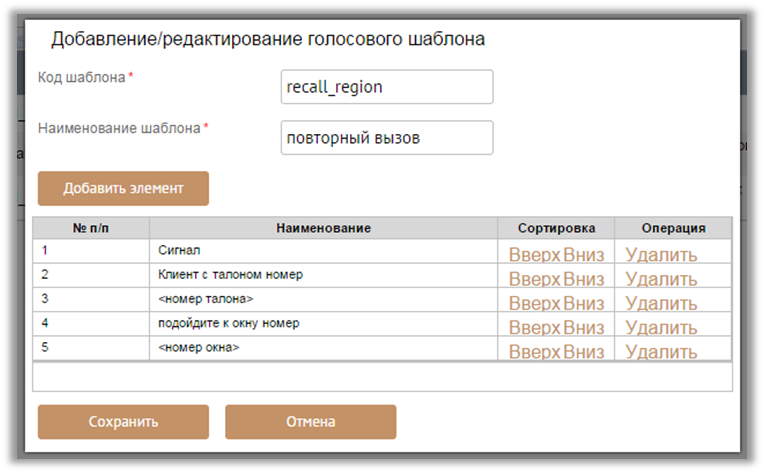
Рисунок 130 – Пример заполнения полей при добавлении/редактировании голосового шаблона
Работа с уже имеющимися шаблонами осуществляется путем перехода по ссылкам, расположенным в поле «Операция» в строке с наименованием соответствующего шаблона. Для редактирования файла следует нажать на кнопку «Редактировать», после чего на экране отобразится окно «Добавление/Редактирование звукового файла», где пользователь может поменять какие-либо из параметров. Для удаления голосового шаблона следует перейти по ссылке «Удалить».
Настройка профилей таблоВ системе реализована возможность поддержки светодиодных табло (матричного и семисегментного типов). Работа с типами табло осуществляется на вкладке «Профили табло» (см. Рисунок 131).
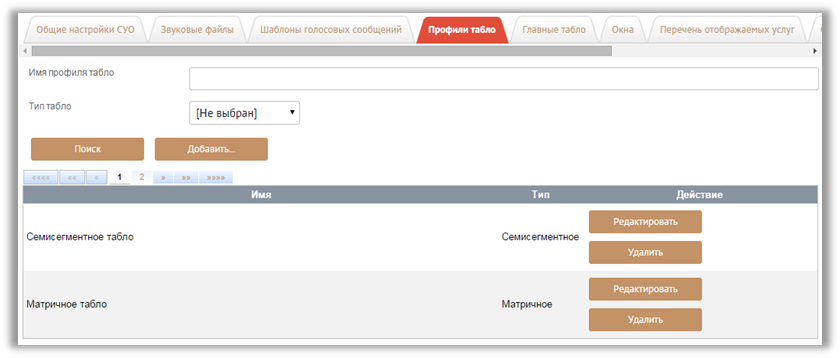
Рисунок 131 – Настройка профилей табло
Для добавления нового профиля табло следует нажать на кнопку «Добавить». Для разных типов табло предусмотрена настройка разных параметров.
Настройка окон приемаДля настройки окон приема следует перейти на вкладку «Окна». В верхней части страницы представлены поля для фильтрации данных в таблице с перечнем добавленных окон. После ввода номера окна следует нажать на кнопку «Поиск», в результате в табличной части будет отображена информация по искомому окну. В нижней части окна в табличном виде располагается перечень уже существующих окон. Для каждого окна в столбце «Действие» располагаются операции, которые можно осуществить над данным звуковым файлом (Редактировать / Удалить).
Для добавления нового окна следует нажать на кнопку «Добавить», где указать номер окна (поле обязательно для заполнения), профиль табло (процесс добавления профиля табло описан в разделе 18.5.8 Настройка профилей табло), адрес табло и имя СОМ порта, после чего нажать на кнопку «Сохранить».

Рисунок 132 – Настройка окон приема
Настройка отображаемых услуг для СУОНастройка услуг, которые будет оказывать конкретный филиал МФЦ, осуществляется на вкладке «Перечень отображаемых услуг». В левой части окна располагается дерево услуг. Пользователь, используя кнопки «Добавить группу в корень», «Добавить группу» (кнопка отображается после выбора уже имеющейся группы) и «Добавить услугу в корень», может формировать требуемое дерево оказываемых в МФЦ услуг. Для удаления услуги необходимо выделить элемент в представленном списке и нажать на кнопку «Удалить».
Для добавления новой услуги следует нажать на кнопку «Добавить услугу в корень» (добавление услуги на верхний уровень иерархии) На экране отобразится окно «Добавление нового элемента», где пользователю необходимо указать параметры добавляемой услуги, после чего нажать на кнопку «Сохранить». Для добавления услуги дочерним элементом следует выбрать значение, которое будет являться родительским элементом, после чего нажать на кнопку «Добавить услугу».
Настройка услуги включает заполнение следующих полей (обязательные к заполнению поля помечены красной звездочкой):
- Группа – данное поле нельзя редактировать. Для группы отметка проставляется автоматически, для услуги поле остается пустым; Тип элемента – выбрать значение «Услуга» либо «Жизненная ситуация». В зависимости от этого добавляемый элемент будет отображаться в перечне услуг либо жизненных ситуаций, доступных для выбора заявителем. В случае добавления жизненной ситуации, далее требуется связать необходимые услуги с добавляемым элементом; Порядок – порядок отображения услуг в группе (вес услуги); Выбор услуги ВИС – выбор услуги из списка услуг внешней информационной системы; Наименование – наименование услуги в электронной очереди; Код услуги в ВИС – код услуги во внешней информационной системе (код ЖС из справочника); Наименование услуги в ВИС – наименование услуги во внешней информационной системе (наименование ЖС из справочник); Доступность услуги: (активная – услуга оказывается МФЦ, неактивна – услуга не оказывается МФЦ (нельзя распечатать талон на данную услугу), невидима – услуга не оказывается МФЦ и не отображается на информационном табло); Услуга – наименование самой услуги; Префикс – указывается присваиваемая услуге буква, которая в дальнейшем будет отображаться на талоне; Профиль календаря – указывается соответствующий услуге рабочий календарь; Профиль расписания – указывается соответствующее услуге рабочее расписание; Ограничение выданного числа талонов в день – сколько талонов всего в день может быть выдано по данной услуге; Ограничение по количеству предварительно зарегистрированных талонов за период –максимальное количество предварительно зарегистрированных талонов по выбранной услуге, которые могут быть выданы посетителям за определенный администратором СУО период; Период (в минутах) – указывается, за какой период выдаются предварительно зарегистрированные талоны; Текст на талоне – указывается текст, который заявитель увидит на талоне; Информация об услуге, выводимая на табло; Генератор номера талона – в выпадающем списке указывается генератор номера талона.
После внесения изменений, следует нажать на кнопку «Сохранить».

|
Из за большого объема этот материал размещен на нескольких страницах:
1 2 3 4 5 6 7 8 9 10 11 12 13 14 15 16 17 18 19 20 21 22 23 24 25 26 27 28 29 30 31 32 33 34 35 36 37 38 39 40 41 42 43 44 |
