

Партнерка на США и Канаду по недвижимости, выплаты в крипто
- 30% recurring commission
- Выплаты в USDT
- Вывод каждую неделю
- Комиссия до 5 лет за каждого referral
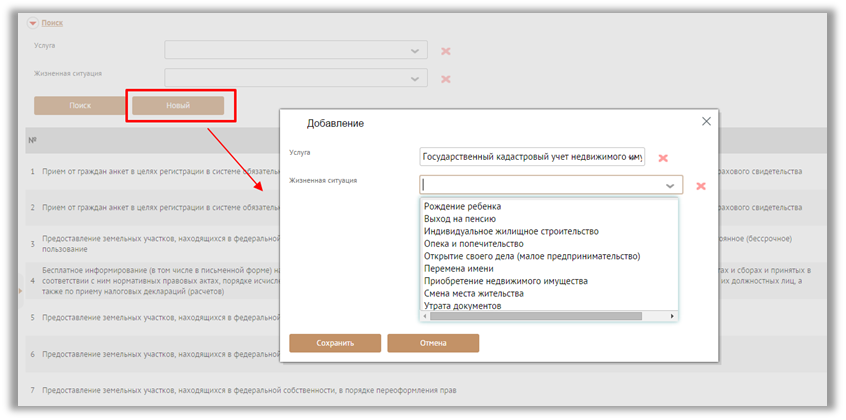
Рисунок 71 – Настройка взаимосвязи между услугой и ж/с
Для редактирования либо удаления добавленных связей следует перейти по ссылке «Редактировать» или «Удалить» в строке необходимого элемента соответственно.
Настройка взаимосвязи между услугой и жизненной ситуацией в инфокиоске, терминале СУО, мобильном приложении и на портале МФЦ описана в п (см. п. 18.5.10).
Настройка видимости услугНастройка видимости услуг позволяет сделать услугу доступной для предоставления заявителям не только в орг. единице, под которой настроена услуга. Для перехода к странице настройки видимости услуг требуется выбрать пункт меню «Администрирование» - далее «Справочники» - «Настройка видимости услуг».
Страница условно делится на два блока (см. Рисунок 72):
Поля для настройки видимости услуг орг. единицам; Таблица, в которой представлены все действия по настройке видимости услуг.В таблице представлены все действия по настройке видимости услуг, настроенных под орг. единицей пользователя, под учетной записью которого осуществлен вход в Систему. Для удаления настройки видимости следует нажать на кнопку «Удалить» в строке соответствующей записи.
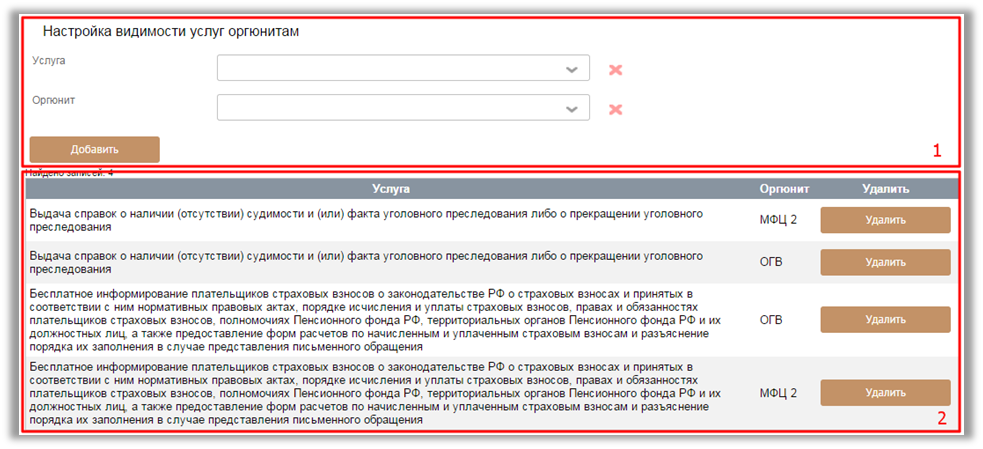
Рисунок 72 – Страница настройки видимости услуг
Настройка видимости услуг осуществляется под суперпользователем. Для настройки видимости необходимо выбрать услугу в поле «Услуга», орг. единицу в поле «Оргюнит», после чего нажать на кнопку «Добавить».
Автораспределение задач с приема на контроль Общие сведениеФункциональная возможность автораспределения дел позволяет распределять задачи между контролерами исходя из оптимальности их загрузки и уменьшения общего времени предоставления услуги. Данная функциональная возможность способствует повышению общей производительности каждого отдельно взятого МФЦ.
Автораспределение задач может осуществляться с учетом специализации Контролеров или загруженности каждого пользователя.
Настройка автоматического распределения дел Включение автоматического распределения делДля работы с автораспределением задач пользователю требуется задать ряд параметров в настройках Системы (пункт меню «Администрирование» - далее «Настройки» - вкладка «Общие») (см. Таблица 2). После ввода значений требуется нажать на кнопку «Сохранить», расположенную под таблицей с настройками Системы.
Таблица 2 – Настройки автораспределения дел
Код | Описание | Пример значения |
automatic_redirection_tasks | Возможность автоматического перенаправления дел с приема на контроль (0-нет, 1-да) | 1 |
automatic_redirection_tasks_use_specialization | Использовать специализацию контроллеров при автоматическом распределении дел с приема на контроль (0-выкл, 1-вкл.) | 1 |
Администратору системы необходимо выбрать контролеров для автоматического распределения задач от Операторов приема. Для этого следует перейти к списку пользователей системы (выбрать пункт меню «Администрирование» - далее «Пользователи»), где выбрать пользователя, ответственного за прием документов (роль Оператор) и перейти к его профилю, щелкнув левой кнопкой мыши по ссылке с логином (см. Рисунок 73).
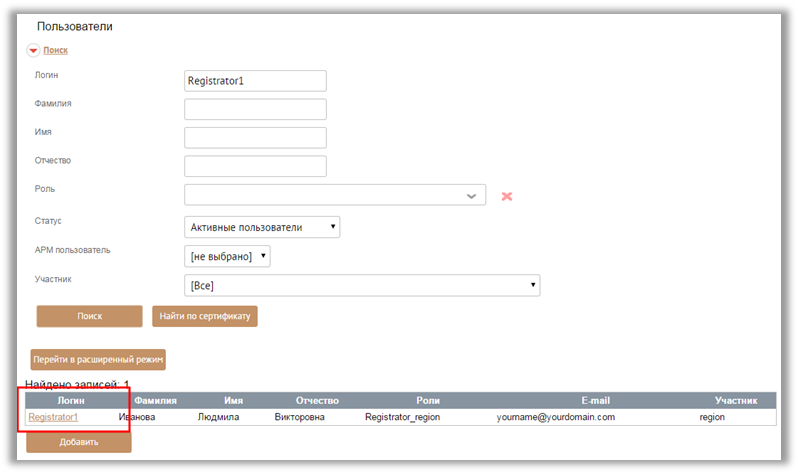
Рисунок 73 – Переход к профилю пользователя
На странице профиля выбранного пользователя следует перейти на вкладку «Автораспределение дел», где отобразится включенный параметр «Дела доступны всем». В таком случае дела выбранного пользователя (Оператора) будут доступны для распределения всем пользователям с ролью Контролер.
В случае если дела выбранного Оператора необходимо перенаправлять только определенным Контролерам, требуется убрать отметку в поле «Дела доступны всем», после чего в отобразившейся таблице контролеров орг. единицы выбрать необходимых пользователей (см. Рисунок 74).
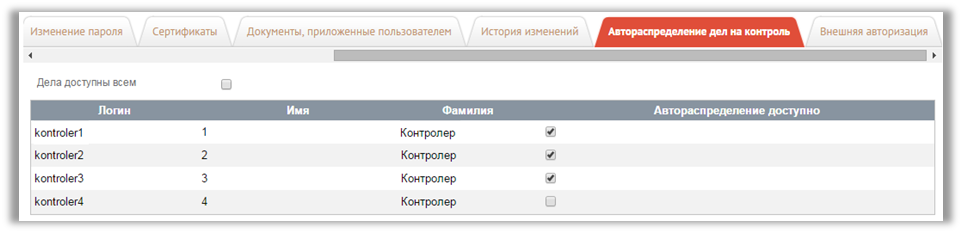
Рисунок 74 – Выбор контролер для распределение дел Оператора
Установка коэффициента эффективности работы контролеровУстановка коэффициента эффективности работы контролеров необходима для корректного распределения задач от Операторов к пользователям, ответственным за работу с услугой (Контролера). Коэффициент эффективности работы следует прописать в карточке профиля пользователя (выбрать пункт меню «Администрирование» - далее «Пользователи», где выбрать необходимого пользователя с ролью Контролер). На странице профиля пользователя следует проставить значение в поле «Коэффициент эффективности», после чего нажать на кнопку «Сохранить» (см. Рисунок 75).
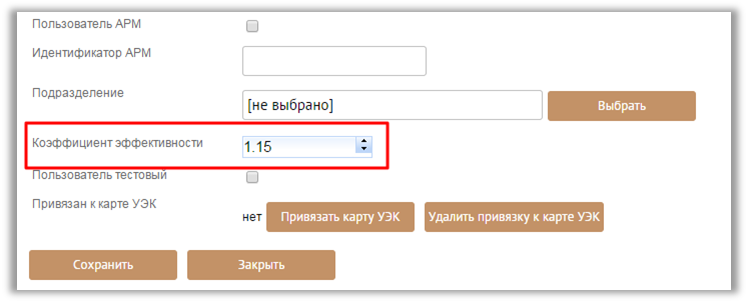
Рисунок 75 – Ввод значения для поля "Коэффициент эффективности"
Данные действия необходимо повторить для каждого пользователя с ролью Контролер, задействованного в работе с автораспределением задач.
В случае, если значения коэффициента эффективности у Контролеров совпадают, при автоматическом распределении дело будет назначено пользователю с наименьшей загруженностью. В случае одинаковой загруженности контролеров, дело будет распределено между пользователями в соответствии с алфавитным порядком.
Специализация контролеровСпециализация контролеров необходима в случае, если при работе автораспределения дел с прием на контроль требуется учет специализации каждого контролера (область его работы).
Специализация пользователя задается в его профиле на вкладке «Специализация» (пункт меню «Администрирование» - далее «Пользователи» - вкладка «Специализация»). На открывшейся странице требуется выбрать значение в одном из представленных полей, после чего нажать на кнопку «Добавить» в соответствующей строке (см. Рисунок 76).
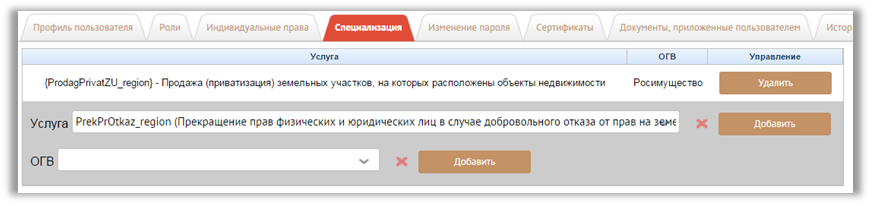
Рисунок 76 – Выбор специализации пользователя
В случае если требуется задать специализацию по определенным услугам, следует выбрать значение в поле «Услуга» из раскрывающегося списка и нажать на кнопку «Добавить». В таком случае на выбранного Контролера будут перенаправляться дела только по указанным слугам.
В случае специализации по ОГВ на выбранного Контролера будет осуществлено перенаправление дел, содержащих запрос за результатом только в указанные органы государственной власти. В случае отсутствия работающих контролеров с требуемой специализацией, дело будет назначено всем пользователям, ответственным за распределение дел (с ролью Руководителя МФЦ).
Определение перечня контролеров и времени их работыДля корректной работы с функциональной возможностью автораспределения Руководителю МФЦ требуется задать перечень Контролеров, которые будут осуществлять работу в течение дня, указав также часы их работы. Для этого требуется войти в Систему под пользователем с ролью Ответственного за распределение дел или Администратора системы, после чего перейти из меню «Реестры» - «Выбор контролеров» (для доступа к странице выбора контролеров пользователю необходимо обладать правом Страница./member/selectKontroler. xhtml – просмотр).
На экране отобразится форма выбора контролеров. Требуется нажать на кнопку «Инициализировать», после чего на странице появится список всех пользователей орг. единицы с ролью Контролер. В строке необходимых пользователей следует нажать на кнопку «Выбрать», после чего кнопка «Выбрать» заменится на кнопку «Убрать», в столбце «Время работы» появится ссылка «Изменить» (см. Рисунок 77).
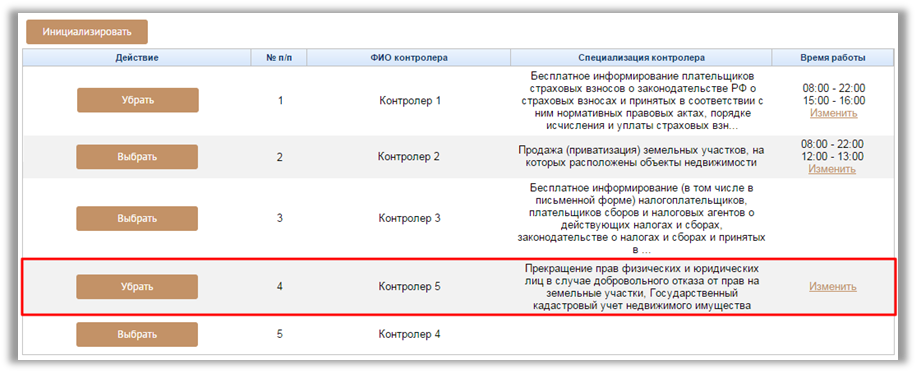
Рисунок 77 – Выбор контролеров автораспределения
Для выбора времени работы пользователя следует нажать на ссылку «Изменить» в столбце «Время работы», после чего в открывшемся окне задать необходимые значения и нажать на кнопку «Применить» (см. Рисунок 78).
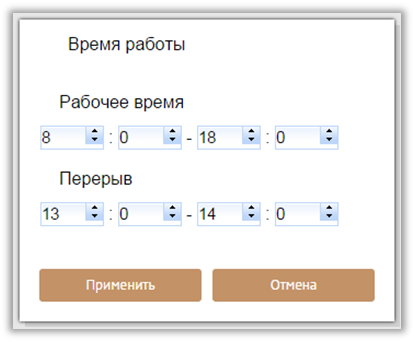
Рисунок 78 – Выбор времени работы пользователя
Установленное время отобразится в таблице пользователей в строке выбранного Контролера (см. Рисунок 79).
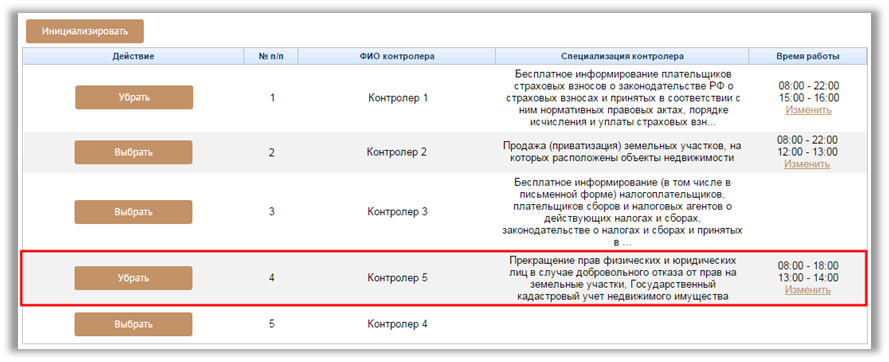
Рисунок 79 – Настройка времени работы пользователей
Кросстерриториальная выдача результата заявителюВ процессе предоставления услуги при обращении заявителя Оператору приема предоставлена возможность выбора места получения заявителем результата. Соглашением о взаимодействии между ОГВ и МФЦ определяется место выдачи результата для каждой услуги:
- выдача результата в МФЦ; выдача результата в ОГВ; по выбору заявителя в МФЦ или в ОГВ.
В случае выбора местом выдачи результата филиал МФЦ, оператору необходимо указать один из МФЦ филиальной сети субъекта РФ (из всех заведенных в Системе). В таком случае все промежуточные запросы, ожидание недостающих документов и получение ответа из ОГВ осуществляются Многофункциональным центром, в котором было зарегистрировано обращение.
Если местом выдачи результата выбран ОГВ, в таком случае будет осуществлена автоматическая подстановка наименование целевого ОГВ.
Настройка услугиВозможность настройки места выдачи результата для услуг Системы становится доступной только в случае ввода значения для параметра show_result_issue_place в настройках Системы. Для перехода к настройкам Системы следует выбрать пункт меню «Администрирование» - далее «Настройки» - вкладка «Общие». Для параметра «Отображать раздел "Место выдачи результата" в блоке "Реквизиты пользователя" (0-нет,1-да)» прописать значение «1», нажать на кнопку «Сохранить».

|
Из за большого объема этот материал размещен на нескольких страницах:
1 2 3 4 5 6 7 8 9 10 11 12 13 14 15 16 17 18 19 20 21 22 23 24 25 26 27 28 29 30 31 32 33 34 35 36 37 38 39 40 41 42 43 44 |
