

Партнерка на США и Канаду по недвижимости, выплаты в крипто
- 30% recurring commission
- Выплаты в USDT
- Вывод каждую неделю
- Комиссия до 5 лет за каждого referral
Для всех прикладных программ обязательно наличие установленной виртуальной машины Java версии не ниже 1.7 (процесс установки описан в разделе 3.2 Необходимое программное обеспечение).
Модуль визуального конструирования процессов СистемыДля установки модуля визуального конструирования процессов Системы необходимо выполнить следующие действия:
- распаковать архив с построителем отчетных решений в папку «JEE\конструктор процессов»; для запуска приложения необходимо зайти в каталог «JEE\конструктор процессов» и запустить файл «run. bat»;
Работа с приложением описана в разделе «24. Модуль визуального конструирования процессов».
Пользователи в системе Вход в системуДля авторизации пользователя в Системе предусмотрены следующие варианты:
- Единая система идентификации и аутентификации (настройки данной возможности описаны в п.16 Единая система идентификации и аутентификации); Вход с помощью карты УЭК (настройки данной возможности описаны в п.17 Интеграция с УЭК (универсальная электронная карта)); Вход через ЭП; Ввод имени пользователя/пароля (данный способ описан ниже).
Для входа в систему АИС МФЦ на странице авторизации следует ввести «Имя пользователя» и «Пароль». Пользователи вводят пароль, предоставленный им Администратором Системы (см. Рисунок 5).
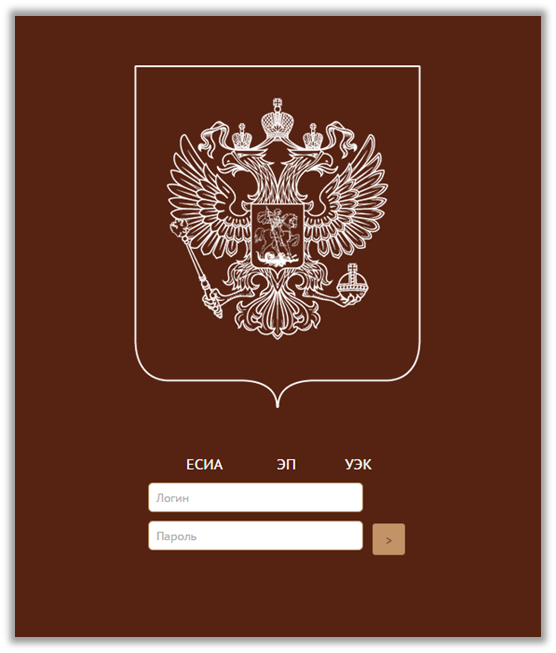
Рисунок 5 – Страница входа (авторизации) Системы
После ввода параметров авторизации необходимо нажать на элемент ( ). При правильно введенных значениях имени пользователя и пароля, загрузится главная страница Системы. Если имя пользователя или пароль заданы неверно, вход в Систему осуществлен не будет, пользователю будет предоставлена возможность повторного ввода значений.
После входа в Систему, в случае если в Системе предусмотрена работа с электронной очередью у прописаны соответствующие настройки, на странице отобразится всплывающее окно для ввода номера электронной очереди. Настройка окна оператора описана в п. 18.2 Настройки интеграции с электронной очередью.
Создание новой организационной единицыДля добавления новой организационной единицы в Системе необходимо выбрать пункт меню «Администрирование» → далее «Справочники» → «Организационные единицы», после чего на странице отобразится полный список добавленных организационных единиц в Системе.
Для создания новой организационной единицы следует нажать кнопку «Создать в корне» (см. Рисунок 6). Для создания орг. единицы дочерним элементом следует выделить организацию и перейти по кнопке «Создать».
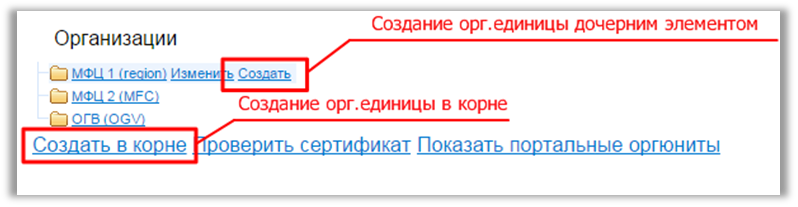
Рисунок 6 – Создание новой организационной единицы
На экране отобразится форма «Редактирование: Организационные единицы». Поля, обозначенные красной звездочкой, обязательны для заполнения.
Карточка организационной единицы содержит следующие поля:
- «Код». Изменить код организационной единицы невозможно, так как это нарушит целостность справочников Системы; «Наименование». Полное наименование организационной единицы; «Список IP инфокиосков». В данном поле следует прописать IP инфокиосков, прикрепленных к данной организационной единице; «Список IP планшетов». В данном поле следует прописать IP планшетов, прикрепленных к данной организационной единице в формате (номер окна, IP; номер окна, IP…); «Не показывать в инфокиоске». В случае проставления отметки в данном поле, сведения по организационной единице отображаться в окне инфокиоска не будут; «Тестовый оргюнит». Дела, работа с которыми осуществляется под тестовой орг. единицей, будут отображаться только в случае, если будет задан соответствующий критерий фильтрации; «Родитель». Выбор головной организации в случае создания филиала; «Тип». Тип создаваемой орг. единицы.
После заполнения необходимых полей следует нажать на кнопку «Создать» (см. Рисунок 7). Кнопка «Закрыть» предназначена для выхода из режима редактирования, в таком случае введенные значения сохранены не будут.
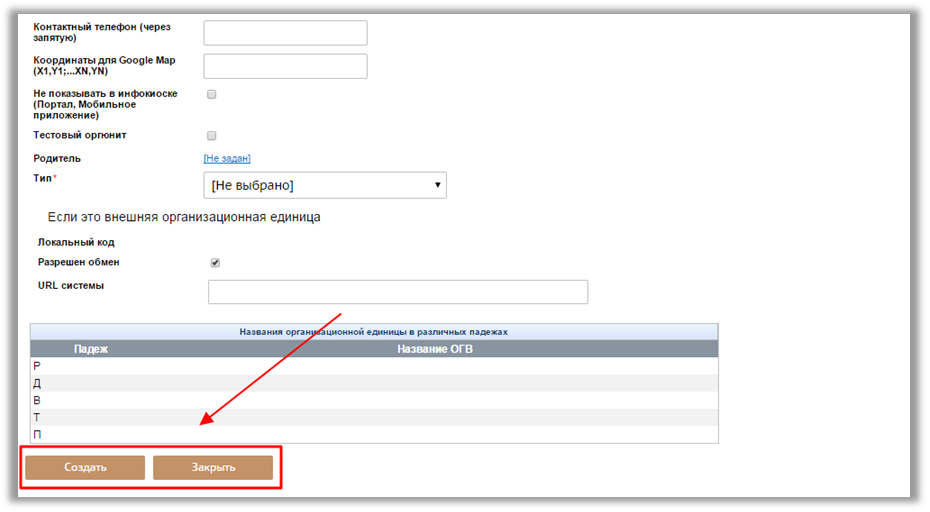
Рисунок 7 – Создание организационной единицы
Для редактирования организационной единицы следует выделить ее, нажав на наименование (выделенная организация обведена в голубую рамку), после чего перейти по ссылке «Изменить» (см. Рисунок 8).
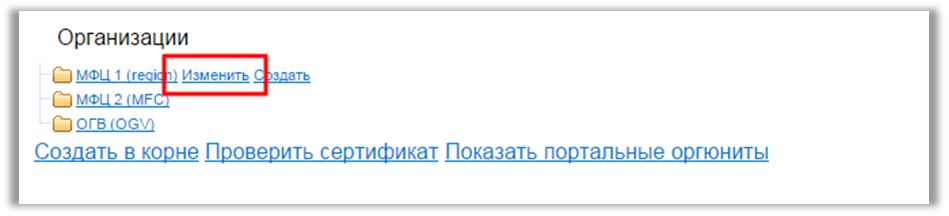
Рисунок 8 – Переход к редактированию организационной единицы
На экране отобразится форма «Редактирование: Организационные единицы» с данными, указанными ранее в карточке организации (см. Рисунок 9).
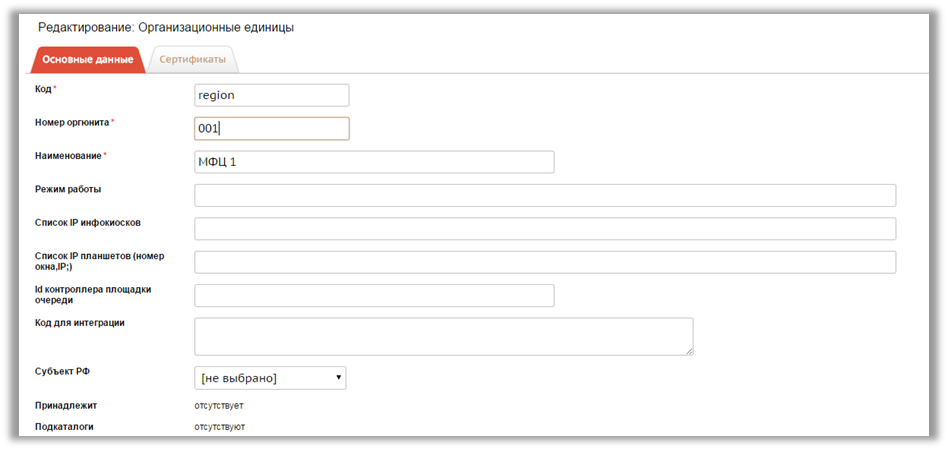
Рисунок 9 – Редактирование данных организационной единицы
Изменение значения в поле «Код» осуществить невозможно, так как это нарушит целостность справочников Системы. Наименование организации может быть изменено, наличие значения в данном поле является обязательным.
После изменения каких-либо параметров следует нажать на кнопку «Сохранить» для сохранения вновь введенных данных в карточке организационной единицы. Кнопка «Закрыть» предназначена для выхода из режима редактирования, в таком случае внесенные корректировки сохранены не будут.
Добавление новых пользователейДля добавления нового пользователя в систему необходимо выбрать пункт меню «Администрирование» - «Пользователи». На странице отобразится раздел поиска с параметрами для фильтрации данных и полный список пользователей в Системе. Для добавления нового пользователя следует нажать на кнопку «Добавить» под таблицей с перечнем пользователей Системы (см. Рисунок 10).
На экране отобразится страница добавления пользователя, вкладка «Профиль пользователя». Поля, отмеченные красной звездочкой, обязательны для заполнения.
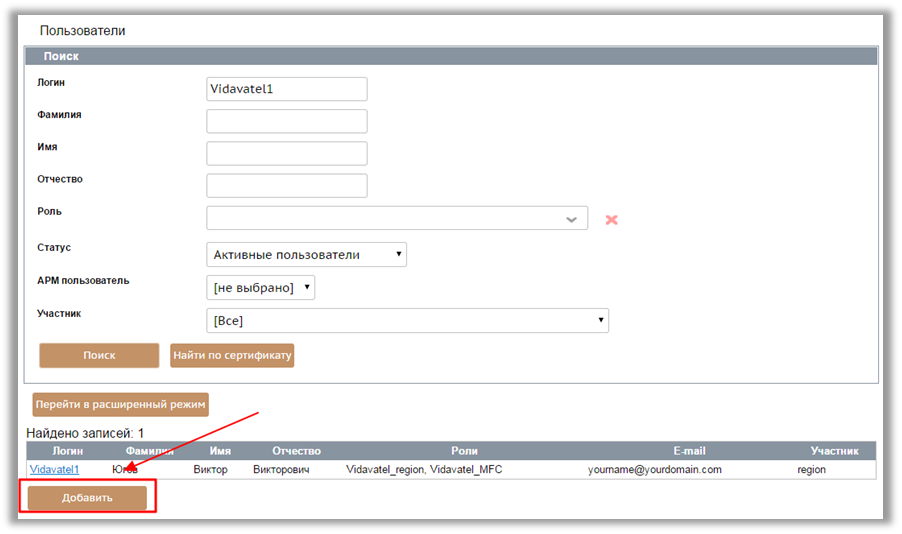
Рисунок 10 – Добавление пользователя
Карточка пользователя содержит следующие поля:
- Логин. Логин пользователя, по которому будет осуществляться вход в Систему. Значение в данном поле указывается при создании нового пользователя, редактирование указанного поля невозможно. В Системе реализована проверка наличия совпадений логина пользователя и кода роли при создании нового пользователя. При создании пользователя с таким же логином как у роли, выводится соответствующее сообщение, пользователь не создается; Фамилия, имя, отчество. Фамилия, имя пользователя указываются в обязательном порядке, отчество – в случае его наличия; Вид документа. Вид документа, удостоверяющего личность пользователя; Серия, номер, дата выдачи, кем выдан. Данные документа, удостоверяющего личность заявителя; СНИЛС. Значение указывается в формате ХХХ-ХХХ-ХХХ ХХ, для данного поля представлена маска ввода; E-mail. Электронный адрес пользователя, указывается в обязательном порядке; Телефон. Допустимые форматы: 8XXXXXXXXXX (8(K)N), +7XXXXXXXXXX (+7(K)N), 7XXXXXXXXXX, XXXXXXXXXX ((К)N), K - n-ое количество цифр от 3 до 5, N - n-ое количество цифр от 5 до 7; Должность. Должность пользователя; Дата начала действия. Начиная с указанной даты, пользователь становится активным, данное поле следует оставить пустым; Дата окончания действия. После указанной даты пользователь становится неактивным, данное поле следует оставить пустым; Учетная запись активна. Следует проставить отметку в данном поле для открытия доступа пользователю, для отключения учетной записи пользователя следует убрать отметку; Пароль временный. В случае проставления отметки в данном поле при следующем входе пользователя в систему ему будет предложена смена пароля; Не отображать окно электронной очереди. В случае проставления отметки при входе данного пользователя в Систему окно электронной очереди отображаться не будет; Пользователь АРМ. В данном поле следует проставить отметку в случае, если создаваемый пользователь является пользователем АРМ (подробнее работа с АРМ описана в разделе п.10 Удаленный АРМ); Идентификатор АРМ. Идентификатор для АРМ пользователя; Коэффициент эффективности. Поле используется для автоматического распределения дел; Пользователь тестовый. В случае если проставлена отметка в данном поле, пользователь в общем списке отображаться не будет; Привязан к карте УЭК. Используется для входа пользователя в Систему с помощью карты УЭК.
После заполнения всех обязательных параметров требуется нажать на кнопку «Создать», после чего пользователь появится в общем списке Системы. Для выхода из режима добавления пользователя следует нажать на кнопку «Закрыть», введенные значения в таком случае сохранены не будут (см. Рисунок 11).
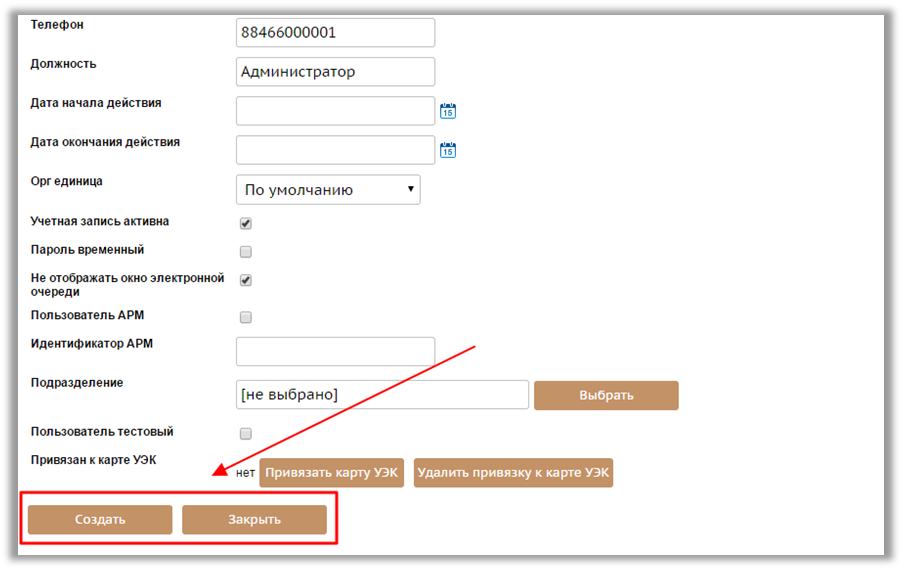
Рисунок 11 – Заполнения профиля пользователя
Для редактирования пользователя следует нажать на его логин на странице с полями фильтрации и списком пользователей Системы, после чего осуществится переход к карточке пользователя на вкладку «Профиль пользователя» (см. Рисунок 12). В карточке отобразится поле «Идентификатор», которое формируется автоматически при создании нового пользователя. Изменение значений в полях «Идентификатор», «Логин» запрещено, так как это может привести к нарушению целостности справочников Системы. То есть указанные поля недоступны для редактирования (см. Рисунок 12).
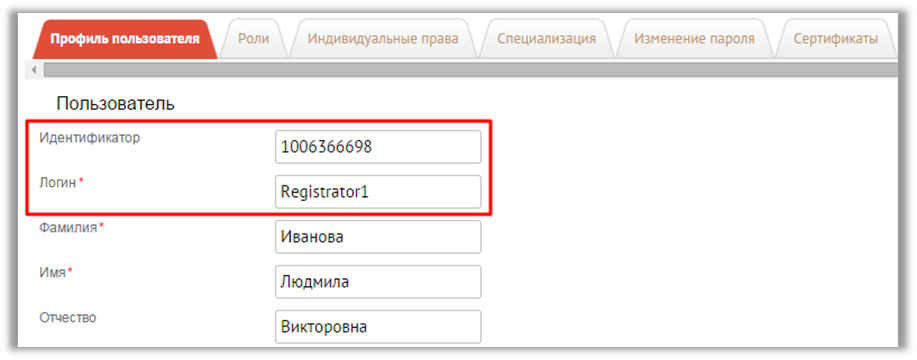
Рисунок 12 – Переход к редактированию карточки пользователя
Для редактирования пароля пользователя следует перейти на вкладку «Изменение пароля», где указать новый пароль, после чего нажать на кнопку «Сохранить» (см. Рисунок 13).

|
Из за большого объема этот материал размещен на нескольких страницах:
1 2 3 4 5 6 7 8 9 10 11 12 13 14 15 16 17 18 19 20 21 22 23 24 25 26 27 28 29 30 31 32 33 34 35 36 37 38 39 40 41 42 43 44 |
